
FAQs für OK.JUS
Kategorien:
- ASD (20)
- ASYL (4)
- AVBS (28)
- Administration (122)
- Adoption (1)
- BuT (3)
- Buchhaltung (49)
- CAP (14)
- Dokumenterstellung (65)
- Institutionen (20)
- KWG (19)
- Kassenschnittstelle (14)
- PKD (10)
- Projekte (1)
- Sozialhilfe (5)
- Statistik/JUBB (49)
- Tagespflege (4)
- UVG (61)
- WIJU (48)
- eAkte (23)
ASD
Ausgangsfrage
Ist es möglich eine Audiodatei in OK.JUS hochzuladen (Bsp. mp3 Datei), wenn sie Bestandteil einer Akte bzw. eines Vorganges ist?
Lösung
Ja, dies ist möglich.
Erscheint beim Versuch eine Audiodatei hochzuladen, folgende Fehlermeldung "Dateityp *xyz* wird momentan nicht unterstützt. Bitte wenden Sie sich an die Administration, um die Unterstützung für diesen Dateityp einrichten zu lassen".
Über die Administrationsfunktion "Dateitypen Dateianhänge" können Sie den benötigten Dateityp (Bsp. mp3) ergänzen.
Beim Hochladen muss jedoch beachtet werden, das die maximale Größe von 10MB nicht überschritten wird.
Ausgangssituation
Sie möchten in der Dokumenterstellung die Liste der ausgegebenen Ziele eingrenzen, sodass nur die Ziele im Dokument erscheinen, die nicht vollständig erreicht wurden.
Lösung
Die Liste der Ziele kann mittels eines #if-Befehls eingeschränkt werden.
1. Skript vor dem Platzhalter
[#list hilfeplan@zieleMitPersonen as zieleMitPersonen_var]
[#if zieleMitPersonen_var.zielueberpruefungErreichungsgrad != „vollständig erreicht“]
Platzhalter
${zieleMitPersonen_var.bezeichnung}
2. Skript nach dem Platzhalter
[/#if]
[/#list]
Die genaue Bezeichnung der Zielerreichungsgrade kann bei Ihnen administriert werden, entsprechend kann die Bezeichnung (im Beispiel: vollständig erreicht) abweichen und muss entsprechend angepasst werden.
Ausgangssituation
Das Jusogramm wird bzgl. der Beziehung zwischen Pflegekind und Pflegeeltern, trotz Eingabe aller Beziehungen, unvollständig angezeigt (die Auflösungstiefe hat dabei keinen Einfluss). Es besteht auch ein Unterschied zwischen dem Jusogramm, das über die Person aufgerufen wird und dem Jusogramm, dass über die Aktivität "Familienverband verwalten" aufgerufen wird.
Lösung
Die Beziehung zwischen Pflegeperson und Pflegekind wird angezeigt, wenn sich die Person zum Stichtag in einer Pflegestelle befindet. Die Anzeige von Pflegeeltern erfolgt nur für Wochen- und Vollzeitpflege und grundsätzlich auch nur dann, wenn die Fachkraft über das Recht JusogrammPflegeelternAnzeigen verfügt.
Damit die Beziehung zu den Pflegeeltern im Jusogramm im Vorgang auch korrekt angezeigt wird, müssen die Pflegeltern beim Familienverband mit hinterlegt und die Personenbeziehung "ist Pflegemutter von Klient" - "ist Pflegevater von Klient" hinzugefügt werden.
Falls "Pflegeeltern" noch nicht in den Personenbeziehungen im Familienverband auswählbar sind, können diese unter der Administrationsfunktion "Personenbeziehungen" hinzugefügt werden.
Ausgangssituation
Sie haben die Diagnosen SDT Schutz und Hilfe bzw. SDT Teilhabe in der Aktivität Sozialpädagogische Diagnose eingefügt. Im Vorgang stehen die Diagnosen zur Auswahl bereit, allerdings können diese in der Programmfunktion Hilfeplanung verwalten nicht ausgewählt werden.
Lösung
Diese Diagnosen müssen auch in die entsprechenden Hilfeplanungsphase eingefügt werden. Nur dann stehen diese im Hilfeplanverfahren zur Verfügung und können als Diagnose ausgewählt werden.
Ausgangsfrage
Im ASD ist es üblich Prozessberichte, Berichte von Einrichtungen usw. in OK.JUS hochzuladen.
Ist es möglich, in OK.JUS Dateien hochzuladen, die eine bestimmte Größe überschreiten bzw. diese maximale Größe selbst zu verändern?
Lösung
Nein, die maximale Größe ist in OK.JUS auf 10MB beschränkt und kann nicht verändert werden.
Es gibt aber Tools, die solche Dokumente komprimieren bzw. verkleinern können (Bspw. PDFCreator).
Alternativ ist es möglich, große Dateien aufzuteilen, in dem man das pdf nochmal "druckt", im ersten Schritt von Seite 1-x und im zweiten Schritt von Seiten y-z.
Ausgangsfrage
Warum erhalten sowohl ASD als auch WJH Fachkräfte Prüflisten mit Fehlermeldungen zur Korrektur der Statistikblätter?
Problembeschreibung: Es werden Hinweislisten zur Kontrolle der Statistikblätter an alle Fachkräfte der Wirtschaftlichen Jugendhilfe (WJH) geschickt, obwohl diese keine Berechtigung zum Befüllen der Statistik haben und die Hinweislisten eigentlich nicht erhalten sollten. Die Fachkräfte des Sozialdienstes (ASD) haben hingegen Zugriff auf die Statistikdaten.
Schritt-für-Schritt-Anleitung
1. Kontrollieren Sie anhand der Hinweislisten, ob alle Hilfearten betroffen sind oder das Problem nur bei bestimmten Hilfearten auftritt. Je nachdem erfolgt die weitere Konfiguration. Falls das Problem bei allen Hilfearten auftritt, müssen Sie bei jeder Hilfeart (die eine Konfiguration zur Statistik erfordert) den anlegenden Organisationsbereich ausfüllen.
2. Gehen Sie in die Administration von OK.JUS und öffnen Sie die Einstellungen der Hilfearten.
3. Öffnen Sie die betroffene Hilfeart, bei der die Fehlermeldungen auftreten.
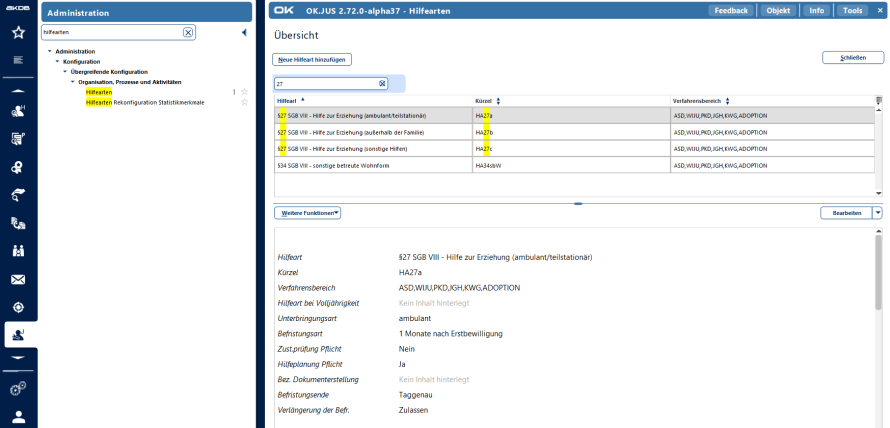
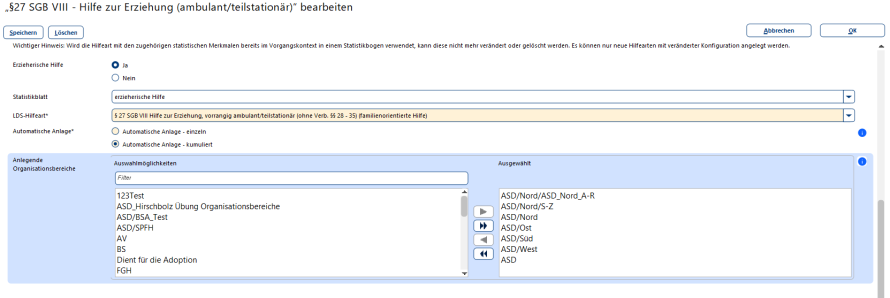
4. In der Bearbeitungsmaske der Hilfeart navigieren Sie zum Bereich "Anlegende Organisationsbereiche".
5. Wählen Sie die für Ihre Organisation relevanten Organisationsbereiche aus.
6. Bestätigen Sie die Änderungen durch Klicken auf den Button "OK" oben rechts in der Bearbeitungsmaske.
Durch diese Konfiguration stellen Sie sicher, dass nur die Fachkräfte mit entsprechender Berechtigung die Hinweislisten zur Kontrolle der Statistikblätter erhalten, während die WJH-Fachkräfte diese nicht mehr unnötig erhalten.
Ausgangssituation
Wie wird die Genehmigungspflicht für Hilfepläne eingerichtet?
Lösung
Ein Hilfeplan wird dann genehmigungspflichtig, wenn die Hilfeart genehmigungspflichtig ist und die angemeldete Fachkraft der Genehmigungspflicht unterliegt und die Phase der Hilfeplanung genehmigungspflichtig ist. Dies müssen Sie über folgende Parameter festlegen:
Parameter "Genehmigungspflicht Hilfeplanung Hilfeart"
Parameter "Genehmigungspflicht Hilfeplanung Fachkraft"
Parameter "Genehmigungspflicht Hilfeplanung Phase"
Bei den Sachbearbeitern, die betroffen sind, müssen Sie dann über die Administrationsfunktion "SachbearbeiterInnen" noch den Genehmiger hinterlegen (wie bei der Genehmigungspflicht "Sollstellungen").
Ein Hilfeplan der sich in der Genehmigung befindet erhält den Status „in Genehmigung“.
Analog zum Status „Verabschiedet“, kann eine Fachkraft den Hilfeplan sowie die zugeordneten Leistungen des Hilfeplans auch im Status „in Genehmigung“ nicht bearbeiten!
- Den Button „Status zurücksetzen“ kann man betätigen, wenn der Hilfeplan-Status „verabschiedet“ oder „in Genehmigung“ ist.
- Wird ein genehmigter Hilfeplan vom Status „Verabschiedet“ zu „in Bearbeitung“ zurückgesetzt, so wird für jedes Leistungspaket, dem der Hilfeplan zugeordnet ist, eine Information an die Fachkraft des jeweiligen Leistungspaketes gesendet werden.
Der zu genehmigende Hilfeplan kann über folgende Bestandsaktion genehmigt werden:
- Bestandsaktionen →Genehmigungen → Offene Hilfeplanungen
Ausgangssituation:
Sie möchten eine Hilfeplanung (Programmfunktion Hilfeplanung verwalten, beliebige Hilfeplanungsphase) löschen und erhalten folgende Fehlermeldung:
Beim Ausführen der Aktion "Löschen" ist ein technischer Fehler aufgetreten:
Exception-Klasse: JusPersistenceException
Beim Datenbank-Zugriff ist ein Fehler aufgetreten.
could not execute statement
...
Cause Message: Die DELETE-Anweisung steht in Konflikt mit der REFERENCE-Einschränkung "FKB36CECE2B1AE561C". Der Konflikt trat in der jus-Datenbank, Tabelle "dbo.JKOMMELMT_ANHANG", column 'DATINFO_FK' auf.
...
Lösung:
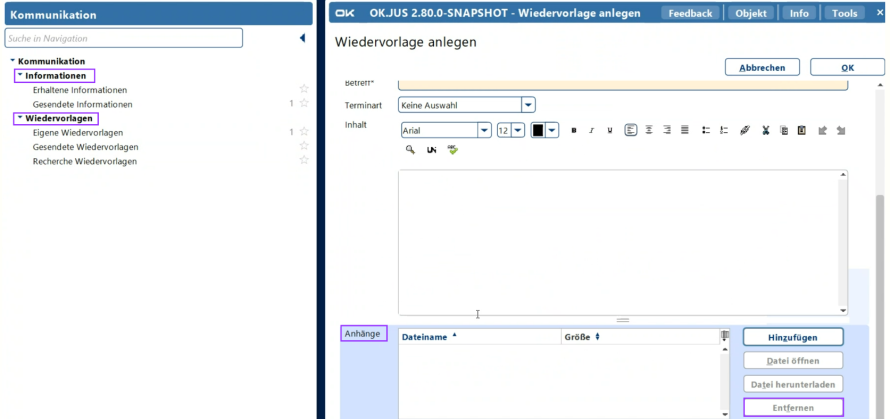
Der Eintrag kann nicht gelöscht werden, weil noch eine Wiedervorlage oder eine Information mit dem darin angehängten Dokument referenziert ist.
Wenn die Hilfeplanung gelöscht wird, dann wird auch das angehängte Dokument gelöscht i.d.R. aber eben nicht, wenn es noch wo anders referenziert wird. D.h. Sie müssen das Dokument erst in der Wiedervorlage oder Information (je nachdem, wo es noch vorhanden ist) entfernen (s. Screenshot). Danach kann der Eintrag in der Programmfunktion Hilfeplanung verwalten gelöscht werden.
Lösung
Für die Auswahl einer Hilfeplanungsphase in der Programmfunktion Leistungspaket verwalten muss die Phase vorher verabschiedet werden.
Ausgangssituation
Zu einem Vorgang der wirtschaftlichen Jugendhilfe wurden aus Versehen zwei ASD Vorgänge erstellt und das Leistungspaket aus dem falschen Vorgang an die wirtschaftliche Jugendhilfe übergeben. Wie kann dies bereinigt werden?
Schritt-für-Schritt-Anleitung
- Sie können das Leistungspaket nochmal im korrekten ASD Vorgang anlegen - mit den gleichen Daten, die bereits an die wirtschaftliche Jugendhilfe übergeben worden sind. Beachten Sie vor allem, dass der Zeitraum des Leistungspaktes mit dem bereits übergebenen Leistungspaket übereinstimmt. Schalten Sie in der Tabelle die ID des Leistungspaktes ein, damit Sie wissen, welche ID das korrekte Leistungspaket hat und notieren Sie sich diese.
- Dieses neue Leistungspaket übergeben Sie dann in den Vorgang der wirtschaftlichen Jugendhilfe, in dem das falsche Leistungspaket eingebunden worden ist.
- Übernehmen Sie dann das Leistungspaket in den Vorgang der wirtschaftlichen Jugendhilfe. Schalten Sie auch dort in der Tabelle die ID des Leistungspaktes ein, damit Sie wissen, welche ID das korrekte Leistungspaket hat.
- Dann können Sie in der Aktivität "Leistungspaket verwalten" das richtige Leistungspaket auswählen und abspeichern.
- Dieses Leistungspaket müssen Sie dann noch in allen Bedarf verwalten -Aktivitäten auswählen, in denen das falsche Leistungspaket verwendet wurde und abspeichern. Dann können Sie im Anschluss in der Aktivität Leistungspaket verwalten das falsche Leistungspaket löschen, ohne dass eine Verrechnung erzeugt wird.
Ausgangssituation
Das Leistungspaket in der WJH lässt sich nicht kürzen, obwohl Änderungen erforderlich sind.
Ursache: Die Ursache dafür liegt in einer früheren Konfiguration, bei der Statistikblätter sowohl in den Vorgängen der WJH als auch im ASD angelegt wurden. Die Statistik wird jedoch nur vom ASD geführt oder ausgefüllt. Obwohl das Leistungspaket nicht vom WJH zum ASD übergeben wurde, wurden im Hintergrund die Statistikblätter aus dem WJH-Vorgang mit denen aus dem ASD-Vorgang verknüpft. Diese Verknüpfung verhindert die Änderung des Zeitraums des Leistungspakets im WJH-Vorgang. Dieses Problem kann natürlich auch gespiegelt vorliegen, indem die WJH die Statistik anleget und nicht der ASD.
Lösung
- Nutzen Sie die Admin-Funktion "Hilfearten Rekonfiguration Statistikmerkmale", um die im WJH-Vorgang falsch angelegten Statistikblätter zu löschen.
- Passen Sie anschließend den Zeitraum des Leistungspakets entsprechend an.
Schritt-für-Schritt Lösung:
1. Anmelden und Zugang erhalten:
- Melden Sie sich in OK.JUS als Administrator an und gehen in die Administration.
2. Auswahl der Rekonfiguration:
- Wählen Sie die Funktion "Hilfearten Rekonfiguration Statistikmerkmale" aus dem Administrations-Menü.
3. Einstellungen in der Rekonfiguration für die entsprechende Hilfeart durchführen:
- ACHTUNG: Der Kunde sollte zuvor entscheiden, ob in den Hilfearten/Vorgängen HZE-Bögen benötigt werden! Je nachdem müssen die Hilfearten in der Rekonfiguration konfiguriert werden.
- Genauere Informationen zur Administrationsfunktion "Hilfearten Rekonfiguration Statistikmerkmale" finden Sie im Handbuch "Statistiken, Kennzahlen und Vergleichsringe" unter dem Punkt "HzE/VsM – Hilfearten Rekonfiguration Statistikmerkmale".
- Beispiel
Variante A – Rekonfiguration mit Erhalt der Statistikbögen:
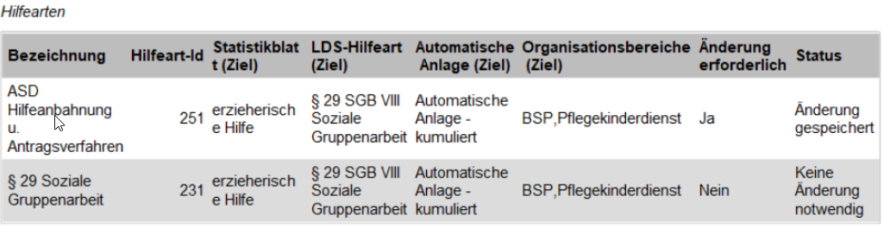
Variante B – Rekonfiguration mit Erhalt der Statistikbögen:
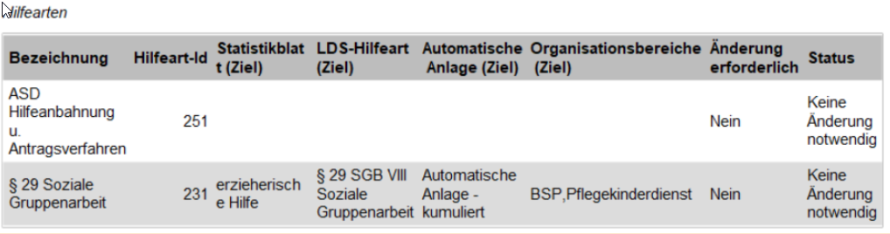
4. Durchführung der Rekonfiguration:
- Führen Sie die entsprechende Rekonfiguration gemäß der Entscheidung des Kunden durch.
5. Kontrolle der Excel-Tabelle:
- Nach der Vorbereitung zur Rekonfiguration wird eine Excel-Tabelle erstellt.
- Laden Sie diese unter "Dateien herunterladen" herunter und kontrollieren Sie sie sorgfältig, bevor Sie die Rekonfiguration durchführen.
ACHTUNG: Die Rekonfiguration sollte nur von autorisierten Personen durchgeführt werden, um unerwünschte Änderungen zu vermeiden.
Falls Sie sich unsicher sind, ob ihr Problem mit dieser Lösung behoben werden kann, wenden Sie sich bitte an den Kundenservice OK.JUS.
Ausgangssituation
Das Leistungspaket wird vom ASD geschnürt und an die WIJU übergeben. Das Leistungspaket kann zum Ende der Maßnahme nur von dort verändert werden. Die Aktivität HzE/VSM-Statistik wird vom ASD bearbeitet.
Zum Ende der Maßnahme wird vom ASD ein Dokument über das Leistungsende erzeugt und an die WIJU übergeben. Das Statistikblatt zum Ende kann jedoch nicht direkt als nächster Arbeitsschritt im gleichen Teilprozess ausgefüllt werden, da hier noch die Daten des bisherigen Leistungspaketes enthalten sind, das von der WIJU angepasst werden muss.
Das Statistikblatt wird also nicht korrekt erzeugt und kann mit den richtigen Daten (Einstellungsdatum/Monat) gespeichert werden.
Lösung
Das Endedatum des Leistungspaketes kann ebenso vom ASD, auch nach Übergabe des Leistungspaketes an die Wirtschaftliche Jugendhilfe verändert werden.
Um dies zu aktivieren, muss man in der Administrationsfunktion Aktivitäten in der Aktivität Leistungspakt verwalten die Checkbox Bis Datum ändern erlauben aktiviert werden. Dann kann der ASD, auch nach Übergabe des Leistungspaketes an die Wirtschaftliche Jugendhilfe, das Endedatum (verkürzen oder verlängern) des Leistungspaketes ändern.
Ausgangssituation
In einigen Vorgängen des ASD werden die HzE Statistikbögen nicht automatisch mit dem Leistungspaket erzeugt, obwohl die im Leistungspaket hinterlegte Hilfeart über die entsprechenden statistischen Merkmale verfügt. Wie können die Statistikbögen nachträglich erzeugt werden?
Lösung
Wird eine Hilfeart zunächst ohne statistische Merkmale angelegt und ohne statistische Merkmale in ASD-Vorgängen verwendet, so werden beim nachträglichen Setzen der statistischen Merkmale die Statistikbögen nicht mehr automatisch erzeugt. Um diese nachträglich in der Aktivität HzE-Statistikbogen verwalten erzeugen zu können, muss in dem Vorgang, in dem das Leistungspaket aktuell in Bearbeitung ist, einmal die Hilfeart im Leistungspaket geändert und abgespeichert werden. Zu beachten ist, dass die Sollstellung nach dieser Änderung nicht neu gebildet werden darf, da dies zu Verrechnungssituationen führt. Dann muss die Hilfeart sofort wieder auf die ursprüngliche Hilfeart zurückgesetzt werden.
Entscheidend bei dieser Vorgehensweise ist, dass die geänderte Hilfeart über eine andere LDS-Hilfeart verfügt, als die ursprünglich verwendete Hilfeart. Damit können auch noch nachträglich die HzE Statistikbögen im Vorgang erzeugt werden.
Ausgangsfrage
Welche Felder im KWG Modul dienen nur der Vorbelegung für die Statistik?
Hinweis
Mit dem Modul KWG möchten wir die Fachkräfte unterstützen und die Statistik vorbelegen. Hierbei sind wir an die Vorgaben des statistischen Landesamtes gebunden. Eine Abänderung durch Sie ist somit nicht oder nur eingeschränkt möglich!
____________________________________________________________________________________________________________________________________________
| Programmfunktion | Feldname |
|---|---|
| KWG Gefährdungseinschätzung | Personen, von denen die Gefährdung ausgeht |
| KWG Gefährdungseinschätzung | Hauptperson, von der die Gefährdung ausgeht |
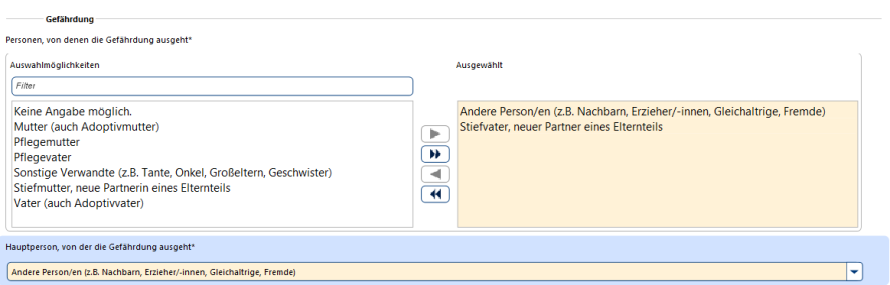
____________________________________________________________________________________________________________________________________________
| Programmfunktion | Feldname |
|---|---|
| KWG Vor Ort Abschätzungen und Kontaktaufnahmen | zusammenfassende Einschätzung des Gefährdungsrisikos |

Bsp. Feld: Person von der die Gefährdung ausgeht
Das Kind / der Jugendliche kann NICHT selbst als "Gefährder" angegeben werden.
Aussage des statistischen Landesamtes in der FAQ dazu:
F3.1: Warum kann ein/e Minderjährige/r, der/die sich selbst verletzt, bei der Abfrage F3.1 nicht als
„Person, von der die Gefährdung ausgeht“ angegeben werden und wie ist mit diesen Fällen umzugehen?
Selbstverletzendes Verhalten wird als Indikator bzw. Symptom für eine Kindeswohlgefährdung verstanden.
Daher sind die betroffenen Minderjährigen nicht als Personen zu verstehen, von denen die
Kindeswohlgefährdung selbst ausgeht. Dafür kommen - rechtlich betrachtet - die Sorgeberechtigten und
ggf. Dritte infrage.
Autoaggressives Verhalten kann Ausdruck einer Art der Kindeswohlgefährdung, wie z. B.
Vernachlässigung, Misshandlung oder sexueller Gewalt, sein. Die Gefährdung für eine/-n Minderjährige/-n
kann aber auch dadurch entstehen, dass die/der Personensorgeberechtigte nicht bereit oder in der Lage
ist, der Selbstgefährdung entgegenzuwirken. In diesen Fällen ist „Vernachlässigung“ als Art der
Kindeswohlgefährdung einzutragen. Dahinter steht das rechtliche Verständnis, dass die Eltern bzw.
Sorgeberechtigten im Rahmen ihrer Personensorge (§§ 1626, 1631 BGB, Artikel 6 GG) die Pflicht haben,
das Wohl des Kindes zu schützen (s. auch § 1666 Absatz 1 BGB). D. h. einerseits, auch wenn die Eltern
selbst das Wohl des Kindes im Moment des selbstverletzenden Verhaltens nicht aktiv gefährdet haben
sollten, kann dieses als Hinweis auf eine Gefährdung anderer Art verstanden werden.
Zum anderen müssen die Eltern/Sorgeberechtigten, auch wenn sie die Gefährdung durch das
selbstverletzende Verhalten nicht aktiv herbeigeführt haben, dafür Sorge tragen, dass die Gefährdung
abgewendet wird (Garantenpflicht). Rechtlich betrachtet könnten die betroffenen Kinder/Jugendlichen
auch nicht für eine sie betreffende Kindeswohlgefährdung belangt werden.
Falls bekannt ist, was bei selbstverletzendem Verhalten die ursächliche Gefährdungsart ist (z. B. sexuelle
Gewalt) und wer deren „Verursacher“ ist, geben Sie diese Person bitte unter Frage F3.1 an. Geht die
Kindeswohlgefährdung von mehreren Personen aus, so sind alle beteiligten Personen anzugeben. Dazu
zählen nicht nur diejenigen, von denen aktiv eine Gefährdung ausgeht, sondern auch Sorgeberechtigte, die
eine Gefährdung nicht abgewendet haben. Nicht dazu zählen die betroffenen Kinder/Jugendlichen selbst.
Sind die genannten Personen nicht bekannt oder ist unklar, von wem die Gefährdung ausgeht, wählen Sie
bitte „Keine Angabe möglich“ aus.
_______________________________________________________________________________________________________
https://www.statistik.bayern.de/statistik/
https://www.statistik.bayern.de/service/erhebungen/index.html
https://www.statistik.bayern.de/service/erhebungen/bildung_soziales/kinder_jugendhilfe/index.html
Ausgangssituation
Im Bereich der offenen Hilfeplanung wird ein leerer Datensatz angezeigt. Wählt man diesen aus, erhält man die Fehlermeldung "Fehler beim Starten der Funktion".
Lösung
Der Fehler entsteht durch die (parallele) Löschung eines Vorgangs.
Der leere Datensatz wird künftig gar nicht mehr angezeigt. Sollten noch störende leere Datensätze in der Übersicht angezeigt werden, gibt es die Möglichkeit, diese/n via Skript zu löschen. Bitte öffnen Sie hierzu ein Ticket im Kundenportal.
Ausgangssituation
Es soll eine Person aus dem Familienverband entfernt werden, weil sie falsch zugeordnet wurde.
Für diese Person wurde jedoch bereits eine Situationsbeschreibung, Diagnose, Ziel oder hilfeplanrelevante Formularmaske angelegt und in einem verabschiedeten Hilfeplan verwendet.
Beim Entfernen wird auf Verknüpfungen (z.B. in Situationsbeschreibung, Diagnose, Ziel, hilfeplanrelevante Formularmaske) verwiesen, die nicht auffindbar sind.
Analyse
In einem Hilfeplan wurde eine Situationsbeschreibung, Diagnose, Ziel, hilfeplanrelevante Formularmaske verwendet.
Dieser Hilfeplan wurde verabschiedet, hierbei werden die referenzierten Daten kopiert. Diese "unsichtbaren" Kopien verhindern das Entfernen der Person aus dem Familienverband.
Lösung / Schritt-für-Schritt-Anleitung
- Bei den noch "sichtbaren" Referenzen (Situationsbeschreibung, etc.) muss die falsche Person ausgetauscht werden. Oder der Datensatz muss komplett gelöscht werden (Situationsbeschreibung löschen).
- Bei verabschiedeten Hilfeplänen, in dem die "unsichtbare" Referenz (Situationsbeschreibung etc.) enthalten ist, muss der Status zurückgesetzt werden.
- Jetzt kann die Person aus dem Familienverband entfernt werden.
- Der Hilfeplan muss wieder verabschiedet werden.
Hinweis
Befindet sich der Hilfeplan im Status "eingefroren", können die oben beschriebenen Schritte nicht durchgeführt werden.
Ausgangssituation
In der PF Zuständigkeitsprüfung § 86 SGB XIII gibt es eine Auswahlmöglichkeit (§86 Abs. 6), die sich auf den gewöhnlichen Aufenthalt bei einer Pflegestelle bezieht. Dabei wird der gewöhnliche Aufenthalt nicht erkannt, wenn der Klient einfach nur bei einer Institution (Pflegestelle) wohnt.
Lösung
Stattdessen muss zusätzlich dieselbe Pflegestelle noch einmal beim gewöhnlichen Aufenthalt ausgewählt werden.
Ausgangssituation
Es wurde ein Vorgang mit einem Kernprozess angelegt, in dem die Aktivität "Leistungspaket verwalten" vorhanden ist. Da die Leistung aber nicht gewährt wurde, wurde diese Aktivität im Vorgang auch nicht befüllt.
In der Administrationsfunktion "Kernprozessdefinition und Personalbemessung" wurde der zugehörige Kernprozess so administriert, dass ein Vorgang mit diesem Kernprozess nur beendet werden kann, wenn auch die Aktivität "HzE/VSM-Statistik verwalten" bearbeitet wurde. Durch das fehlende Leistungspaket gibt es dort aber auch kein Statistikblatt, das befüllt werden könnte, um die Aktivität "HzE/VSM-Statistik verwalten" auf "erledigt" zu setzen.
Wie kann der Vorgang dennoch beendet werden?
Lösung
Man kann die Aktivität mit Rechtsklick auf "erledigt" setzen, dann kann der Vorgang beendet werden und wird gezählt - auch ohne Bearbeitung der Statistik (kein Leistungspaket / keine Statistik).
Ausgangsfrage
Muss bei der Hilfeplanfortschreibung ein Leistungspaket grundsätzlich über das bestehende Leistungspaket weitergewährt werden, damit eine automatische Übergabe der Weitergewährung an die wirtschaftliche Jugendhilfe erfolgt oder muss bei der Erstellung eines neuen Leistungspaketes zur Weitergewährung der Hilfe die Aktivität Leistungspaket übergeben in den Teilprozess Hilfeplanfortschreibung hinzugefügt werden?
Lösung
Fügen Sie in einem bestehenden Leistungspaket eine Weitergewährung hinzu, wird diese automatisch in den zugehörigen Vorgang der wirtschaftlichen Jugendhilfe übernommen.
Bei der Weitergewährung muss aber der neue Zeitraum überschneidungsfrei an die bisher vorhandenen Zeiträume angrenzen. Zudem muss sichergestellt sein, dass er nahtlos an die Gültigkeitszeiträume des Kopfsatzes anschließt. Nur dann handelt es sich um eine Weitergewährung.
Wichtig: Sind zeitliche Lücken vorhanden, ist ein neues Leistungspaket erforderlich.
Sobald Sie ein neues Leistungspaket erstellen, ist dies zur Übergabe an die WiJu bereit. Dazu benötigen Sie die Aktivität Leistungspaket übergeben. Über diese Aktivität können Sie das Leistungspaket aktiv an die wirtschaftliche Jugendhilfe übergeben.
Hinweis
Über die Aktivität Leistungspaket verwalten ist keine Übergabe an die wirtschaftliche Jugendhilfe möglich.
Wenn nach Anlage einer Zuständigkeitsprüfung diese in der Programmfunktion Leistungspaket verwalten nicht zur Verfügung steht, muss geprüft werden, ob die Hilfe mehrere Kinder umfasst.
Eines der Kinder muss in der Programmfunktion Leistungspaket verwalten über die Schaltfläche "Personen auswählen" hinzugefügt werden, damit die für dieses Kind durchgeführte Zuständigkeitsprüfung zur Auswahl steht.
ASYL
Ausgangssituation
Sie möchten einen Miet- und Heizspiegel in OK.JUS hinterlegen.
Anleitung
Im Bereich der Administration besteht die Möglichkeit, Mietspiegel und auch Heizspiegel zu hinterlegen.
Es ist eine Staffelung pro Person, mit der Angabe der jeweils maximal angemessenen QM-Zahl, Bruttokaltmiete, Heizkosten und ggf. Warmwasser, für den Mietspiegel vorzugeben.
Beim Heizspiegel kann für die einzelnen Heizarten (Erdgas, Fernwärme, Heizöl, etc.) je nach Wohnfläche ein Betrag hinterlegt werden.
Bei Änderungen wird über die Vergabe eines neuen Zeitraums die neue Staffelung zentral erfasst. Über einen Bestandsumrechnungslauf werden dann automatisch alle bestehenden Vorgänge angepasst und ein Änderungsbescheid erstellt.
Ausgangsfrage
Gibt es in OK.JUS eine gesonderte Zugriffsverwaltung (ZVW) wie in OK.SOZIUS
Lösung
Der gesonderte Aufruf der Zugriffsverwaltung (ZVW) wie in OK.SOZIUS entfällt, da diese künftig durch die Benutzerverwaltung mit der Vergabe von Rechten und Rollen erfolgt.
Ausgangssituation
Sie möchten eine Unterkunft in OK.JUS anlegen oder verwalten.
Anleitung
In OK.JUS besteht die Möglichkeit, alle Asyl-Unterkünfte anzulegen und zu pflegen. Eine Differenzierung zwischen Aufnahmeeinrichtung, Gemeinschaftsunterkunft, dezentraler Unterkunft und Privatunterkunft kann vorgenommen werden. Hierfür ist jeweils eine Institution anzulegen, worüber auch die Pflege, Verwaltung und beispielsweise eine direkte Erstellung von Anschreiben möglich ist.
Der aus OK.SOZIUS bekannte rote Faden wird in OK.JUS über die Kernprozesse und Kernprozessdefinitionen aufgebaut und abgebildet.
AVBS
Ausgangssituation
Die Amtsvormünder sollen u.a. ihre Dolmetscherrechnungen über OK.JUS bezahlen. Es soll die Aktivität "Rechnungen und einmalige Zahlung verwalten" in den Kernprozess eingefügt werden. Dazu wird aber auch ein Leistungspaket benötigt, um eine Rechnung erfassen zu können. Gibt es eine andere Möglichkeit Rechnungen zu erfassen, ohne ein Leistungspaket auszuwählen, da die Amtsvormundschaft normalerweise ja keine Leistungspakete hat?
Lösung
Innerhalb der Vormundschaft gibt es keine direkte Programmfunktion hierfür. Es kann eine fallunabhängige Zahlung (über ein Projekt) erfasst werden. Jedoch ist auch bei dieser ein Leistungspaket notwendig. Es wird im Vorfeld einer Auszahlung (Rechnung) immer ein Leistungspaket benötigt, egal ob fallunabhängig oder fallbezogen.
Ausgangsfrage
Wie wirkt sich eine Insolvenz auf die Unterhaltspflicht aus?
Lösung
Wenn Sie in den Personendaten bei einer unterhaltspflichtigen Person eine Insolvenz hinterlegen, werden automatisch in den betroffenen Vorgängen die Unterhaltszeiträume vor der Insolvenz auf 0,00€ angepasst.
Ausgangssituation
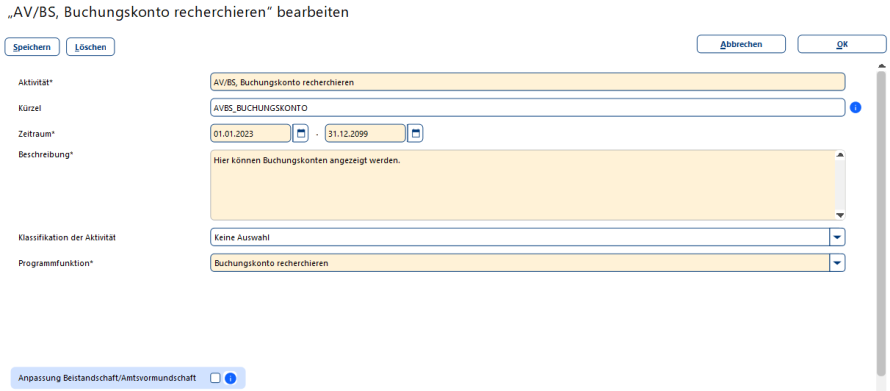
Sie möchten Buchungskonten für AVBS recherchieren.
Lösung
Die Schaltfläche Einnahme-Ist stammt aus den anderen rechnenden Bereichen. Für AVBS kann die Maske über eine Checkbox minimal angepasst werden (s. Screenshot unten).
Hintergrund: Im Bereich AVBS hat die Auswahl von Einnahme-Ist keine Auswirkung, da das aufgezeigte Soll dem Ist entspricht. Um die gebuchten Einnahmen sehen zu können, sollte die Auswahl von Einnahme-Soll reichen.
Ausgangssituation
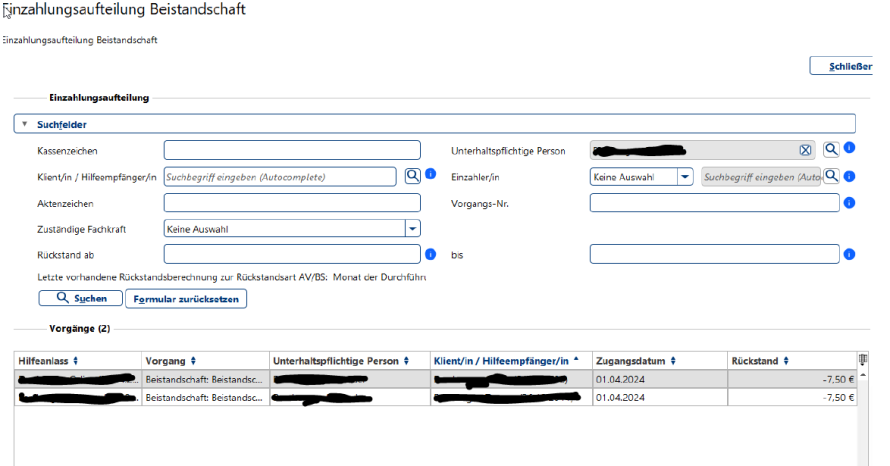
Bei der Funktion "Einzahlungsaufteilung Beistandschaft" wird bei der Eingabe von einem Fall ein anderer Rückstand angezeigt, als wenn man mit Doppelklick das Fenster öffnet. Im Fenster wird der richtige Rückstand angezeigt, der auch in dem jeweiligen Fall über "Hilfeanlass suchen" vorhanden ist (Beispiel s. Screenshots).
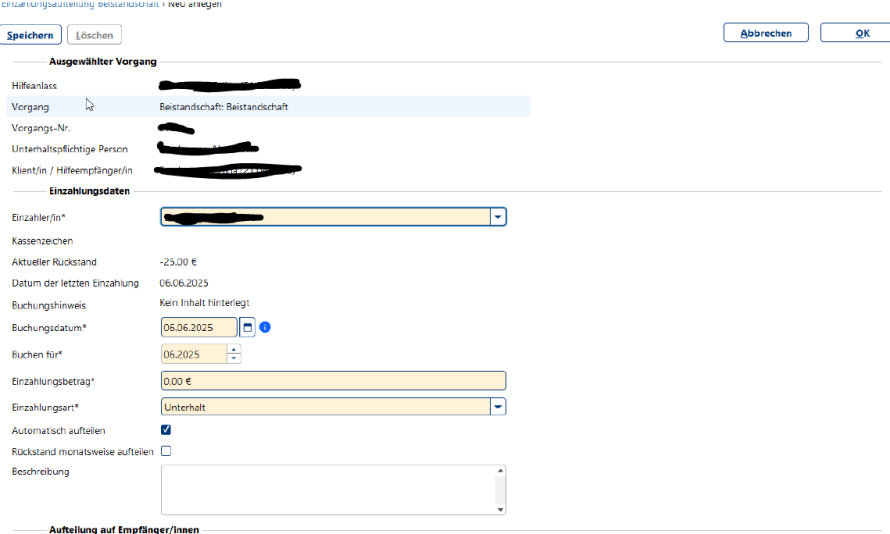
Lösung
Der Rückstand in der Übersicht der Einzahlungsaufteilung Beistandschaft speist sich aus der Rückstandsberechnung (Bestandsaktion Berechnung Zahlungsrückstand) für den Unterhaltspflichtigen.
Der aktuelle Rückstand in der Erfassungsmaske einer Einzahlungsaufteilung errechnet sich ad hoc aus dem noch offenen Betrag für die Zahlungsempfänger.
Eine Differenz des Rückstands kann daher zwei Ursachen haben:
1. Es liegt keine aktuelle Rückstandsberechnung vor. Seit der letzten Rückstandsberechnung wurden für den Vorgang Einzahlungsaufteilungen erfasst.
2. Der Betrag für die Empfänger stimmt nicht 1:1 mit der Unterhaltsverpflichtung überein.
Bitte berechnen Sie daher den Zahlungsrückstand neu.
Ausgangssituation
Sie möchten in der Beistandschaft Beträge aus einem UVG Fall übernehmen, doch es ist keine Auswahl des bestehenden UVG-Vorgangs möglich?
Lösung
Bitte prüfen Sie folgendes:
1) Ist im UVG-Fall und Beistandschaft-Fall der gleiche Unterhaltspflichtige hinterlegt oder existiert ggf. eine Dublette des Unterhaltspflichtigen? In beiden Fällen muss der gleiche Unterhaltspflichtige hinterlegt sein.
2) Ist der gleiche Klient in beiden Vorgängen hinterlegt oder existiert hier ggf. eine Dublette des Klienten (es kann z.B. durch Migration zur Dublette gekommen sein).
3) Ist die Programmfunktion "UVG, Rückzahlungssoll nach §7 verwalten" im UVG Vorgang vorhanden?
Ausgangssituation
Es wurde eine Buchung in Höhe von bspw. 123,00 € getätigt. Auszahlung erfolgte an Staatsoberkasse.
Im Nachhinein stellt sich heraus, dass diese Buchung fehlerhaft war.
Der eingezahlte Betrag hätte für einen anderen Empfänger in einem anderen Fall der Beistandschaft gebucht werden müssen.
Der gebuchte Betrag wird nun von der Staatsoberkasse zurückgefordert und an den korrekten Empfänger im entsprechenden Fall ausbezahlt.
Wie ist nun am besten vorzugehen?
Lösung
Am einfachsten ist es, wenn das Geld jetzt nicht mehr durch alle System (also auch OK.JUS) läuft, sondern nur über die Kasse. D. h. der Beistand ändert zuerst in der Korrekturbuchung den Empfänger ab, sprich STOK auf 0 und Mutter auf x Euro, dann wird der Betrag nicht nochmal in OK.JUS gebucht, sondern an der Kasse direkt an die Mutter weitergeleitet.
Ausgangssituation
In der Bestandsaktion "Übersicht Einzahlungsaufteilung Beistandschaft" ist das Datumsfeld "Ab Einzahlungsdatum" 10 vor dem Tagesdatum vorbelegt. Gibt es eine Einstellungsmöglichkeit, standardmäßig das Tagesdatum anzuzeigen?
Lösung
Das Feld "Ab Einzahlungsdatum" in der Bestandsaktion "Übersicht Einzahlungsaufteilung Beistandschaft" ist standardmäßig mit dem Datum "Tagesdatum Minus 10 Tage" vorbelegt und muss händisch durch Eingabe des Tagesdatums (auch durch Eingabe +0 oder -0 im Datumsfeld) oder durch Klick über das Symbol (s. Markierung Screenshot) individuell angepasst werden.
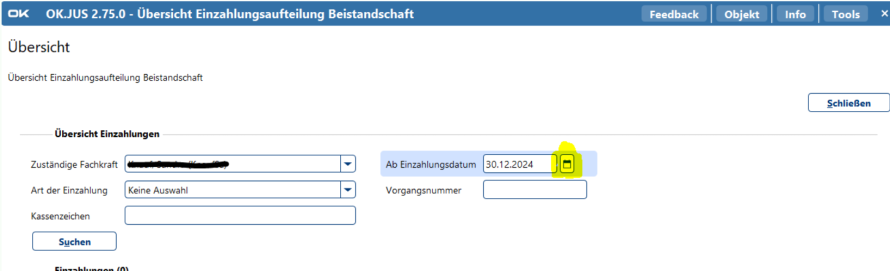
Ausgangsfrage
Ist es möglich, aus dem Beurkundungsverzeichnis einen beliebigen Eintrag zu löschen? Falls ja, was muss dabei beachtet werden?
Lösung
Ja, es ist möglich, einen beliebigen Eintrag aus dem Beurkundungsverzeichnis zu löschen. Sie sollten aber beachten, wenn die Urkundenregisternummer wieder verwendet werden soll, dass hier vor der Erstellung eines neuen Eintrags, der die Nummer des gelöschten Eintrags belegen soll, Änderungen am Zähler hinsichtlich der Urkundenregisternummer vorgenommen werden müssen.
Beispiel 1:
Der Zähler für die Urkundenregisternummer steht auf 5, im Beurkundungsregister wird aber der Eintrag mit der Nummer 3 gelöscht und die Nummer 3 soll wieder belegt werden.
Setzen Sie nach dem Löschen des Eintrags mit der Nummer 3 den Zähler für die Urkundenregisternummer im Eingabefeld letzter verwendeter Wert auf 2.
Erstellen Sie dann den neuen Urkundenregistereintrag. Dieser wird dann mit der Nummer 3 erstellt.
Setzen Sie im Anschluss den Zähler für die Urkundenregisternummer im Eingabefeld letzter verwendeter Wert wieder auf 5.
Der nächste Eintrag ins Beurkundungsverzeichnis erfolgt dann wieder fortlaufend mit der Nummer 6.
Beispiel 2:
Wenn der letzte Eintrag im Beurkundungsverzeichnis gelöscht wird, muss in der Administrationsfunktion Zähler die Urkundenregisternummer im Eingabefeld letzter verwendeter Wert um 1 zurückgesetzt werden. Beispiel: Es existieren 5 Einträge im Beurkundungsverzeichnis. Es wird der letzte Eintrag mit der Urkundenregisternummer 5 gelöscht. Dann muss der Zähler im Eingabefeld letzter verwendeter Wert auf 4 zurückgestellt werden.
Ausgangssituation
Beim Starten des Kernprozesses Beurkundung wird ein Serverfehler angezeigt, der Prozess lässt sich nicht starten.
Analyse
Prüfen Sie, ob in der Administrationsfunktion Staatenverzeichnis die Staatsangehörigkeit als Pflichtfeld definiert ist. Ist dann im Eingabefeld Staaten (bspw. Int. Rotes Kreuz o.ä.) das Feld Staatsangehörigkeit nicht befüllt, entsteht der Serverfehler.
Tipp: Schritt-für-Schritt-Anleitung
- Im Staatenverzeichnis die Staatsangehörigkeit bei den Staaten ergänzen, bei denen diese noch nicht angegeben ist. Bei Staaten wie UNO oder Flüchtling können Sie bspw. die Staatsangehörigkeit mit ohne Angabe oder keine befüllen. Zudem auch das Kürzel befüllen, falls auch dies als Pflichtfeld definiert ist.
- Unter weitere Funktionen das Verzeichnis neu laden, danach kann der Prozess Beurkundung gestartet werden.
Ausgangssituation
Sie möchten einen Buchungshinweis zu einem Unterhaltspflichtigen hinterlegen.
Lösung
In der Aktivität "Unterhaltsverpflichtung verwalten" gibt es die Möglichkeit, unter dem Punkt Buchungsdaten einen Buchungshinweis zu hinterlegen. Dieser dient als Information für die Buchungskraft, die den Buchungshinweis bei der Einzahlungsaufteilung angezeigt bekommt.
Ausgangsituation
Es wurde für eine Vormundschaft einen Kernprozess "Beistandschaft" angelegt und ihn umbenannt, da für den Kernprozess "Vormundschaft" keine Buchungsoption besteht.
Die eingehenden Zahlungen wurden über die Aktivität „Einzahlungsaufteilung Amtsvormundschaft“ gebucht.
Wie kann man diese Buchungen korrigieren? Über die Programmfunktion "Einzahlung aufteilen – Korrekturbuchung", müssen auch unterhaltsrelevante Empfängerdaten und eine laufende Unterhaltsverpflichtung vorhanden sein. Es wird aber keine Rückstandsberechnung benötigt.
Welche Möglichkeit gibt es?
Lösung
1. Wenn Sie noch keinen Buchungslauf nach der Einzahlungsaufteilung durchgeführt haben, können Sie den Buchungssatz in den Bestandsaktionen „Übersicht Einzahlungsaufteilung Amtsvormundschaft“ suchen, erneut bearbeiten und entweder anpassen oder löschen.
2. Wenn der Buchungslauf bereits durchgeführt wurde und kassenwirksam geworden ist und „nur“ intern auf andere Monate umgebucht werden soll, müssten Sie -falls nicht vorhanden- eine Aktivität mit der Programmfunktion „AV, Einzahlung aufteilen – Korrekturbuchung“ in den Vorgang einfügen. Damit kann der bebuchte Monat geändert werden.
Ausgangslage
Der Parameter Bildung Einnahme-Soll Beistandschaft ist auf Einzahlungen gesetzt. Es sollte nun auch möglich sein, für diese Parametereinstellung bei den Empfängerdaten in der Beistandschaft eine Buchungssperre zu setzen. Dies funktioniert jedoch nicht: In den Empfängerdaten wurde die Checkbox "Buchungssperre" bei aktuellem Soll und bei Rückstand gesetzt. Bei der Einzahlungsaufteilung wird der Betrag aber trotz Buchungssperre auf das laufende Soll gebucht und nicht auf das Verwahrgeld. Muss hier administrativ noch etwas eingerichtet werden?
Lösung
Es müssen in OK.JUS keine weiteren administrativen Einstellungen getätigt werden. Sie müssen nur die Empfängerdaten auf Buchungssperre setzen (aktuelles Soll und/oder Rückstand).
Wenn Sie die Buchungslaufsperre setzen, werden Sie bei der Einzahlungsaufteilung darauf hingewiesen, dass eine Buchungssperre gesetzt ist und die Einzahlung nicht zur Auszahlung führt.
Wird der Einzahlungsbetrag nur auf gesperrte Sätze verteilt, erhalten Sie beim Speichern einen Hinweis, dass die Aufteilung nicht zu einer Auszahlung führt und die Einzahlungsaufteilung bleibt beim nächsten Buchungslauf unberücksichtigt und landet in der Hinweisliste mit dem Vermerk, dass eine Buchungssperre existiert (dies ist in diesem Fall auch in der Aktivität Sollstellung anzeigen und neu bilden ersichtlich, in der Spalte Buchungslaufsperre "ja" (bei BS Auszahlung und BS Einnahme!)
Das heißt, diese Einzahlungsaufteilung verbleibt unter den offenen Aufteilungen.
Die richtige Vorgehensweise ist, den Betrag, der auf den gesperrten Empfänger aufgeteilt wird, bei der Einzahlungsaufteilung bereits komplett auf das Verwahrgeld zu buchen. Dann sehen Sie in der Aktivität Sollstellung anzeigen und neu bilden keine Buchungslaufsperre bei BS Einnahme, da alles auf Verwahr gebucht wurde und es entsteht keine BS Auszahlungs-Sollstellung.
Ausgangssituation
Der Unterhaltspflichtige ist immer automatisch als Einzahler erfasst, jedoch in der Aktivität "Einzahlerdaten erfassen" nicht sichtbar.
Lösung
Der Unterhaltspflichtige muss hier nur dann als Einzahler in der Aktivität erfasst werden, wenn es nicht unterhaltsrelevante Zahlungen gibt. Wenn es Einzahlungen über einen Arbeitgeber gibt (Lohn- und Gehaltspfändung), kann dieser hier separat angelegt werden.
Ausgangssituation
Im Buchungslauf in der Beistandschaft fallen Ihnen Differenzen zwischen den Summen der Einzahlungen und Auszahlungen auf.
Lösung
Sofern Ihnen beim Buchungslauf in der Beistandschaft Differenzen zwischen den Summen der Einzahlungen und Auszahlungen auffallen, kann es sein, dass Sie bei der Einzahlungsaufteilung einen Teil einer Überzahlung dem Verwahrgeld zugewiesen haben.
Prüfen Sie den Sachverhalt, indem Sie in den Bestandsfunktionen "Verwahrgelder verwalten" aufrufen und ohne Einschränkungen die Suche ausführen. Sollten Sie hier Treffer angezeigt bekommen, obwohl Sie für gewöhnlich nicht die Verwahrgeld-Funktion in OK.JUS nutzen, ist eine Anpassung der Einzahlungen über die Bestandsfunktion "Übersicht Einzahlungsaufteilung Beistandschaft" nötig.
Sehen Sie hierzu auch den FAQ Artikel "Einzahlungsaufteilung in der Beistandschaft korrigieren". Im Feld Verwahrgeld muss nach der Verteilung der Einzahlung 0,00 € stehen (ggf. durch Überbuchung des aktuellen/nächsten Monats oder der Rückstände), damit die oben beschriebene Konstellation nicht entsteht.
Ausgangssituation
Sie möchten eine Einzahlungsaufteilung vornehmen und dafür einzelne Vorgänge suchen.
Anleitung
In der Bestandsfunktion Einzahlungsaufteilung Beistandschaft können Vorgänge über verschiedene Filter gefunden werden.
Wenn es sich um einen aus OK.JUG migrierten Vorgang handelt, können Sie im Suchfeld "Vorgangsnummer" auch die bisherige OK.JUG Fallnummer angeben, um Ihren Vorgang zu finden und eine Einzahlungsaufteilung vornehmen zu können.
Ausgangssituation
Sie möchten die Einzahlungsaufteilung in der Beistandschaft korrigieren.
Lösung
Sofern die Einzahlungsaufteilung noch nicht durch einen Tagesabschluss verarbeitet wurde, kann diese noch kassenwirksam angepasst werden.
Die Korrektur ist entweder über die Bestandsfunktion Übersicht Einzahlungsaufteilung Beistandschaft oder im jeweiligen Vorgang in der Aktivität mit der Programmfunktion "BS, Einzahung aufteilen - Nur Offene" möglich.
Ausgangssituation
Sie möchten alle eigenen Vorgänge für einen ausgewählten Monat durchsuchen, in dem bei den Klienten ein Altersstufenwechsel ansteht (6, 12 und 18 Jahre). Diese sollen in einer Liste angezeigt werden.
Lösung
Im Screenshot sehen Sie, wie Sie z.B. alle Klienten, die im Januar vom Altersstufenwechsel von 6 auf 7 betroffen sind, finden. Zu diesem Ergebnis können Sie Ihre Liste erstellen. Gehen Sie bei den Altersstufenwechsel für 12 und 18jährige genauso vor.
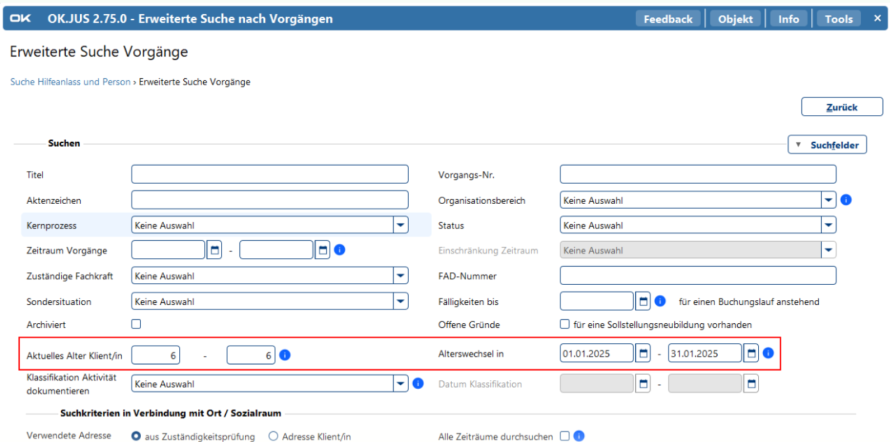
Ausgangssituation
In einem Fall erhalten Sie bei der Dokumentenerstellung die Fehlermeldung:
Beim Serveraufruf ist ein Fehler aufgetreten.
Cannot invoke "de.akdb.ok.jus.util.betrag.Betrag.divideMitAbrunden(java.math.BigDecimal)" because the return value of "de.akdb.ok.jus.hilfegewaehrung.persistence.buchhaltung.avbs.AvbsEmpfaengerdatenEintragEntity.getGesamtbetrag()" is null
In anderen Fällen funktioniert die Erstellung dieses Dokuments fehlerfrei.
Lösung
Vermutlich liegt es daran, dass hier (s. Screenshot) kein Betrag eingetragen ist. Hierbei handelt es sich aber um ein Pflichtfeld, welches gefüllt sein muss. Diese Problematik kommt bei migrierten Vorgängen vor.
Nachdem Sie das Feld gefüllt haben, sollte die Dokumentenerstellung wieder funktionieren.
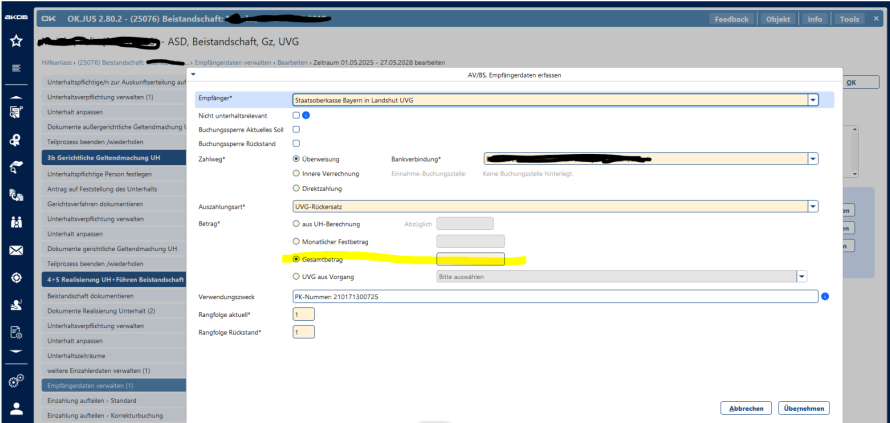
Ergänzender Hinweis
Evtl. konnten früher zu dem Fall schon Dokumente erstellt werden, ohne dass der Fehler auftrat.
Lösung
Ggf. sind in den anderen Anschreiben keine Platzhalter für den "Gesamtbetrag" aus den Empfängerdaten vorhanden, sodass hier auch kein Inhalt erwartet wurde, oder der Empfänger war ein Anderer.
Ausgangssituation
Aus einem Beurkundungsvorgang soll über die Aktivität Sorgeerklärung erstellen mit dem Button Übernehmen der automatische Eintrag ins Sorgeregister vollzogen werden. Dies funktioniert aber nicht, da die Funktion In Sorgeregister übernehmen nicht aktiv ist. Wie kann diese Funktion aktiviert werden?
Prüfung/Lösung
Bei der Funktion Übernehmen sind die beiden Auswahlmöglichkeiten In Sorgeregister übernehmen und In Beurkundungsverzeichnis übernehmen nur dann aktiv, wenn diese in der Administrationsfunktion Arten der Urkunde für die jeweilige Urkunde aktiviert wurden.
D.h. für die entsprechenden Sorgeerklärungen oder Urkunden, die aus dem Beurkundungsvorgang mit dem Button Übernehmen in das Sorgeregister oder Beurkundungsverzeichnis eingetragen werden sollen, müssen in der Administrationsfunktion Arten der Urkunde die Checkboxen Übernahme in Sorgeregister und/oder Übernahme in Beurkundungsverzeichnis aktiviert werden, dann sind auch die Funktionen im Beurkundungsvorgang aktiv.
Ausgangslage
Im Prüflauf zur Auszahlung Beistandschaft fehlt die Auszahlung an einen Klienten. Die Fälligkeit wurde geprüft, die Sollstellung ist nicht gesperrt. Weshalb fehlt dieser Betrag im Prüflauf?
Lösung
Prüfen Sie in der Hinweisliste, ob es zu dem Empfänger einen Eintrag gibt, der auf eine inaktive Bankverbindung verweist.
Prüfen Sie dann, ob beim Empfänger in der Personenverwaltung die Bankverbindung geändert wurde und die Bankverbindung auch im entsprechenden Vorgang der Beistandschaft in allen Zeiträumen des Empfängers aktualisiert worden ist.
Falls nicht, führen Sie die Aktualisierung in allen Zeiträumen des Empfängers durch, dann können auch diese Sollstellungen verarbeitet werden.
Gegebenenfalls ist die Änderung auch noch nicht genehmigt worden, so dass die Auszahlung nicht erfolgen kann.
Ausgangssituation:
Nach der Migration erscheint beim Ermitteln der Daten folgende Fehlermeldung:
"Fehler beim Retrieve auf JUGAFFD - ERROR=-2, MNEM=<UIOSERR_OCC_NOT_FOUND>, DESCRIPTION=Occurrence not found, COMPONENT=JUGCXJUS_FD, PROCNAME=L_LESEN, TRIGGER=OPER, LINE=4, PROCLINE=retrieve/e PSENTNAME"
Information:
In OK.JUG ist der Fall nur rudimentär angelegt. -> Es fehlen spezifische AV/BS-Daten in OK.JUG.
Lösung:
Bitte prüfen bzw. ergänzen Sie bei der angegebenen/bei der entsprechenden Fallnummer die fehlenden Daten und exportieren Sie die Fälle neu. Ggf. können Sie auch nur die Personen migrieren und den Fall direkt in OK.JUS neu eingeben.
Ausgangsfrage
Ist es möglich, dass nach der Migration der Beurkundung von OK.JUG auf OK.JUS die Urkundenregisternummer bei der ersten Urkunde in OK.JUS fortlaufend weitergeführt wird?
Lösung
Ja, das ist möglich. Sie müssen dann den Zähler Urkundenregisternummer auf die letzte verwendete Urkundenregisternummer aus OK.JUG einstellen. Dann wird das Beurkundungsverzeichnis hinsichtlich der Urkundenregisternummer fortlaufend weitergeführt.
Ausgangssituation:
WICHTIGE Anmerkung:
In der Datenmigration werden keine Zu-und Abgangsdaten migriert, d.h. es fehlen Angaben zum Zeitraum, Fallart, Zugangsgrund, Abgangsgrund
Information aus Enterprise Architect:
Im Bereich AVBS werden die Zu- und Abgangsdaten (JUGAFZU) nicht betrachtet, da die Fallart bzw. Hilfeart in OK.JUS nicht ausschlaggebend ist.
Aktueller HINWEIS -> Die Falldatenmigration erfolgt aktuell nur für den Prozess Beistandschaft.
Ausgangssituation:
Nach der Datenmigration werden im Bereich AVBS keine Empfängerdaten mehr angezeigt.
Information:
In der OK.JUG Maske: JUGVAF ZE (Bearbeiten -> Empfänger -> Unterhalt) fehlt ein Eintrag zum Empfänger.
Lösung:
Bitte legen Sie in OK.JUG die Empfängerdaten an und migrieren Sie den Fall/Vorgang erneut.
Ausgangsfrage
Wie können Putativväter in die Personenverwaltung übernommen werden?
Lösung
In der Aktivität "Vaterschaftsfeststellung außergerichtlich dokumentieren" können beliebig viele Putativväter erfasst werden. Diese werden NICHT in der Personendatenbank von OK.JUS erfasst (Suche Hilfeanlass und Personen).
Damit man diese nicht erneut erfassen muss, falls es zu einer gerichtlichen Vaterschaftsfeststellung kommt, kann man in der Aktivität "Vaterschaftsfeststellung gerichtlich dokumentieren" auf die Schaltfläche "Putativväter übernehmen" klicken und bekommt alle eingegebenen Personen zur Auswahl. Es müssen nicht alle übernommen werden, man kann die Putativväter einzeln auswählen, die im gerichtlichen Verfahren noch relevant sind.
Ausgangssituation
Beim Buchungslauf der Beistandschaft waren die SEPA-Auszahlungen alle erfolgreich.
Die Sachkontenmeldung JUSSK ist gescheitert (Kassenintegration).
Analyse
Die Banküberweisung (SEPA) wurde wiederholt um dadurch vermeintlich die Kassenintegration zu "heilen".
Lösung / Hinweis / Tipp: Schritt-für-Schritt-Anleitung
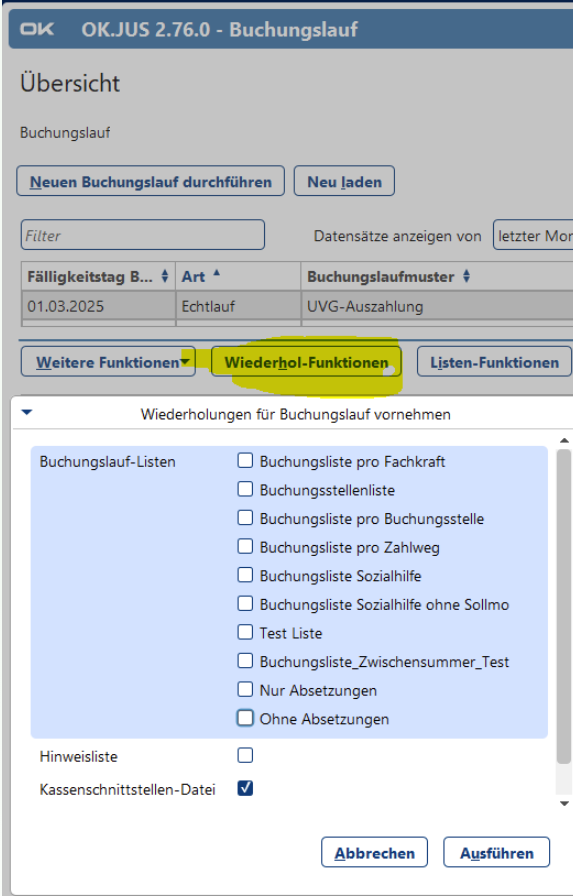
Der entsprechende Buchungslauf muss wiederholt werden. Bei der Wiederholung darf aber nur die Wiederholfunktion für die Kassenschnittstellen-Datei angeklickt werden und ggfs. für die Kassenanordnung, wenn sie gebraucht wird.
Ausgangsfrage
Wie wirkt sich die Eingabe einer unterhaltspflichtigen Person aus?
Lösung
Wenn in der Aktivität " Unterhaltspflichtige Person festlegen" der Elternteil eingetragen wurde, wird im Hintergrund automatisch die Eltern-Kind Beziehung in der Personenanlage hergestellt.
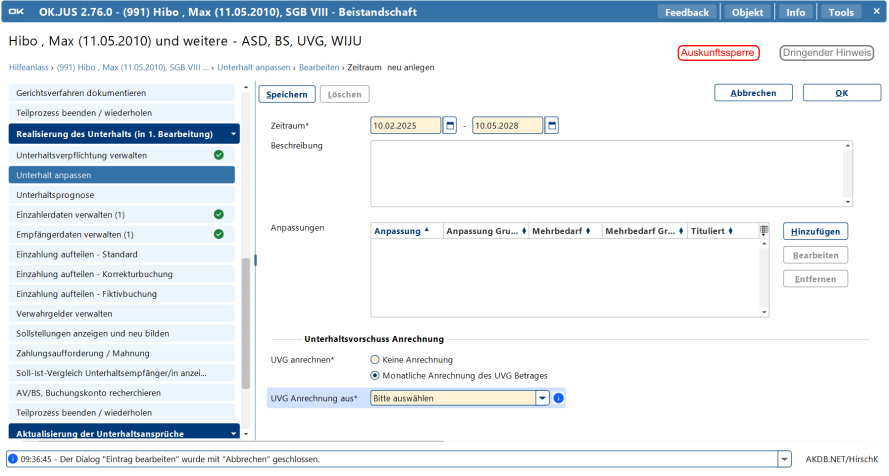
Wo wird die Anrechnung von UVG Zahlungen in der Fachabteilung Beistandschaft hinterlegt?
Die Anrechnung in der Fachabteilung Beistandschaft von UVG (Unterhaltsvorschussgesetz) kann auf folgende Weisen hinterlegt werden:
Anpassung des Unterhalts :
- Über die Funktion "Unterhalt anpassen" in OK.JUS kann die Anpassung der Unterhaltszahlungen durchgeführt werden.
- Dies ist insbesondere relevant, wenn ein Teil der Zahlungen direkt an die Beistandschaft und ein anderer Teil auf das Rückstandskonto (RS) des Schuldners bei UVG gezahlt wird.
ODER
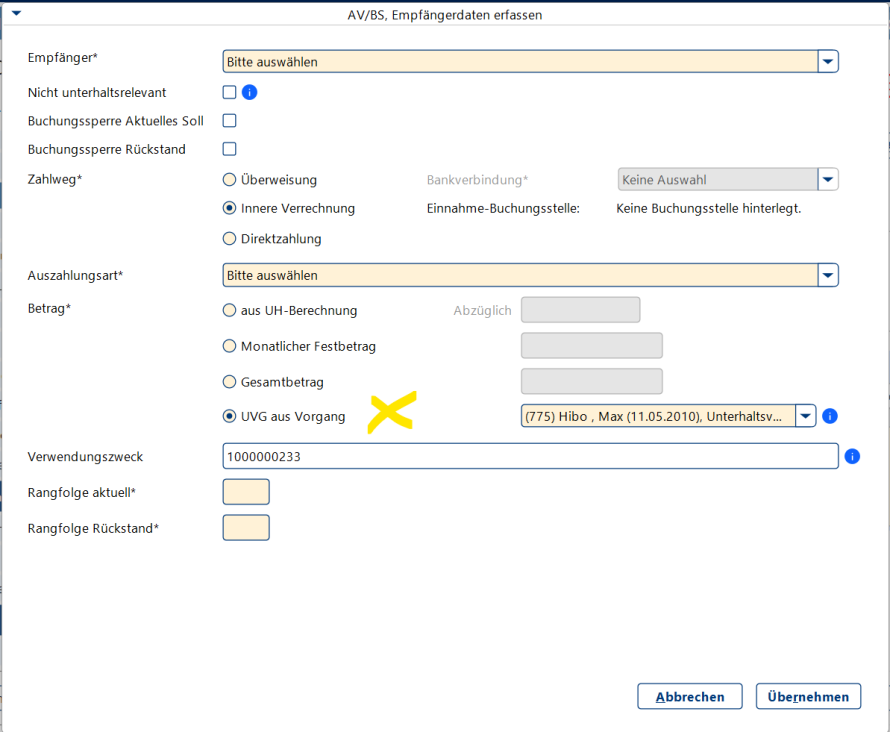
Erfassung der Empfängerdaten :
- Alternativ kann die Fachabteilung Beistandschaft die relevanten Angaben über die Funktion "Empfängerdaten erfassen" eingeben.
- In dieser Eingabemaske können detailreiche Informationen und spezifische Daten zur Anrechnung hinterlegt werden.
Achtung nicht bei beiden Programmfunktionen eingeben das löst einen Fehler aus.
Die Sachbearbeiter der Fachabteilung Beistandschaft müssten hier einheitlich arbeiten und nur in einem Bereich die Eingaben hinterlegen.
Administration
Ausgangssituation
In OK.JUS wurde versehentlich ein Vorgang zur Inobhutnahme angelegt. Dieser soll nun wieder gelöscht werden.
Lösung
Über die Bestandsaktion „Vorgang löschen“ kann der Vorgang gelöscht werden. Wird der Klient in keinem weiteren Vorgang geführt, ist es an dieser Stelle auch möglich, den betroffenen Klienten aus der Personenverwaltung zu löschen. Dies ist unter der Bestandsaktion "Vorgang löschen" im Abschnitt "Löschoptionen" mit Aktivierung der Checkbox "Personen löschen" möglich.
Allgemeiner Hinweis:
Es ist immer ein Grund für die Löschung eines Vorgangs notwendig sowie die Auswahl, wie die Löschung erfolgen soll (Löschprotokoll etc.)
Die Administration der Hilfearten wird in der folgenden Admin-Funktion durchgeführt:
ADMINISTRATION – KONFIGURATION – ÜBERGREIFENDE KONFIGURATION – ORGANISATION, PROZESSE UND AKTIVITÄTEN – HILFEART ADMINISTRIEREN
Zum Anlegen einer neuen Hilfeart klicken Sie auf die Schaltfläche Neue Hilfeart hinzufügen.
Es erscheint eine Abfrage, bei der Sie einen Verfahrensbereich auswählen müssen. Die möglichen Werte sind:
ASD, WIJU, PKD, JGH, KWG, ADOPTION
AV/BS
BuT
GRUSI/HLU, ASYL, HBL/EGH
UVG
Die Auswahl des Verfahrensbereichs hat ggf. Auswirkungen auf den Umfang der Bearbeitungsmaske.
Folgende Kriterien können Sie zur Spezifizierung der Hilfeart eingeben/bearbeiten:
Hilfeart – Bezeichnung der Hilfeart
Kürzel – Eindeutiges Kennzeichen der Hilfeart
Verfahrensbereich – Anzeige des gewählten Verfahrensbereichs
Hilfeart bei Volljährigkeit – Angabe der Hilfeart, die bei Volljährigkeit gilt, derzeit ohne weitere Auswirkung in der Vorgangsbearbeitung
Unterbringungsart – Angabe der Unterbringungsart folgende Werte sind möglich: ambulant, stationär, teilstationär
Zust. Prüfung Pflicht – Angabe, ob bei Anlage eines Leistungspakets in der Sachbearbeitung die Verknüpfung einer Zuständigkeitsprüfung Pflicht sein soll oder nicht.
Hilfeplanung Pflicht – Angabe, ob diese Hilfeart nur in Verbindung mit einer verabschiedeten Hilfeplanung in ein Leistungspaket eingebunden werden soll.
Bez. Dokumenterstellung – Hier kann eine weitere Bezeichnung der Hilfeart eingegeben werden, welche neben der tatsächlichen Bezeichnung der Hilfeart zusätzlich in der Dokumenterstellung zur Verfügung steht.
Befristungsart – Die Angabe dient der Befristung der Hilfeart
Wenn Sie die Art offen bis auf weiteres wählen, können Sie kein Befristungsende eingeben.
Sie können entscheiden, ob sie die Befristung bezogen auf eine Erstbewilligung oder bezogen auf den aktuellen Bewilligungszeitraum festlegen wollen.
Befristungsende – Die Angabe dient der Befristung der Hilfeart und ist in einem nachfolgenden Abschnitt genauer beschrieben.
Verlängerung der Befristung – Hier können Sie gezielt für eine Hilfeart eine Verlängerung der Befristung im Vorgangskontext zulassen. D. h. ein Bis-Datum im Leistungspaket-Zeitraum oder Hilfeplan-Zeitraum kann durch eine Fachkraft nach Rückfrage über das errechnete Befristungsende hinaus gesetzt werden.
Für alle Hilfearten, welche im Rahmen der Hilfe zur Erziehung (HzE)- und vorläufige Schutzmaßnahmen (VSM) - Statistiken ausgewertet werden sollen (§§ 27 ff SGB VIII), müssen die passenden statistischen Merkmale vorhanden sein.
Hier können Sie folgende Inhalte definieren:
Erzieherische Hilfe – Angabe, ob die Hilfeart eine Erzieherische Hilfe ist.
Statistikblatt – Angabe des zu verwendenden Statistikblatts.
LDS-Hilfeart – Die offiziellen Hilfearten vom Landesamt für Statistik. Das Dropdown wird abhängig vom gewählten Statistikblatt gefüllt. Hier wählen Sie aus, welche offizielle Hilfeart hinter der anzulegenden Hilfeart steht, damit sie vom statistischen Landesamt korrekt zugeordnet werden kann.
Automatische Anlage – Hier legen Sie fest, ob je Leistungspaket ein separater Statistikbogen angelegt werden soll, oder gegebenenfalls mehrere Leistungspakete in einen Bogen zusammengefasst werden sollen. Kumuliert wird dann, wenn für mehrere Leistungspakete mit dieser Hilfeart sowohl das Statistikblatt, die LDS-Hilfeart, die Klient/innen und das Kennzeichen familienorientierte Hilfe übereinstimmen, als auch zwischen deren Zeiträume keine Lücken bestehen. Andernfalls werden wenn kumulieren ausgewählt ist, getrennte Statistikbögen angelegt.
Anlegende Organisationsbereich – Wählen Sie aus der Duallistbox die Organisationsbereiche aus, bei denen das Statistikblatt automatisch erstellt werden soll. Falls Sie keine Auswahl treffen, werden die Statistikblätter durch jeden Organisationsbereich erstellt.
ACHTUNG:
Bitte beachten Sie: Der Wert bei Automatische Anlage sollte im laufenden Betrieb nicht mehr verändert werden. Besteht die Notwendigkeit, eine Hilfeart entsprechend anzupassen, so sollte die neue Hilfeart separat angelegt werden und künftig dann für Neuanlagen von hilfeartrelevanten Daten verwendet werden.
Ändern Sie das Merkmal im laufenden Betrieb, wird dies beim Bearbeiten von Leistungspaketen und den dazugehörigen Statistikbögen Auswirkungen haben.
Beispiel: Drei Leistungspakete, welche in ihrer gleichen Hilfeart ursprünglich das Merkmal kumuliert gesetzt hatten und sich sozusagen einen Statistikbogen geteilt haben, erhalten nach Änderung und nach Bearbeitung und erneuter Speicherung eines der betroffenen Leistungspakete eine entsprechende Aufteilung der Bögen, so dass insgesamt 3 Bögen statt nur einem bestehen werden. Im umgekehrten Fall werden auch Statistikbögen gelöscht und auf einen gemeinsamen Bogen reduziert. Dies sollte v. a. bei bereits verarbeiteten Bögen vermieden werden. Zudem muss nach Reduzierung auf einen Bogen auch der Inhalt des Bogens kontrolliert und ggf. korrigiert werden, da bestimmte Angaben ggf. beim Zusammenfassen verloren gehen können.
Um die Daten zum Kennzahlensystem/Vergleichsring zu füllen, können Sie die folgenden Angaben vornehmen:
Art – Art des Kennzahlensystems/Vergleichsrings, z. B. JUBB
Rechtsgrundlage – Angabe der Rechtsgrundlage, z. B. SGB 8
Hilfeart/Paragraf – Angabe der Hilfeart / des Paragrafen, z. B. § 11 Jugendarbeit
Organisationsbereich – Wählen Sie aus der Duallistbox die Organisationsbereiche aus, bei denen das Statistikblatt automatisch erstellt werden soll. Falls Sie keine Auswahl treffen, werden die Statistikblätter durch jeden Organisationsbereich erstellt.
Für den Bereich Bildung und Teilhabe können Sie die folgenden statistischen Merkmale definieren:
BuT Statistik – Geben Sie hier an, ob es sich um eine für die BuT statistikrelevante Hilfeart handelt.
Statistikblatt – Falls Sie im vorhergehenden Feld den Wert Ja ausgewählt haben, können Sie hier das Statistikblatt angeben, das sie mit der Hilfeart verknüpfen möchten. Es stehen Ihnen die folgenden Auswahloptionen zur Verfügung:
Empfänger von Leistungen für Bildung und Teilhabe nach dem 3. Kapitel SGB XII
Empfänger von Leistungen für Bildung und Teilhabe nach dem Asylbewerberleistungsgesetz
Leistungen zum Arbeitslosengeld SGB II BuT XSozial Meldung
Ausgangssituation
Sie möchten Wirkungskreise hinzufügen oder pflegen.
Schritt-für-Schritt-Anleitung
Die Wirkungskreise können in der Administration gepflegt werden:
- Wählen Sie in der Administration -> Konfiguration -> Übergreifende Konfiguration -> Personenverwaltung -> Wirkungskreise
- Wählen Sie neuen Eintrag hinzufügen oder wählen Sie den gewünschten Wirkungskreis aus und klicken auf bearbeiten.
Ausgangssituation
Sie möchten konfigurieren, ob und wer bei eintretenden Ereignissen informiert wird.
Schritt-für-Schritt-Anleitung
Im Bereich Administration > Konfiguration > Übergreifende Konfiguration > Ereignisse kann hinterlegt werden, ob und wer bei eintretenden Ereignissen in OK.JUS informiert wird.
Die Ereignisse selbst sind in OK.JUS vorgegeben. Über den Button "Neues Ereignis hinzufügen" kann ein Ereignis ausgewählt werden, für welches noch keine Konfiguration hinterlegt wurde.
Nur für Ereignisse im Kontext Schutzauftrag bei Gefährdungsmeldungen (§ 8a SGB VIII):
Wird der Haken bei "Zusätzlicher E-Mail Versand" gesetzt, wird bei Eintreten des Ereignisses zusätzliche zur Nachricht in OK.JUS eine E-Mail versendet. Eine Mehrfachauswahl kann bei "Zu informieren ist" gewählt werden.
Unter "Weitere E-Mail Empfänger" können E-Mail Adressen von Personen ausgewählt werden, die nicht als Benutzer in OK.JUS angelegt sind, sondern in der Administration zusätzlich erfasst wurden.
Abgrenzung zu Eskalationen bei Gefährdungsmeldungen (§ 8a SGB VIII):
Ereignisse berichten über Eingetretenes, Eskalationen über nicht erfolgte nächste Schritte.
Ausgangssituation
Kann man in den Vorgangsgrunddaten die „Sondersituation“ administrieren (laut Handbuch ist dort nur „Ukraineflüchtling“ möglich).
Lösung
Dies ist nur für „Ukraineflüchtling“ möglich und nicht administrierbar.
Ausgangssituation
Sie möchten die Adresse einer Institution ändern.
Hinweis
Bei einer Adressänderung von Institutionen ist zu prüfen, ob neben der Postanschrift auch eine Hausanschrift hinterlegt ist.
In der Übersicht wird immer nur die Hausanschrift angezeigt, auch greift die Suche immer auf die Hausanschrift zu.
Ausgangssituation
Beim Import des Adressverzeichnisses wird folgende Fehlermeldung ausgegeben: „Ort: Kein Ort XY mit der AGS-Nummer Z gefunden.“
Information
Der AGS, welcher im Adressverzeichnis in der Zeile des entsprechenden Ortes/Eintrages hinterlegt ist, stimmt nicht mit dem AGS überein, die der Ort im Ortsverzeichnis hat. Teilweise ist es auch möglich, dass zu einem Ort zwei AGS angegeben werden. Grundsätzlich ist das ein Fehler im Adressverzeichnis.
Lösung
Er lässt sich wie folgt beheben:
- AGS im Adressverzeichnis in den betreffenden Zeilen anpassen
- AGS des Ortes in OK.JUS abändern
- betreffenden Datensätze einfach nicht importieren.
Ausgangssituation
Sie bereiten die Aktenaussonderung von Vorgängen in OK.JUS als auch der dazugehörigen eAkten in KomXwork vor.
Die Auswertung von eAkten soll über das Verfahren laufen, z. B. Eingabe der Aufbewahrungsfrist im Verfahren und die Weitergabe an die eAkte (über die Schnittstelle).
Die Vorgänge sollen nach dem Ablauf der Aufbewahrungsfrist aus dem Verfahren gelöscht werden und somit auch die dazugehörige eAkte aus KomXwork.
Dazu benötigen Sie Infos, was ist hier bereits möglich bzw. vorgesehen?
Lösung
- Aufbewahrungsfristen können in OK.JUS für Kernprozesse bereits definiert werden (Admin-Funktion Archivierungs- und Löschungsregeln)
- Diese können dann Kernprozessen hinzugefügt werden (an der Admin-Funktion Kernprozesse, ganz unten)
- Beim Beenden von Vorgängen nach diesen Kernprozessen errechnet OK.JUS dann daraus die Aufbewahrungsfristen
- Hierbei kann diese Frist auch an komXwork übergeben werden (siehe hierzu die Releasenotes der 2.85.0 im Kapitel „1.1.2.5 Elektronische Akte – Übergabe des Löschdatums als Jahr jetzt möglich“)
- (für bereits beendete Vorgänge kann mittels der Bestandsaktion „Anwendung der Archivierungs- und Löschungsregel“ die Datumswerte für diese Vorgänge berechnet und automatisch gesetzt werden, ein Übertrag der Fristen nach komXwork findet hierbei allerdings nicht statt)
- Mittels den Bestandsfunktionen „Archivierung Vorgänge“ und „Löschung archivierter Vorgänge“ können die Vorgänge zuerst archiviert und dann gelöscht werden, sobald die entsprechenden Fristen erreicht sind (in einer manuellen Massenaktion)
- Die Löschaktion wird allerdings nicht an die Schnittstelle zu komXwork übergeben. Diese müssen dann manuell in komXwork gelöscht werden (sollte aber durch die Übergabe des Löschjahres mit entsprechenden Filtern einfach möglich sein)
Ausgangssituation
Sie möchten den Pfad sehen, der zu einer Eingabemaske geführt hat. Besonders nützlich ist diese Funktion z.B. im Rahmen der Administration von OK.JUS. Ein Klick auf den Vorgangsnamen löst z.B. eine Aktualisierung aller Einstellungen inkl. Dokumenterstellungsanbindung des gesamten Vorgangs aus.
Anleitung
Um den Pfad zu sehen, der zu dieser Eingabemaske führt, kann unter Administration > Benutzereinstellungen > Benutzerspezifische Einstellungen in der Bearbeitungsmaske der Haken für die Breadcrumbs gesetzt werden. Nach Aktivierung der Breadcrumbs wird innerhalb eines Menüpunkts der Pfad als Überschrift angezeigt, um zu sehen, wo im System man sich aktuell befindet und wie man dort hingelangt ist. Über diesen Pfad kann per Klick auf die einzelnen Menüpunkte wieder in einen anderen Bereich zurückgesprungen werden. Außerdem wird per Klick auf den Pfad des Menüpunkts die angezeigte Seite (bzw. der gesamte Vorgang) aktualisiert.
Ausgangssituation
Einer Ihrer Organisationsbereiche, z. B. "Jugendgerichtshilfe" soll in "Jugendhilfe im Strafverfahren" umbenannt werden.
Hat dies Auswirkungen auf die Funktionalitäten in OK.JUS?
Lösung
Die Änderung des Namens hat keine Auswirkung auf die Funktionalitäten.
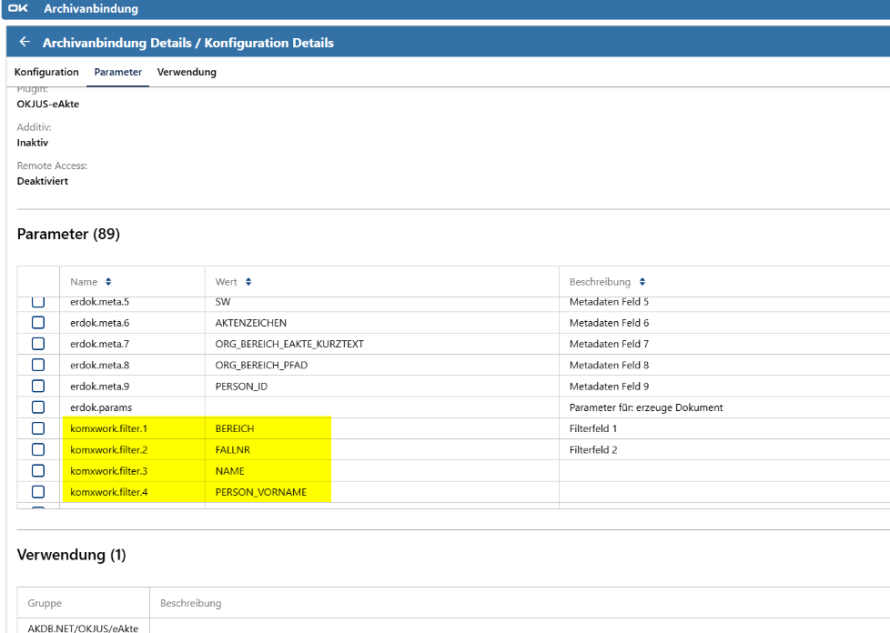
Bei den Namenskürzeln kommt es darauf an, ob Sie die Kürzel im Filter der eAkte abfragen. Dann sollten Sie das Namenskürzel nicht ändern.
Wenn in der Archivanbindung bei der eAkte-Konfiguration kein Parameter mit dem Namen "komxwork.filter.[X]" und dem Wert "SW", "ORG_BEREICH_EAKTE_KURZTEXT" oder "ORG_BEREICH_PFAD" vorhanden ist, können Sie auch das Namenskürzel ändern.
Eine weitere Möglichkeit wo das Kürzel eine Rolle spielen könnte, ist in der Vorlagenverwaltung. Wenn dort in einer Vorlage ein Skript auf Basis des Kürzels des Organisationsbereichs etwas ausgeben soll, muss das Skript entsprechend angepasst werden.
Ausgangssituation
Sie möchten wissen, welche User im Verfahren angemeldet sind?
Lösung
Eine Auflistung der im Verfahren angemeldeten User finden Sie unter ADMINISTRATION - LIZENZVERWALTUNG - VERWALTUNG LIZENZSCHLÜSSEL
Ausgangssituation
Sie möchten die von der AKDB ausgelieferten Kernprozesse an die Begebenheiten in Ihrem Amt anpassen.
Hinweis
Die AKDB liefert einige Kernprozesse aus. Diese orientieren sich z.B. an den Kernprozessbeschreibung des Bayerisches Landesjugendamtes für den Bereich der Jugendämter.
Lösung
In OK.JUS können diese Kernprozesse über die Kernprozessdefinition an die Begebenheiten des jeweiligen Amtes angepasst werden. Ebenso können neue Kernprozesse erstellt werden. Je mehr Anpassungen erforderlich sind, desto höher ist der zeitliche und personelle Aufwand hierfür und muss entsprechend berücksichtigt werden (Investition in reibungslose Sachbearbeitung der nächsten Jahre/Jahrzehnte).
Kernprozesse bestehen in OK.JUS aus Teilprozessen und diese wiederum aus Aktivitäten.
Hinter den Aktivitäten verbergen sich Programmfunktionen (sozusagen der Inhalt bzw. die Funktionalität einer Aktivität).
Und Programmfunktionen können fest vorgegeben oder (teilweise oder vollständig) individualisierbar sein.
Beispiele für Individualisierbarkeit: Während bei "Aktivität dokumentieren" aus mehreren, jedoch vordefinierten Eingabe- und Pflichtfeldern eine gewünschte Programmfunktion erstellt werden kann, kann ein "Formularbaukasten" durch eine Vielzahlt von Eingabefeldern sehr frei gestaltet werden. Bei anderen Programmfunktionen wie z.B. im KWG-Bereich können im Rahmen der Aktivitäts-Administration Vorgeben angepasst werden (z.B. Umfang der Vor-Ort-Abklärung).
Ausgangssituation
Bei einem Benutzer werden in der Übersicht der angelegten Personen nicht mehr alle Reiter angezeigt, z. B. fehlt der Reiter "(7) Migrationsdaten". Der Benutzer kann außerdem keine Hilfeanlässe mehr sehen, bei denen er nicht selbst Sachbearbeiter ist, aber beispielsweise in Vertretung tätig werden müsste. Die Einstellungen des Benutzers in der Benutzerverwaltung sind identisch zu den Benutzern derselben Gruppe. Was ist zu tun?
Lösung
Es muss geprüft werden, ob der Benutzer den entsprechenden Organisationsbereichen zugeordnet ist und welche Rechte diesem zugeordnet sind. Dies kann über Administration – Konfiguration – Übergreifende Konfiguration – Organisation, Prozesse und Aktivitäten – Organisationsbereiche geprüft werden. Dort findet man alle angelegten Organisationsbereiche. In den einzelnen Organisationsbereichen kann zudem zu bestimmten Reitern ausgewählt werden, ob diese in der Personenanlage sichtbar sein sollen oder nicht.
Ausgangssituation
Vorgänge, die beendet sind, sollen nach einer bestimmten Zeit archiviert werden. Wie kann das in OK.JUS administriert werden?
Schritt-für-Schritt-Anleitung
Gehen Sie dazu zunächst in die Administrationsfunktion Archivierungs- und Löschungsregeln. Dort hinterlegen Sie zunächst Titel, Kürzel und Zeitraum, für den eine Archivierungs- und Löschungsregel gültig sein soll.
Geben Sie an, ob es sich um den Kontext Beurkundungsakte, Hilfeanlass oder Projekt handelt und befüllen Sie die
weiteren Felder der Archivierungsregel.
Diese Regel legt dann fest, nach welchem Zeitraum (ab einem definierten Startzeitpunkt) ein Vorgang aus dem gewählten Kontext archiviert werden kann.
Die so erzeugte Archivierungs- und Löschungsregel steht dann in der Administrationsfunktion Kernprozesse für den jeweils gültigen Bereich (Hilfeanlass, Beurkundung oder Projekt) über das DropDown-Feld Archivierungs- und Löschungsregeln zur Auswahl.
Wählen Sie dort die für diesen Kernprozess passende Archivierungs- und Löschungsregel aus. Diese kann dann in den einzelnen Vorgängen zu diesem Kernprozess verwendet werden. Die Archivierung wird im Vorgang dann in der Programmfunktion Vorgang beenden, über den Bereich Archivierung und Löschung aktiviert. Sie können dabei die hinterlegte Archivierungsregel anwenden und bei Bedarf auch ein abweichendes Archivierungsdatum eingeben, falls dies für einen einzelnen Vorgang nötig sein sollte.
Gehen Sie dann in die Bestandsaktion "Anwendung der Archivierungs- und Löschregeln" und führen Sie dort einen Aktualisierungslauf durch, damit die Vorgänge mit den hinterlegten Archivierungs- und Löschregeln erfasst werden.
Nach Ablauf des ermittelten Archivierungsdatums kann der Vorgang über die Bestandsaktion Archivierung Vorgänge über die dortige Suchfunktion gesucht und archiviert werden.
Ausgangssituation
Dem Genehmiger werden zu genehmigende Einträge nicht angezeigt bzw. wird der Genehmigungsantrag des Sachbearbeiters nicht bearbeitet. Was ist zu tun?
Prüfung/Lösung
Sofern eine Genehmigungspflicht in OK.JUS konfiguriert ist, müssen den Fachkräften Genehmiger zugeteilt werden. Alternativ können Sachbearbeiter ihre eigenen offenen Genehmigungen genehmigen, wenn es in der Administration entsprechend eingestellt ist. Sollten beide Einstellungen nicht vorhanden sein, können offene Genehmigungen nicht genehmigt werden, da diese in der Bestandsaktion nicht zugewiesen werden können.
- In der Administration muss der Punkt SACHBEARBEITER/INNEN geöffnet werden.
- Im letzten Abschnitt "Genehmigungspflicht" kann jedem Sachbearbeiter das Recht "eigene offene Genehmigungen genehmigen" hinzugefügt oder ein Genehmiger zugewiesen werden.
- Nach dem Speichern lassen sich die offenen Genehmigungen unter den Bestandsaktionen einsehen und bearbeiten.
Im Kundenportal finden Sie ein Video mit einer Schritt-für-Schritt-Anleitung zur Einrichtung der Genehmigungspflicht in OK.JUS.
Ausgangssituation
Beim Export einer Formularmaske werden nicht alle Fälle ausgegeben, wenn Sie mit einem begrenzten Zeitraum filtern. Warum?
Lösung
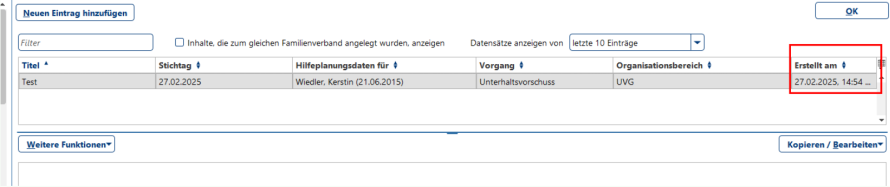
Das Datum, das beim Export herangezogen wird, filtert die Vorgänge anhand des Erstellungsdatum des Eintrags. Das bedeutet, dass alle Vorgänge gefunden werden, bei denen in der Formularmaske ein neuer Eintrag in diesem Zeitraum erstellt wurde. Der Filter geht nicht irgendein in der Formularmaske eingebautes Datumsfeld. Es kann auch Formularmasken ohne irgendein Datumsfeld geben, diese könnten dann gar nicht exportiert werden.
In der Tabelle kann man sich das "Erstellt am" einblenden lassen (siehe Screenshot). Das ist das ausschlaggebende Datum für den Zeitraumfilter in der Export-Funktion.
Ausgangssituation
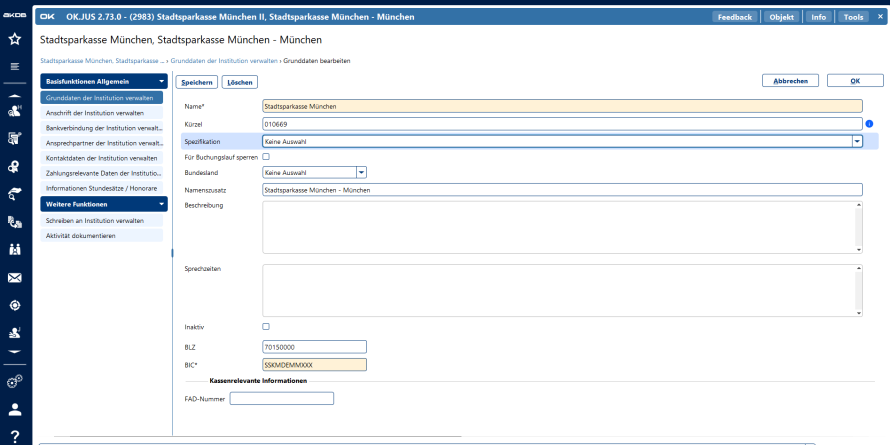
Das Bankenverzeichnis muss regelmäßig aktualisiert werden. Die Bundesbank stellt das Verzeichnis im txt-Format im Downloadbereich unter Serviceangebot zur Verfügung. Jedoch können im Fall von bestimmten Aktionen wie das Auflösen einer Bank nach Bankenfusionen, diese NICHT in OK.JUS über diesen Import abgebildet werden. Neue Banken sind in den Institutionen zu finden.
Lösung
Wenn Klienten ihre neue Bankverbindung mitteilen, wird diese in der Personenverwaltung eingetragen und mit aktiv/Standard gekennzeichnet.
Die alte Bankverbindung wird auf inaktiv gesetzt. Im Zusammenspiel mit dem Finanzverfahren sollte die Änderung ebenfalls mitgeteilt werden (teilweise werden dort mehrere aktive Bankverbindungen geführt, was im Fall der Bankenfusion nicht sinnvoll ist).
Ausgangssituation
Das Bankverzeichnis muss regelmäßig aktualisiert werden. Die Bundesbank stellt das Verzeichnis im txt-Format im Downloadbereich unter Serviceangebot zur Verfügung.
Lösung
Der Import im OK.JUS geschieht über Administration --> Importe --> Bankenverzeichnis importieren.
Wird das Bankenverzeichnis in OK.JUS importiert, werden neue Banken hinzugefügt.
Hinweis
Andere Aktionen wie das Auflösen einer Bank oder Bankenfusionen können in OK.JUS NICHT über diesen Import abgebildet werden.
Sie müssen manuell eingepflegt werden!
Ausgangssituation
Sie möchten die Beendigungsarten für Teilprozesse hinterlegen oder ändern.
Schritt-für-Schritt-Anleitung
Unter Administration > Konfiguration > Übergreifende Konfiguration > Organisation, Prozesse und Aktivitäten > Kernprozessdefinitionen und Personalbemessung können Beendigungsarten hinterlegt werden. Hier kann in der Bearbeitung der Kernprozessdefinition in der Konfiguration der Teilprozesse unter "Beendigungsart" eingestellt werden, wie sich die Beendigung des Teilprozesses zur Beendigung des Vorgangs verhält. Grundsätzlich sind folgende Einstellungen möglich:
- Automatisch: Der Teilprozess wird automatisch beendet, wenn auch der Vorgang beendet wird.
- Manuell: Der Vorgang kann nicht beendet werden, solange der Teilprozess nicht beendet wurde. Sobald "Vorgang beenden" ausgewählt wird, erscheint ein entsprechender Hinweis, dass der Teilprozess noch beendet werden muss.
- Nicht notwendig: Kann hinterlegt werden, wenn ein Teilprozess nicht beendet werden muss (z.B. wenn beim Teilprozess keine Personalbemessungszeiten hinterlegt sind oder keine Auswertung erforderlich ist).
Grundsätzlich greift diese Einstellung nur, wenn mindestens 1 Aktivität im entsprechenden Teilprozess durch die Fachkraft bearbeitet wurde.
Hinweise
Sie können in einer Hilfeart die Befristungsart und das Befristungsende festlegen.
Diese Einstellungen haben Auswirkungen auf die Programmfunktionen Hilfeplanung anlegen und Leistungspakete verwalten. Je nach Auswahl wird das Bis-Datum berechnet und mit dem berechneten Wert vorbelegt.
Jeder Wechsel der Hilfeart hat Auswirkung auf die Neuberechnung des Bis-Datums, wenn bereits ein Von-Datum vergeben wurde. Sie erhalten eine Hinweismeldung, dass das Bis-Datum angepasst wird.
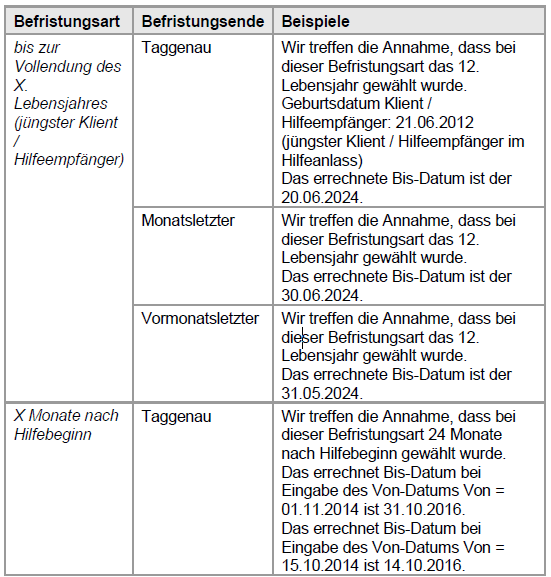
In der Bearbeitung der Hilfeart haben Sie die Möglichkeit, die Befristungsart und das Befristungsende festzulegen.
Es gibt folgende Befristungsarten:
> offen, bis auf weiteres
> bis zur Vollendung des X. Lebensjahres (jüngster Klient / Hilfeempfänger)
> X Monate nach Erstbewilligung
> X Monate nach Erstbewilligung, aber längsten bis zur Vollendung des X. Lebensjahres (jüngster Klient / Hilfeempfänger)
> X Monate pro Bewilligungszeitraum
> X Monate pro Bewilligungszeitraum, aber längsten bis zur Vollendung des X. Lebensjahres (jüngster Klient / Hilfeempfänger)
Für die Befristungsarten Monate nach Hilfebeginn gibt es jeweils die Option, die Anzahl der Monate pro Bewilligungszeitraum oder ab der Erstbewilligung festzulegen.
Im Feld Verlängerung der Befristung haben Sie die Möglichkeit festzulegen, dass die Fachkraft im Vorgangskontext ein berechnetes Bis-Datum nach Rückfrage auch überschreiten darf.
Es gibt folgende Möglichkeiten für das Befristungsende:
> Taggenau
> Monatsletzter
> Vormonatsletzter
Das Befristungsende können Sie nur dann auswählen, wenn Sie in der Befristungsart nicht offen, bis auf weiteres gewählt haben.
Wenn Sie bei der Befristungsart offen, bis auf weiteres gewählt haben, wird das Bis-Datum in den Programmfunktionen Hilfeplanung anlegen und Leistungspakete verwalten mit dem Datum 31.12.2099 vorbelegt.
Auswirkungen von Befristungsart und Befristungsende
Zur Berechnung des Datums Befristungsende wird bei mehreren Klienten der jüngste Klient / Hilfeempfänger ermittelt.
Ausgangssituation
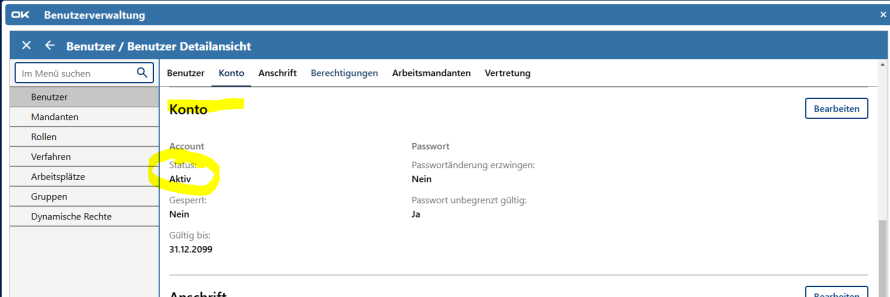
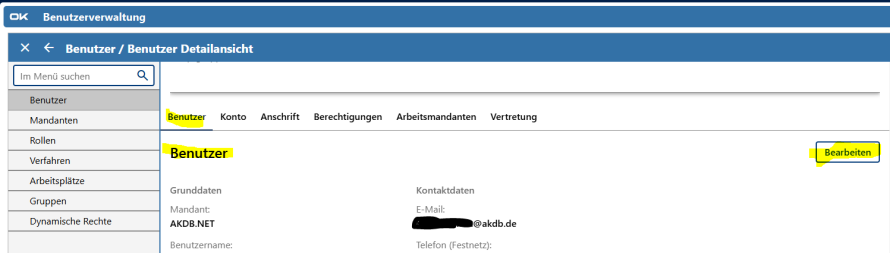
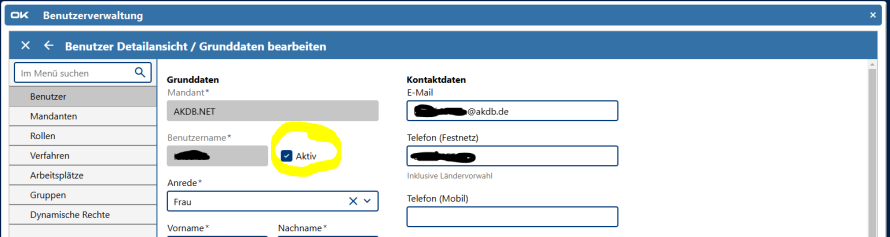
Sie möchten in der Benutzerverwaltung einen User aktivieren / deaktivieren. Über "Konto" - "Bearbeiten" gibt es aber keine Möglichkeit den Status zu ändern. Wie kann ein Benutzer deaktiviert werden?
Lösung
Die Änderung wird nicht im Bereich "Konto" vorgenommen. Sie müssen im Bereich "Benutzer" auf "Bearbeiten" klicken. Nur hier haben Sie die Möglichkeit den Status zu ändern.
Ausgangssituation
Sie möchten einen Benutzer anlegen, der ausschließlich Zugriff auf die gesetzlichen Statistiken haben soll (Einsicht, keine Generierung der Daten). Mit welchen Rechten muss dieser angelegt werden?
Lösung
Mit dem Recht "StatistiklaufGesetzlicheStatistik.Lesen" kann die Bestandsaktion "Gesetzliche Statistiken" geöffnet und gelesen, sowie Echtläufe heruntergeladen werden, es können aber kein eigenen Läufe durchgeführt werden.
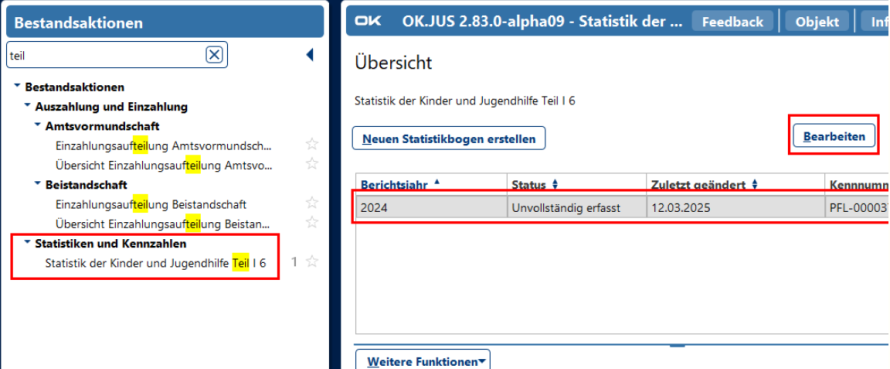
Ein Benutzer braucht allerdings auch immer die Rollen "QKonUserRole" und entweder die "OK.JUS-Sachbearbeitung" bzw "OK.JUS-Benutzer", je nachdem was bei Ihnen vorhanden ist. Sonst kann OK.JUS nicht benutzt werden.
Ausgangssituation
Sie möchten einen Benutzer entsperren.
Schritt-für-Schritt-Anleitung
Folgende Schritte müssen ausgeführt werden, um einen Benutzer zu entsperren:
1. Rufen Sie mit einem Admin Account das Fachverfahren auf.
2. Wählen Sie links unten SYSTEMEINSTELLUNG.
3. Wählen Sie BENUTZERVERWALTUNG - AUTHENTIFIZIERUNG - BENUTZER.
4. Geben Sie den Benutzernamen ein und starten die Suche.
5. Markieren Sie den Benutzer und wählen Sie Bearbeiten.
6. Wählen Sie die Registerkarte 2 Konto.
7. Entfernen Sie den Haken bei Konto gesperrt und wählen Sie Speichern.
Hinweis:
In der neuen QBEN-Weboberfläche (ohne Zusatz "klassisch") ist der Pfad Benutzerverwaltung - Benutzer - markieren Sie den betroffenen Benutzers (ggf. nach einer Suche) und klicken Sie auf Weitere Aktionen - ent/sperren.
Ausgangssituation
Die Benutzer-Information, die zB bei einer erkannten Verrechnungssituationen als Hinweis erschienen ist, wurde mit Klick auf „nicht mehr anzeigen“ geschlossen. Diese Benutzer-Information erscheint nun nicht mehr. Wie kann dies wieder rückgängig gemacht werden, sodass sie wieder angezeigt wird?
Schritt-für-Schritt-Anleitung
Gehen Sie dazu in die Administrationsfunktion Benutzerspezifische Einstellungen. Dort klicken Sie auf Dialogeinstellungen zurücksetzen. Dann wird Ihnen alle Benutzer-Informationen wieder angezeigt.
Ausgangssituation
Bei dem PopUp "Benutzer-Information" wird versehentlich der Haken bei „Diesen Dialog nicht mehr anzeigen“ gesetzt und der Dialog geschlossen. Nun tauchen die Dialogfenster bei diesem User nicht mehr auf.
Lösung
Man öffnet die Administrationsfunktion "Benutzerspezifische Einstellungen". Dort klickt man auf "Dialogeinstellungen zurücksetzen". Dann wird die Benutzer-Information wieder angezeigt.
Ausgangsfrage
Ist es möglich, eine Benutzerkennung z.B. nach einer Namensänderung des Benutzers zu ändern?
Antwort
Nein. Die Benutzerkennung ist nicht mehr änderbar, der Name kann aber im entsprechenden Feld in der Benutzerverwaltung angepasst werden.
Ausgangssituation
Sie möchten, bspw. für mehrere Rechnungsprüfer, einen lesenden Zugang zu allen Modulen erstellen. Die einzelnen Bereiche haben alle Schreibrechte. Gibt es eine Möglichkeit, eine globale Gruppe zu errichten, die nur Leserechte hat? Müssen alle Rollen dupliziert werden und alles auf lesen umgestellt werden?
Lösung
Es ist in OK.JUS möglich eine globale Gruppe mit ausschließlich Leserechten über die Benutzerverwaltung und das Rollen-/Rechtesystem zu erstellen.
Die Empfehlung ist Rollen einer Gruppe zuzuordnen statt direkt einzelnen Benutzern, um den Administrationsaufwand zu reduzieren.
Ein Benutzer kann mehreren Gruppen angehören, aber höhere Rechte überschreiben niedrigere. Daher sollte man sicherstellen, dass keine andere zugewiesene Rolle Schreibrechte einräumt.
Um eine einheitliche, abteilungsübergreifende Leseberechtigung zu schaffen, muss eine eigene Rolle erstellt werden, in der alle benötigten Rechte ausschließlich auf „Lesen“ gesetzt sind. Diese Rolle kann anschließend allen betroffenen Benutzern oder Gruppen zugewiesen werden.
Die bestehenden fachspezifischen Rollen mit Schreibrechten können nicht automatisch auf Leserechte reduziert werden; sie müssten entweder dupliziert und angepasst oder separat ergänzt werden.
Innerhalb dieser neuen Rolle müssen alle relevanten Funktionsschutzobjekte/Datenschutzobjekte einzeln aufgenommen und jeweils mit dem Recht „Lesen“ versehen werden, statt „Schreiben“ oder „Ausführen“.
Ohne diese separate Rolle würde ein Benutzer durch Zuweisung von schreibberechtigten Rollen automatisch mehr Rechte erhalten, als gewünscht.
Ausgangssituation
Ein Sachbearbeiter soll für einen Organisationsbereich nur über ausgewählte Rechte verfügen. Dafür wurde eine eigene Rolle in der Systemeinstellung Benutzerverwaltung angelegt. Der Sachbearbeiter wurde dieser Rolle als Benutzer hinzugefügt und der Rolle die ausgewählten Rechte zugeordnet. Nun kann sich der Sachbearbeiter nicht mehr in OK.JUS anmelden.
Lösung
Damit sich der Sachbearbeiter weiter in OK.JUS anmelden kann, muss zu der Rolle eine Gruppe erstellt werden, der diese Rolle zugeordnet wird. Dieser Gruppe müssen folgende weitere Rollen hinzugefügt werden, damit eine Anmeldung an OK.JUS überhaupt möglich ist:
QKonUserRole
Der Benutzer benötigt diese Rolle, damit der Anwendungsrahmen startet.
OK.JUS-Benutzer
Der Benutzer benötigt diese Rolle, damit er als Sachbearbeiter nach OK.JUS importiert wird.
und ggbf.
QDESUser
QDVSUser
Der Benutzer kann damit Vorlagen verwenden und Dokumente auf Basis von Vorlagen erstellen.
Aktualisieren Sie im Anschluss die Sachbearbeiter in der Administrationsfunktion SachbearbeiterInnen. Danach sollte eine Anmeldung an OK.JUS wieder möglich sein.
Ausgangssituation
Sie möchten eine Änderung in den Kernprozessen vornehmen und diese auch in laufenden Vorgängen übernehmen.
Schritt-für-Schritt-Anleitung
Änderungen in Kernprozessen werden nur für zukünftige Vorgänge übernommen, bereits bestehende sind davon nicht berührt und bleiben so bestehen, wie sie bei Anlage administriert wurden. Um Änderungen am Kernprozess auch in bestehende Vorgänge zu übernehmen, müssen diese separat bearbeitet werden. Unter Administration > Konfiguration > Übergreifende Konfiguration > Organisation, Prozesse und Aktivitäten > Kernprozessdefinitionen und Personalbemessung kann der entsprechende zu bearbeitende Kernprozess markiert und anschließend über den Button Bestehende Vorgängebearbeiten auch für bestehende Vorgänge übernommen werden. Dabei gibt es generell die drei folgenden Bearbeitungsmöglichkeiten:
- Aktivität einfügen
- Teilprozess einfügen
- Aktivität verschieben
n der Bearbeitungsmaske kann dann wiederum ausgewählt werden, ob die Änderung angewendet werden soll auf
- alle laufenden Vorgänge = in allen laufenden Vorgängen wird die Änderung übernommen
- nur auf Vorgang mit Vorgangsnummer = nur in dem Vorgang, dessen Vorgangsnummer eingegeben wurde, wird die Änderung übernommen (die entsprechende Vorgangsnummer kann über Suche Hilfeanlass und Person herausgesucht werden)
Neben den entsprechenden Eingaben muss auch eine Begründung hinterlegt werden, warum der Vorgang nachträglich bearbeitet wurde. Über Änderung anwenden kann die Einstellung gespeichert und somit für bestehende Vorgänge übernommen werden.
OK.JUS ist grundsätzlich bereits webbasiert, aktuell (Q1/2025) erfolgt der Start jedoch über einen ausgelieferten Desktop Launcher. In 2025 ist geplant, das Startverhalten auf openwebstart umzustellen, so dass der Launcher in der aktuellen Form nicht mehr benötigt wird und ein Start über einen URL-Aufruf aus dem Browser heraus erfolgen wird.
„Browser-Anwendung“ oder „Cloud-Anwendung“
- Eine reine browserbasierte Version gibt es aktuell nicht. Dies ist auch mit Blick auf die angebundene Drittkomponenten (z.B. Nachbearbeitung von Dokumenten im Verfahren, angebundene Berechnungsblätter mit Datenübernahme) so ohne weiteres nicht möglich.
- OK.JUS kann auch aus der Cloud / dem Rechenzentrum bezogen werden, so dass es nicht mehr vor Ort betrieben werden muss. Hier reduzieren sich die Einsatzvoraussetzungen auf die des Clients, da in diesem Fall der Serverbetrieb nicht mehr vor Ort erfolgt.
Ausgangsfrage
Wie werden in OK.JUS Buchungsstellen mit Unterkonten hinterlegt?
Lösung
Um Buchungsstellen mit Unterkonten zu hinterlegen, muss für jedes Unterkonto eine eigene Buchungsstelle sowie eine eigene Buchungsstellenkontoart hinterlegt werden, in welchen jeweils das Feld "Unterkonto" mit der Nummer des entsprechenden Unterkontos gefüllt wird.
Beispiel: Es soll die Buchungsstelle 1234.5678 mit jeweils den Unterkonten 001, 002 und 003 hinterlegt werden. Dafür müssen dann zunächst drei Buchungsstellen 1234.5678.001, 1234.5678.002 und 1234.5678.003 angelegt werden. Anschließen müssen ebenfalls drei Buchungsstellenkontoarten 5678.001, 5678.002 und 5678.003 angelegt werden.
Ausgangssituation
Für eine Organisationseinheit wurde ein Projekt in OK.JUS angelegt. Nun kann diese Organisationseinheit den Button "Suche Projekte" nicht sehen. Welche Rechte benötigen die Sachbearbeiter des Organisationsbereiches, um diese Schaltfläche zu sehen?
Lösung
Um Button und das Widget "Suche Projekt" zu sehen, benötigt man das Recht Projekt.Suche.Ausfuehren.
Weitere benötigte Rechte sind - je nachdem, welche Befugnisse damit verbunden sein sollen: Projekt.lesen, Projekt.schreiben und, wenn durch die Fachkräfte auch neue Vorgänge zu bestimmten Projekten angelegt werden dürfen, Projekt.Vorgang.anlegen.Ausfuehren.
Ausgangssituation
Sie erhalten beim Datenimport einer Personen2-Datei folgende Fehlermeldung (der Zeitraum ist nur beispielhaft, die Fehlermeldung kann sich auch auf den Vater beziehen) "Die Person mit der FachID <JUGFALL90795> wohnt bei der Mutter, es konnte jedoch für den Zeitraum 23.11.1990 - 16.03.2008 keine eindeutige Mutter bestimmt werden."
Schritt-für-Schritt-Anleitung
1) Überprüfen Sie im Protokoll der dazugehörigen Personen1-Datei, ob das Elternteil eventuell hier als fehlerhaft abgewiesen wurde. Korrigieren Sie ggf. den Fehler und importieren Sie die Personen1 und anschließend die Personen2 neu.
2) Falls 1) nicht zu einer Lösung geführt hat, überprüfen Sie unter Suche Hilfeanlass und Person, ob die Person bereits in OK.JUS vorhanden ist.
3) Wenn ja, überprüfen Sie das Geschlecht der Person. Wenn dieses als "unbekannt" angelegt ist, kann kein Bezug zu den Personen2 hergestellt werden, da das Kind ja bei einer Person mit einem konkreten Geschlecht "Mutter" oder "Vater" liegt.
4) Ändern Sie die Angabe Geschlecht beim Elternteil und importieren Sie anschließend die Personen2 neu.
Um die verschiedenen Rechte in OK.JUS zu verstehen, muss man sich zunächst mit der Autorisierung über Rollen/Gruppen und mit Organisationsbereichen in OK.JUS auseinandersetzen.
Ein Benutzer in OK.JUS kann einer oder mehreren Gruppen zugeordnet werden - Gruppen haben eine oder mehrere Rollen - Und eine Rolle besteht aus einem oder mehreren Rechten.
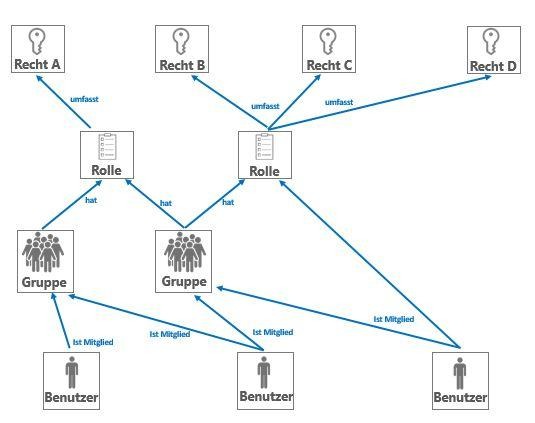
Warum aber macht man das so kompliziert? - Der Grund ist, dass die Rechtevergabe so übersichtlicher und einfacher zu administrieren ist.
Angenommen, ein neuer Mitarbeiter fängt an.
Dieser soll in OK.JUS auf alle notwendigen Funktionalitäten zugreifen können. Ohne Rollen müsste der Administrator diesem neuen Mitarbeiter alle benötigten Rechte einzeln zuweisen.
Mit einer vordefinierten Rolle, welche bereits alle erforderlichen Rechte enthält, kann man dem neuen Nutzer in OK.JUS unter Systemeinstellungen > Benutzerverwaltung > Autorisierung > Rollen einfach mit einem Klick alle Rechte zuweisen.
Um das Ganze noch feingranularer gestalten zu können, gibt es die Gruppen.
Der neue Kollege kann z. B. zunächst einer Gruppe "Sachbearbeiter_Einarbeitung" zugeordnet sein. In dieser Gruppe ist, neben anderen Rollen (Rolle 1, Rolle 2, Rolle 3) die Rolle "OK.JUS-Sachbearbeitung.LesenRecht" enthalten. Nach einer Einarbeitungszeit wird er mit nur einem Klick (Systemeinstellungen > Benutzerverwaltung > Authentifizierung > Gruppen) der Gruppe "Sachbearbeiter" zugeordnet. Diese Gruppe enthält genau wie die Gruppe "Sachbearbeiter_Einarbeitung" die Rolle1, Rolle 2 und Rolle 3, aber anstatt der Rolle "OK.JUS-Sachbearbeitung.LesenRecht" die Rolle "OK.JUS-Sachbearbeitung.SchreibenRecht". Das bedeutet, der neue Mitarbeiter darf nach seiner Einarbeitungszeit in Vorgängen nicht nur lesen, sondern jetzt auch schreiben (also Vorgänge bearbeiten).
Ziel ist also, Benutzer möglichst schnell und einfach zu administrieren. Außerdem sollten Änderungen möglichst einfach und wenig anfällig gegenüber Fehlern sein.
Was man in OK.JUS tun oder eben nicht tun kann (Systemberechtigungen), hängt davon ab, welchen Gruppen (und Rollen und damit Rechten) man zugeordnet ist.
Welche (Sicht-/Bearbeitungs-)Rechte man aber auf Personendaten und Hilfeanlassvorgänge hat, regeln die Organisationsbereiche.
Organisationsbereiche (Einstellbar unter Administration > Organisation, Prozesse und Aktivitäten > Organisationsbereiche) enthalten die jeweiligen Sachbearbeiter.
Arbeitet der neue Kollege beispielsweise im Fachbereich Unterhaltsvorschuss, muss er bei Arbeitsstart neben der entsprechenden Gruppe vom Administrator auch dem Organisationsbereich (ggf. einem konkreten Team als Unterorganisationsbereich) Unterhaltsvorschuss zugewiesen werden.
Damit erhält er die entsprechenden Lese- oder Schreibrechte entsprechend seiner Organisationseinheit.

Zusätzlich wird hier auch (vom Administrator) eingestellt, welche anderen Organisationsbereiche welche Rechte auf die Hilfeanlassvorgänge des Bereiches haben.
Hier gibt es folgende Rechte.
Kein Recht
Der Benutzer sieht/weiß nicht, dass ein Datensatz existiert.
Benutzer sieht den betreffenden Menüpunkt nicht.
Sehen
Der Benutzer sieht, dass ein Datensatz existiert – jedoch ist kein Inhalt ersichtlich.
Lesen
Benutzer sieht den Inhalt eines Datensatzes, kann jedoch nichts darin verändern, hinzufügen oder löschen.
Der betreffende Menüpunkt ist sichtbar, aber die Schaltflächen „Neuen Eintrag hinzufügen“ und „Bearbeiten“ können nicht geklickt werden.
Schreiben
Der Nutzer hat volle Zugriffsrechte auf einen Datensatz.
Der betreffende Menüpunkt ist sichtbar und es können Einträge hinzugefügt und bearbeitet werden.
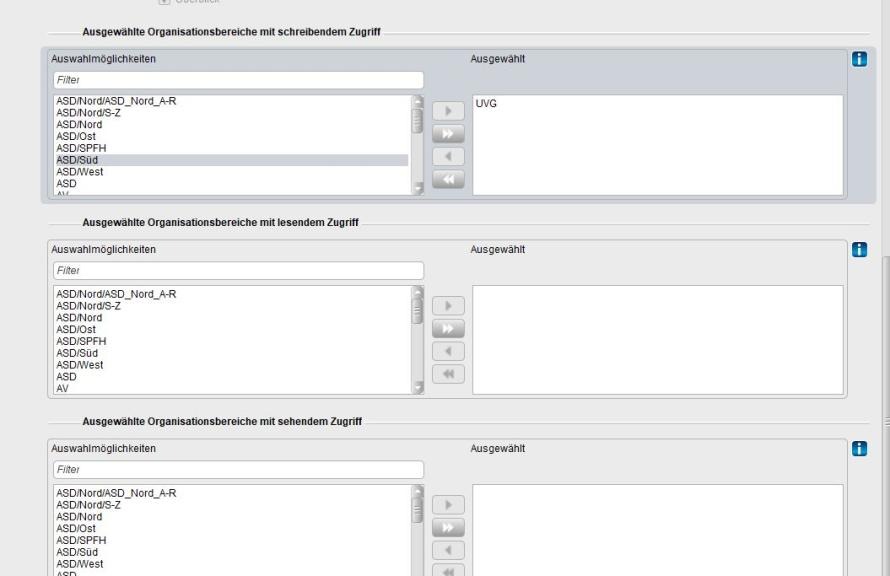
Je nachdem, wie die Einstellung hier getätigt wird, könnte der neue Mitarbeiter ggf. auch Vorgänge aus dem Fachbereich Beistandschaft bearbeiten, die Vorgänge aus dem Bereich Wirtschaftliche Jugendhilfe nur lesen, aber nicht bearbeiten und Hilfeanlassvorgänge aus dem Bereich Kindeswohlgefährdung gar nicht sehen.
Diese wären also bei "Suche Hilfeanlass und Person" nicht sichtbar (kein Recht), nicht anklickbar (sehen), anklick- und einsehbar aber nicht bearbeitbar (lesend) oder anklick- und bearbeitbar für den Sachbearbeiter.
Ausgangssituation
In der Personenverwaltung wurde ein Eintrag bei Dringender Hinweis hinterlegt. Es wurden jedoch nicht alle zuständigen Fachkräfte per Informationsversand über den Eintrag informiert. Der Hinweis ist auch nicht in allen Vorgängen ersichtlich.
Welche Einstellungen sind nötig, damit alle Fachkräfte über den Eintrag bei Dringender Hinweis informiert werden und dieser auch in den entsprechenden Vorgängen erscheint?
Lösung
Der dringende Hinweis steht in Zusammenhang mit den Personen, die im Hilfeanlass selbst hinterlegt sind.
Wurde die Person, bei der der Dringende Hinweis eingetragen wurde nicht im Hilfeanlass (als Klient oder antragstellende Person) hinterlegt, wird keine Information darüber versandt und im Vorgang nichts dazu angezeigt.
Ausgangssituation
Wenn bspw. für den Organisationsbereich Koki für eine Person eine Auskunftssperre hinterlegt ist und nun eine Person, die nicht der Organisationseinheit Koki angehört, eine Dublette dieser geschützten Person anlegt – bekommt der Anlegende dann den Hinweis, dass die Person bereits existiert oder nur die Koki?
Lösung
Der Anlegende des anderen Organisationsbereiches bekommt keinen Hinweis, er kann die Person anlegen. Jedoch bekommen die Kollegen, die dem Organisationsbereich zugeordnet sind, eine Information, dass die Person von einem anderen Organisationsbereich erneut angelegt wird:
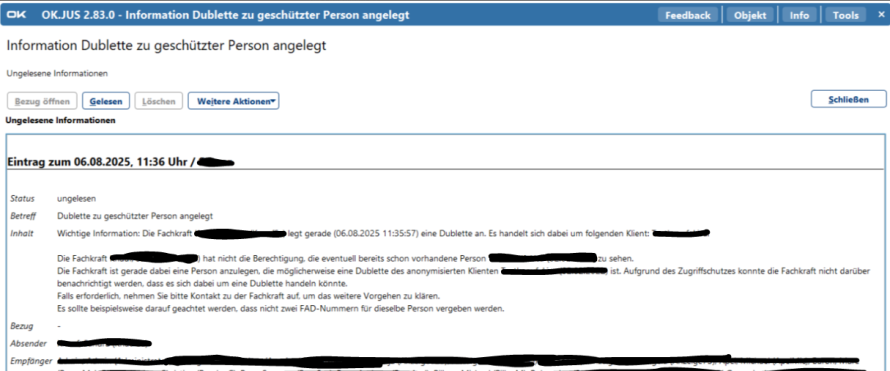
Ausgangssituation
Die Aktenzeichen enthalten die Fallnummer aus OK.JUG, es soll aber in OK.JUS keine Dubletten (neue Vorgangsnummer) geben. Gibt es hier eine Lösung?
Lösung
Ja. Die Vorgangsnummern in OK.JUS basieren auf einem einfach Zähler, der mit 1 beginnt und dann mit jedem neu angelegten Vorgang nach oben zählt. Es ist möglich, mit diesem Zähler an die höchste Fallnummer in OK.JUG (plus idealerweise noch etwas Puffer) anzuschließen, in dem man ihn direkt auf der OK.JUS Datenbank verändert. Sprechen Sie dafür mit dem OK.JUS Kundenservice/Ihrem Projektleiter.
Ausgangsfrage
Im Bereich der Systemeinstellungen - Archivanbindung - Konfiguration wird Ihnen keine Konfiguration für die eAkten-Anbindung angezeigt. Wie wird die hier notwendige Konfiguration hergestellt?
Lösung Schritt für Schritt
Rollen sicherstellen :
- Stellen Sie sicher, dass Sie über folgende Rollen in der Benutzerverwaltung verfügen: QDMSAdmin und QDMSUser .
Schritte zur Konfiguration :
- Gehen Sie wie folgt vor:
- Öffnen Sie die Administration in OK.JUS.
- Suchen und öffnen Sie den Menüpunkt eAkte Konfiguration.
- Klicken Sie auf den Button Bearbeiten
- Klicken Sie nun auf den Button QDMS Standardkonfiguration herstellen.
- Die Konfiguration wird somit automatisch erzeugt und ist unter Systemeinstellungen - Archivanbindung - Konfiguration zu finden.
- Gehen Sie wie folgt vor:
Überprüfung der Konfigurationsdatei :
- Stellen Sie sicher, dass die Pfadangabe zur komX.Connector.exe korrekt ist. Überprüfen Sie hierzu die folgenden Felder in der erstellten Konfiguration und fragen ggf. um Unterstützung Ihrer internen IT-Abteilung.
erdok.kommando:C:\Program Files\digitalfabriX\komXwork\LivingData.komX.Connector.exe- Kommando für: erzeuge Dokumentloedok.kommando:C:\Program Files\digitalfabriX\komXwork\LivingData.komX.Connector.exe- Kommando für: lösche Dokumentnachdok.kommando:C:\Program Files\digitalfabriX\komXwork\LivingData.komX.Connector.exe- Kommando für: Nachbearbeiten des Dokumentsredok1.kommando:C:\Program Files\digitalfabriX\komXwork\LivingData.komX.Connector.exe- Kommando für: recherchiere Vorgängeredok2.kommando:C:\Program Files\digitalfabriX\komXwork\LivingData.komX.Connector.exe- Kommando für: recherchiere Dokumentescan.kommando:C:\Program Files\digitalfabriX\komXwork\LivingData.komX.Connector.exe- Kommando für: scanne und archiviere Dokument
- Stellen Sie sicher, dass die Pfadangabe zur komX.Connector.exe korrekt ist. Überprüfen Sie hierzu die folgenden Felder in der erstellten Konfiguration und fragen ggf. um Unterstützung Ihrer internen IT-Abteilung.
Ausgangssituation
Sie möchten das Eingabefeld "Aktenzeichen" als Pflichtfeld festlegen.
Lösung
Das Eingabefeld "Aktenzeichen" in der Aktivität "Hilfeanlass-Vorgang Grunddaten bearbeiten" kann über die Administrationsfunktion KERNPROZESSE für jeden Kernprozess über eine Checkbox als Pflichtfeld aktiviert oder deaktiviert werden.
Aktenzeichenpflicht bedeutet, dass dann für Vorgänge auf der Basis dieses Kernprozesses immer ein Aktenzeichen angelegt und gespeichert werden muss. In der Regel werden die Aktenzeichen über die Bildungsregel automatisch gebildet. Eine manuelle Aktenzeichenvergabe ist aber ebenfalls möglich.
Ausgangssituation
Sie möchten eine Genehmigungspflicht für Sollstellungen einrichten und diese aktivieren.
Schritt-für-Schritt-Anleitung
In der Administrationsfunktion "Parameter" wählt man den Parameter Genehmigungspflicht Sollstellungen aus.
Dort muss global oder pro Organisationsbereich oder für bestimmte Sachbearbeiter ein Wert für die Genehmigungspflicht gesetzt werden, damit die Sollstellungen generell oder stichprobenartig genehmigungspflichtig sind.
(Prozentangabe 100 = alles wird genehmigungspflichtig, 80 = Stichprobenprüfung, d.h. 80 % werden genehmigungspflichtig).
Dieser Parameter alleine aktiviert aber noch nicht die Genehmigungspflicht an sich, sondern nur die verschiedenen Parameter die es bzgl. der Genehmigungspflicht der Sollstellungen gibt.
Mit den folgenden Parametern können dann verschiedene Genehmigungspflichten konfiguriert werden, wenn der oben genannte Parameter Genehmigungspflicht Sollstellungen „aktiv“ ist:
Parameter Genehmigungspflicht bei Erstbewilligung
Parameter Genehmigungspflicht Änderung Betrag Sollstellung
Parameter Genehmigungspflicht bei Neuanlage/Änderung Zahlungsempfänger/in Sollstellung
Parameter Genehmigungspflicht Sollstellungen Zusatzprüfungen
Im Kundenportal finden Sie ein Video mit einer Schritt-für-Schritt-Anleitung zur Einrichtung der Genehmigungspflicht in OK.JUS.
Ausgangsfrage
Warum erhalten sowohl ASD als auch WJH Fachkräfte Prüflisten mit Fehlermeldungen zur Korrektur der Statistikblätter?
Problembeschreibung: Es werden Hinweislisten zur Kontrolle der Statistikblätter an alle Fachkräfte der Wirtschaftlichen Jugendhilfe (WJH) geschickt, obwohl diese keine Berechtigung zum Befüllen der Statistik haben und die Hinweislisten eigentlich nicht erhalten sollten. Die Fachkräfte des Sozialdienstes (ASD) haben hingegen Zugriff auf die Statistikdaten.
Schritt-für-Schritt-Anleitung
1. Kontrollieren Sie anhand der Hinweislisten, ob alle Hilfearten betroffen sind oder das Problem nur bei bestimmten Hilfearten auftritt. Je nachdem erfolgt die weitere Konfiguration. Falls das Problem bei allen Hilfearten auftritt, müssen Sie bei jeder Hilfeart (die eine Konfiguration zur Statistik erfordert) den anlegenden Organisationsbereich ausfüllen.
2. Gehen Sie in die Administration von OK.JUS und öffnen Sie die Einstellungen der Hilfearten.
3. Öffnen Sie die betroffene Hilfeart, bei der die Fehlermeldungen auftreten.
4. In der Bearbeitungsmaske der Hilfeart navigieren Sie zum Bereich "Anlegende Organisationsbereiche".
5. Wählen Sie die für Ihre Organisation relevanten Organisationsbereiche aus.
6. Bestätigen Sie die Änderungen durch Klicken auf den Button "OK" oben rechts in der Bearbeitungsmaske.
Durch diese Konfiguration stellen Sie sicher, dass nur die Fachkräfte mit entsprechender Berechtigung die Hinweislisten zur Kontrolle der Statistikblätter erhalten, während die WJH-Fachkräfte diese nicht mehr unnötig erhalten.
Ausgangssituation
In einem Hilfeanlass werden versehentlich 2 Klienten hinterlegt. Für beide Klienten wird jeweils ein Vorgang im selben Hilfeanlass angelegt und Buchungen durchgeführt. Der Versuch einen dieser beiden Klienten wieder aus dem Hilfeanlass zu löschen scheitert, mit der Fehlermeldung, dass der Klient bereits einem Vorgang zugeordnet ist.
Wie können die Klienten/Vorgänge/Hilfeanlässe wieder getrennt werden?
Anleitung
Dies kann über die Bestandsaktion Vorgang verschieben durchgeführt werden. Für einen der beiden Klienten muss dazu ein eigener Hilfeanlass angelegt werden. Dann kann der betroffene Vorgang über die Bestandsaktion Vorgang verschieben in den neuen Hilfeanlass verschoben werden und der zum verschobenen Vorgang gehörige Klient aus dem alten Hilfeanlass entfernt werden.
Ausgangssituation
Zur Analyse von bestimmten Fehlersituationen werden die ServerLogs benötigt. Im autonomen Betrieb müssen diese durch die IT vor Ort zur Verfügung gestellt werden.
Schritt-für-Schritt-Anleitung
Die ServerLogs können wie folgt erzeugen werden:
Auf dem Applikationsserver OK.JUS gibt es folgende Verzeichnisstruktur:
<Laufwerk>:\akdbprg\<Name JBoss Server>\jboss\standalone\log
z.B. D:\akdbprg\jbossjusnb-3\jboss\standalone\log
- Den Log Ordner kopieren, zippen und an über das Ticket senden. In diesem Log Ordner sind alle verfügbaren Logs zu OK.JUS.
Ausgangssituation
Bei der Projekteinführung sollen neue Kernprozesse erstellt werden. Hierzu können die ausgelieferten Prozesse exportiert, der Namen geändert und wieder importiert werden.
In diesen neuen, importierten Prozessen können Sie dann die gewünschten Änderung vornehmen. Der ursprüngliche ausgelieferte Prozess steht Ihnen dennoch weiterhin zur Verfügung.
Lösung / Hinweis / Tipp: Schritt-für-Schritt-Anleitung
In der Administrationsfunktion Kernprozesse, kann man über die Weiteren Funktionen, einen ausgewählten Schlüssel (Kernprozess) exportieren. Damit können Sie alle Daten des Kernprozesses sowie die dahinterliegende Kernprozessdefinition und Personalbemessungsdaten exportieren.
Vor dem Import muss sichergestellt sein, dass der neue und der alte Kernprozess von OK.JUS unterschieden werden kann. Diese Unterscheidung wird über die FachID und den Namen des Kernprozesses getroffen.
Dazu sind zwei Vorgehensweisen möglich:
1. Export des Kernprozesses, danach Änderung des Namens und der FachID dieses Kernprozesses in OK.JUS (z.B. § 27_AKDB oder WJH_ALT).
2. Alternativ kann der exportierte Kernprozess im XML umbenannt werden → sollte hier ein Fehler passieren und z.B. eine spitze Klammer mit gelöscht werden, scheitert der Import.
Die exportierte XML kann man öffnen und bearbeiten. Zu ändern ist die FachID und der Wert (siehe Beispiel). Danach kann der Kernprozess wieder importiert und in OK.JUS komplett verändert werden, ohne den ursprünglich ausgelieferten Prozess zu verändern.
Beispiel für die notwendige Anpassung der Daten bei einem §§ 27 SGB VIII Prozess
<Daten>
<Schluessel>
<Kernprozess>
<FachId>KPS_§27ff_Neu</FachId>
<Wert>§§ 27ff SGB VIII - Hilfen zur Erziehung_Neu</Wert>
<Von>01.01.2021 00:00:00.000</Von>
<Bis>31.12.2099 23:59:00.000</Bis>
<ProzessDefinition>
<AenderungsZaehler>0</AenderungsZaehler>
<Frist>
Ausgangssituation
Ein User ist doppelt angelegt und Sie möchten das wieder ändern.
Schritt-für-Schritt-Anleitung
- Gehen Sie in die SYSTEMEINSTELLUNGEN
- Wählen Sie BENUTZERVERWALTUNG - AUTHENTIFIZIERUNG - BENUTZER
- Wählen Sie den doppelten User und deaktivieren Sie ihn.
- Nun aktualisieren Sie die User über ADMNINISTRATION - KONFIGURATION - ÜBERGREIFENDE KONFIGURATION - ORGANISATION, PROZESSE UND AKTIVITÄTEN - SACHBEARBEITER/INNEN mit dem Button Sachbearbeiter/innen aus der Benutzerverwaltung aktualisieren.
Ausgangssituation
In der Personenverwaltung erscheint bei der Abfrage über die Personenauskunft eine Fehlermeldung.
Lösung
Bei der nicht-landesweiten Suche über die Personenauskunft muss der AGS, der in der Suchmaske eingegeben wird, korrekt in der Administrationsfunktion Orts-, Postleitzahl- und Straßenverzeichnis hinterlegt sein, ansonsten kann die Anfrage nicht verarbeitet werden.
Bitte überprüfen Sie, ob der AGS korrekt ist.
Ausgangssituation
Bei der Administrationsfunktion Serverseitige Dateien verwalten erscheint, bei dem Versuch die Daten auf der Übersichtsseite zu laden, folgende Fehlermeldung:
Es ist ein unbekannter Fehler aufgetreten.
In der Klasse de.akdb.ok.jus.commons.frontend.htmluebersicht.presenter.AbstractHtmlUebersichtFuerMehrereDatensaetzeAsynchronPresenter$DatenNachtraeglichLadenWorker ist ein unbekannter Fehler aufgetreten.
Es ist dann nicht mehr möglich, die serverseitig gespeicherten Dateien (Sepa-Datei o.ä.) zu öffnen und herunterzuladen.
Lösung
Es müssen seitens der IT serverseitig Dateien gelöscht werden, da das Laden der Seite aufgrund von Speicherproblemen in einen TimeOut läuft. Um dies generell zu vermeiden, sollten die Dateien unter der Administrationsfunktion Serverseitige Dateien verwalten regelmäßig archiviert und aus der Funktion gelöscht werden. Dies ist in der Administrationsfunktion selbst über den Button Löschen möglich. Die regelmäßige Löschung der serverseitig gespeicherten Dateien führt in dieser Administrationsfunktion auch zu einer verbesserten Performance.
Ausgangssituation
Sie möchten einen Vorgang löschen, jedoch erscheint eine Fehlermeldung, dass Sie keinen Zugriff besitzen.
Lösung
Üblicherweise geht das Löschen von Vorgängen in den Bestandsaktionen mit Administrationsrechten einher. Wenn Sie nun dennoch die oben genannte Fehlermeldung erhalten, liegt es daran, dass Sie in den Organisationsbereichen keine ausreichenden Zugriffsrechte auf den Organisationsbereiche haben, welchem dieser Vorgang zugeordnet ist.
Ausgangslage
Störung der Personenauskunft mit folgender Fehlermeldung: „Es existiert kein gültiges OSCI XMeld format!“
Lösung
Die Fehlermeldung weist daraufhin, dass nicht das aktuellste OK.KOMM-Update bei Ihnen installiert ist (z.B. Version 6.3.0 - Stand Juli 2024).
Bei einer älteren Version werden die Anfragen direkt von OK.KOMM mit dem Fehler „Es existiert kein gültiges OSCI XMeld format!“ abgewiesen.
Hier hilft ein Update auf die aktuellste OK.KOMM-Version.
Ausgangssituation
Beim Import eines aktuellen Bankverzeichnisses der Bundesbank (txt-Datei) erscheint folgende Fehlermeldung in der Bestandsaktion HINTERGRUNDAKTIONEN:
Fehlerhaft beendet (Dieser Job ist in einen Fehlerfall gelaufen und musste vorzeitig beendet werden).
Lösung
Laden Sie sich die aktuelle Bankverzeichnis Datei von der Internetseite der Bundesbank als .zip Datei herunter. Entpacken Sie diese lokal auf Ihrem PC und laden Sie die entpackte txt-Datei dann über die Administrationsfunktion Bankverzeichnis-Import nach OK.JUS hoch.
Ausgangssituation
Sie möchten eine Person löschen, allerdings kommt eine Fehlermeldung, dass die Löschung nicht möglich ist.
mögliche Lösungen
Wenn beim Löschen einer Person eine Fehlermeldung kommt, bedeutet dies höchstwahrscheinlich, dass sie noch an einer anderen Stelle in Verwendung ist. In diesem Fall klicken Sie bitte auf die Details der Fehlermeldung. Dort sollte – neben technischen Inhalten – auch beschrieben stehen, in welchen anderen Datensätze diese Person Verwendung findet. Häufig handelt es sich dabei um Hilfeanlassvorgänge, aber auch andere Personen (Sorgerecht oder Adressen), Formularmasken oder Pflegestellen etc. sind möglich. Löschen Sie bitte zuerst diese Datensätze und versuchen Sie es anschließend erneut.
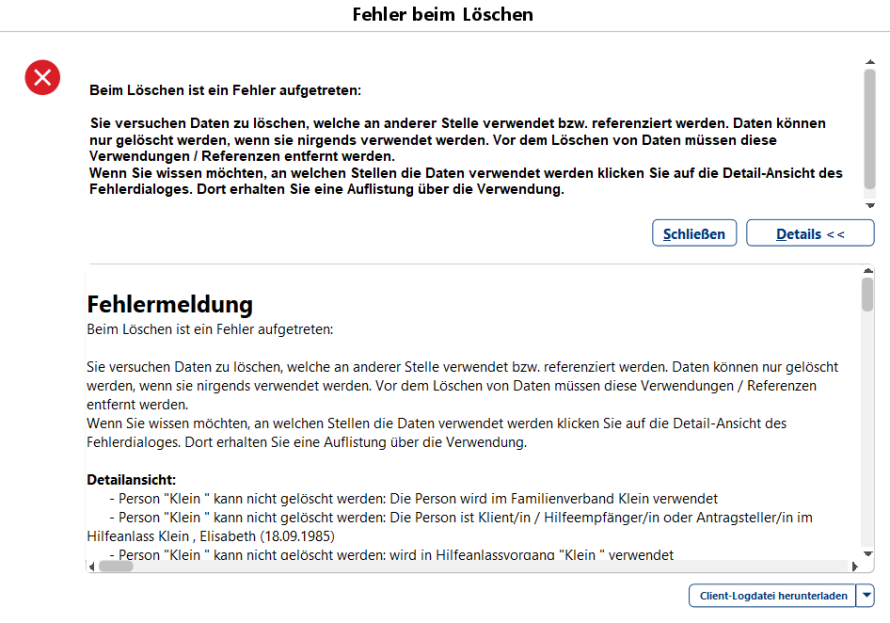
Falls die Verweise in der Fehlermeldung nicht aussagekräftig sind (es handelt sich meistens um Nummern, z.B. Vorgangsnummern), ist es notwendig, diese zu recherchieren.
Eine Hilfe bei dieser Recherche sind die erweiterte Vorgangssuche für Vorgangsnummer sowie - bei Verweise auf Personenbeziehen, häufig Eltern-Kind-Beziehungen - die Verweise auf Personen-IDs. Diese finden Sie in der erweiterten Personensuche unter dem Suchschema "Identifikationsnummer". Falls es Hinweise auf "Buchhaltung" gibt, können Sie die Person in der Bestandsaktion "Recherche Buchungskonto" suchen.
In Übersichtstabellen von Aktivitäten kann über das Tabellensymbol auch die interne ID eingeblendet werden (z.B. von Leistungspaketen oä).
Sollte die Referenzierung trotzdem nicht auflösbar sein, wenden Sie sich bitte an den Kundenservice.
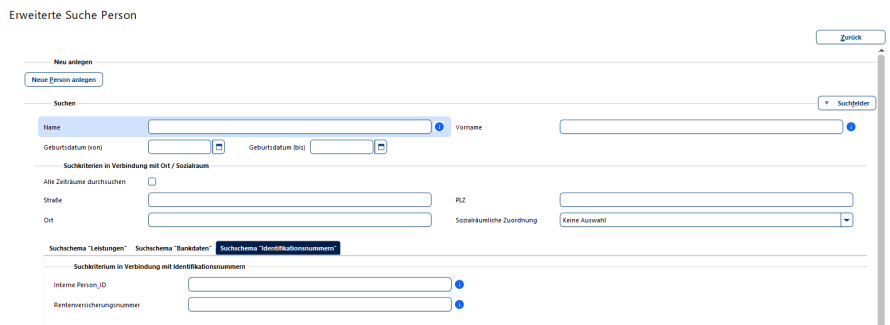
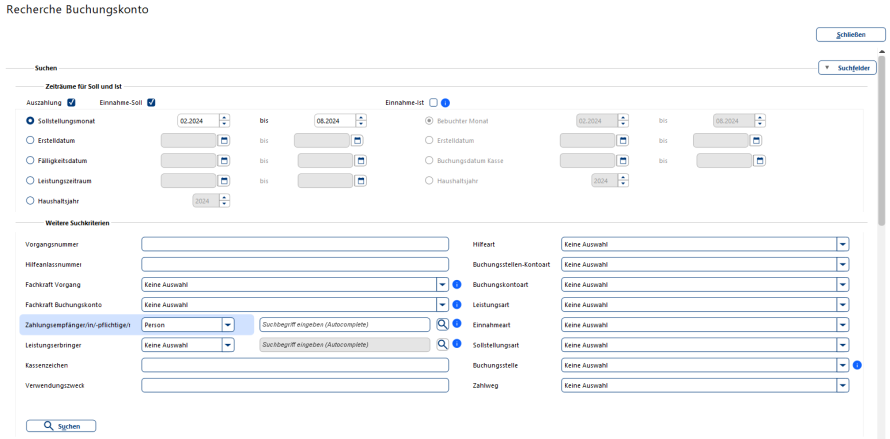
Ausgangssituation
Die Anlage einer FAD aus OK.JUS bricht mit einem Fehler ab.
Lösung
Wenn der Fehler sich auf die OK.KOMM Route bezieht und genauer auf den Benutzernamen, der in der Route hinterlegt ist, kann es folgenden Grund haben.
Im Benutzername darf NICHT * eingetragen sein, sondern $TECHUSER$.
Dies durch den technischen Kundenservice (ggf. mit Beteiligung OK.KOMM) prüfen und ggf. ändern lassen.
Ausgangsfrage
Warum liefert die Bestandsaktion Formularmasken Datenexport keine Werte für Verwaltungsprozesse bzw. für Formularmasken, die in den Verwaltungsprozessen von Institutionen eingebunden sind?
Lösung
Der Formularmasken Datenexport aus einer in einen Verwaltungsprozess eingebundenen Formularmaske funktioniert nicht. Der Datenexport ist derzeit nur aus den Hilfeanlässen heraus möglich.
Ausgangssituation
In OK.JUS finden sich immer wieder "Freie Felder", die amtsspezifisch administriert werden können. Wo können sie umbenannt oder ausgeblendet werden?
Lösung
Unter Administration - Konfiguration - Freie Felder können diese für die unterschiedlichen Bereiche umbenannt oder auch ausgeblendet werden.
Hinweis: Es wird empfohlen, die "Freien Felder" auszublenden, wenn diese nicht benötigt werden, da diese sonst beliebig von den Sachbearbeitern befüllt werden könnten. Wird ein Feld später umbenannt zur konkreten Verwendung, sind die bisherigen Einträge dort weiterhin vorhanden und führen vermutlich zu Irritationen.
Ausgangssituation
Sie möchten in OK.FIS vorhandene FAD nach OK.JUS übernehmen
Schritt-für-Schritt-Anleitung
Neuanlage einer FAD in OK.FIS und Übernahme von OK.FIS nach OK.JUS, wenn für die Person noch keine FAD in OK.FIS vorhanden ist
Die Umsetzung ist folgendermaßen:
An den Stellen in OK.JUS, in denen FAD Nummern eingeben werden können (z.B. Personenverwaltung, PF Institution Grunddaten bearbeiten, PF Pflegestelle Grunddaten bearbeiten) ist es unter den entsprechenden Umständen (passende Berechtigung, keine FAD vorhanden) möglich, eine Datenabfrage auf OK.FIS zu starten. Dadurch öffnet sich ein Fenster, in dem die Suchkriterien vorbelegt sind.
1. Validierungen bzgl. OK.KOMM-Route, Zeichensatz, Typ und Länge
2. Erstellen einer xml-Struktur für die Schnittstelle Finanzdatenauskunft
3. Übergabe der xml-Struktur per konfigurierter OK.KOMM-Route an OK.FIS
4. Verarbeiten der Antwort-xml von OK.FIS. Ergebnis: Entweder Fehlermeldung oder Anzeige der von OK.FIS gelieferten FAD-Sätze im Modalen Dialog.
Ein Klick auf Übernehmen löst aus:
1. Validierung auf vorhandene FAD-Nummer
2. Die markierte FAD-Nummer wird nach OK.JUS in die Ausgangsmaske in das Anzeige-Feld der FAD-Nummer übernommen.
3. Der modale Dialog wird geschlossen und die Ausgangsmaske wird angezeigt.
Das tatsächliche Speichern der FAD-Nr. erfolgt erst durch Speichern der Ausgangsmaske.
Neuanlage
OK.JUS schickt FAD-Daten ohne FAD-Nummer an OK.FIS. OK.FIS integriert automatisch und liefert mit „OK“ auch die neu angelegte FAD-Nr. zurück. Diese FAD-Nr. wird in OK.JUS übernommen. Die Neuanlage ist jeweils aus dem modalen Dialog zur FAD-Auskunft heraus möglich. So ist sichergestellt, dass VOR einer Neuanlage zumindest versucht wurde, eine bereits vorhandene FAD-Nummer in OK.FIS zu suchen.
Anmerkung: Das funktioniert natürlich nur, wenn die jeweiligen Institutionen/Personen auch ähnlich angelegt und gepflegt sind, so dass sie in OK.FIS auch auffindbar sind. Ideal wäre eine einheitliche Regel, welche Daten vorhanden sein müssen.
Für die Neuanlage dient der Button Neuen FAD-Satz in OK.FIS anlegen. Der Klick auf den Button Neuen FAD-Satz in OK.FIS anlegen löst folgende Aktionen aus:
• Validierung: Ist die Person/Institution bereits gespeichert?
• Schließt modalen Dialog "FAD-Auskunft aus OK.FIS" und
• öffnet modalen Dialog "FAD-Neuanlage in OK.FIS" mit Vorbelegungen
Klick auf Button FAD neu anlegen löst aus:
• Validierungen zu OK.KOMM-Route, Pflichtfeldern, Zeichensatz, Typ und Länge, Staat
• Rückfrage: Es wird zu den angegebenen Daten in OK.FIS ein FAD-Satz angelegt.
• Erstellen der xml-Struktur für die Anfrage
• Übergabe der xml-Struktur per konfigurierter OK.KOMM-Route (s.o.) an OK.FIS
• Verarbeitung der Antwort-xml von OK.FIS
• Validierung auf bereits vorhandene FAD-Nummer
• Zurückgemeldete FAD-Nummer wird (sofort) gespeichert.
(Die ganze Person/ Institution wird gespeichert, daher erfolgt bei Aufruf der Neuanlage eine Rückfrage, falls die Person/Institution noch nicht gespeichert ist)
Das Ergebnis ist dann, dass die Person/Institution sowohl in OK.FIS als auch OK.JUS mit derselben FAD-Nummer existiert.
Hinweis
Es handelt sich um ein kostenpflichtiges Modul. Wenn die FAD-Auskunft oder Neuanlage nicht möglich ist, prüfen Sie bitte, ob Sie eine entsprechende Lizenzdatei haben.
Ausgangssituation
Wie wird die Genehmigungspflicht für Hilfepläne eingerichtet?
Lösung
Ein Hilfeplan wird dann genehmigungspflichtig, wenn die Hilfeart genehmigungspflichtig ist und die angemeldete Fachkraft der Genehmigungspflicht unterliegt und die Phase der Hilfeplanung genehmigungspflichtig ist. Dies müssen Sie über folgende Parameter festlegen:
Parameter "Genehmigungspflicht Hilfeplanung Hilfeart"
Parameter "Genehmigungspflicht Hilfeplanung Fachkraft"
Parameter "Genehmigungspflicht Hilfeplanung Phase"
Bei den Sachbearbeitern, die betroffen sind, müssen Sie dann über die Administrationsfunktion "SachbearbeiterInnen" noch den Genehmiger hinterlegen (wie bei der Genehmigungspflicht "Sollstellungen").
Ein Hilfeplan der sich in der Genehmigung befindet erhält den Status „in Genehmigung“.
Analog zum Status „Verabschiedet“, kann eine Fachkraft den Hilfeplan sowie die zugeordneten Leistungen des Hilfeplans auch im Status „in Genehmigung“ nicht bearbeiten!
- Den Button „Status zurücksetzen“ kann man betätigen, wenn der Hilfeplan-Status „verabschiedet“ oder „in Genehmigung“ ist.
- Wird ein genehmigter Hilfeplan vom Status „Verabschiedet“ zu „in Bearbeitung“ zurückgesetzt, so wird für jedes Leistungspaket, dem der Hilfeplan zugeordnet ist, eine Information an die Fachkraft des jeweiligen Leistungspaketes gesendet werden.
Der zu genehmigende Hilfeplan kann über folgende Bestandsaktion genehmigt werden:
- Bestandsaktionen →Genehmigungen → Offene Hilfeplanungen
Ausgangssituation
Sie möchten neue Sozialräume anlegen und wissen, wann diese aktiv werden und ob bestehende Sozialräume verändert oder gelöscht werden können.
Lösung
Erstellte Sozialräume wirken sich erst aus, wenn Sie in der Adminfunktion SOZIALRÄUME den markierten Button (s. Screenshot) Adresse zu Sozialraum-Zuordnungstabelle neu errechnen gedrückt haben.
Bereits bestehende Sozialräume können verändert oder gelöscht werden. Damit Änderungen aktiv werden, müssen Sie den Button drücken.
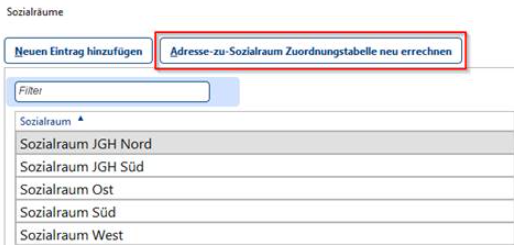
Ausgangssituation
Wenn die Ansicht von OK.JUS zu klein oder zu groß dargestellt wird, kann man die Größe anpassen.
Schritt-für-Schritt-Anleitung
In den Systemeinstellungen --> Konfiguration --> Konfiguration anpassen kann man im zweiten Reiter Größe zwischen den verfügbaren Größen 75%, 100%, 125% und 150% wählen.
Sobald man auf "Übernehmen" geklickt hat, ist zwingend ein Neustart von OK.JUS erforderlich, damit die neue Größe übernommen wird.
Ausgangssituation
Wie wird ein Hilfeanlass archiviert, der mehrere Vorgänge beinhaltet? Was passiert, wenn alle Vorgänge zu dem Hilfeanlass beendet wurden und nach einiger Zeit wird ein neuer Vorgang für diesen Hilfeanlass benötigt?
Erklärung
Mit dem letzten Vorgang, den Sie aus einem Hilfeanlass archivieren, wird auch der Hilfeanlass selbst automatisch mit "archiviert". Benötigen Sie diesen Hilfeanlass später für einen neuen Vorgang erneut, können Sie die archivierten Vorgänge und den zugehörigen Hilfeanlass über die erweiterte Vorgangssuche wiederfinden, wenn Sie den Haken bei der Checkbox archiviert setzen.
Klicken Sie auf den entsprechenden Hilfeanlass in der Ergebnistabelle, dann öffnet sich dieser Hilfeanlass und Sie können darunter neue Vorgänge anlegen. Damit ist der Hilfeanlass wieder aktiv.
Ausgangssituation
In einem Bereich besteht die Problematik, dass ein Hilfeanlass mit mehreren Vorgängen nicht mehr gefunden wird. Ein Sachbearbeiter kann den eigenen Vorgang nicht mehr finden. Er ist jedoch dem entsprechenden Organisationsbereichen zugeordnet. Auch alle anderen Sachbearbeiter des Bereiches haben festgestellt, dass sie den Hilfeanlass nicht mehr sehen können.
Lösung
Wenn die Person von den betroffenen Sachbearbeitern in der Suche auch nicht gefunden wird, dann ist sehr wahrscheinlich eine Anonymisierung eingerichtet.
In der Personenverwaltung unter dem Reiter "Zugriffsschutz" kann man eine Person für bestimmte Organisationsbereiche und/oder bestimmte Fachkräfte "ausblenden". Nur zugriffsberechtigte Personen oder Organisationsbereiche können hieran Änderungen vornehmen! Deshalb ist es immer ratsam, ausreichend Personen oder besser einen Organisationsbereich zu berechtigen.
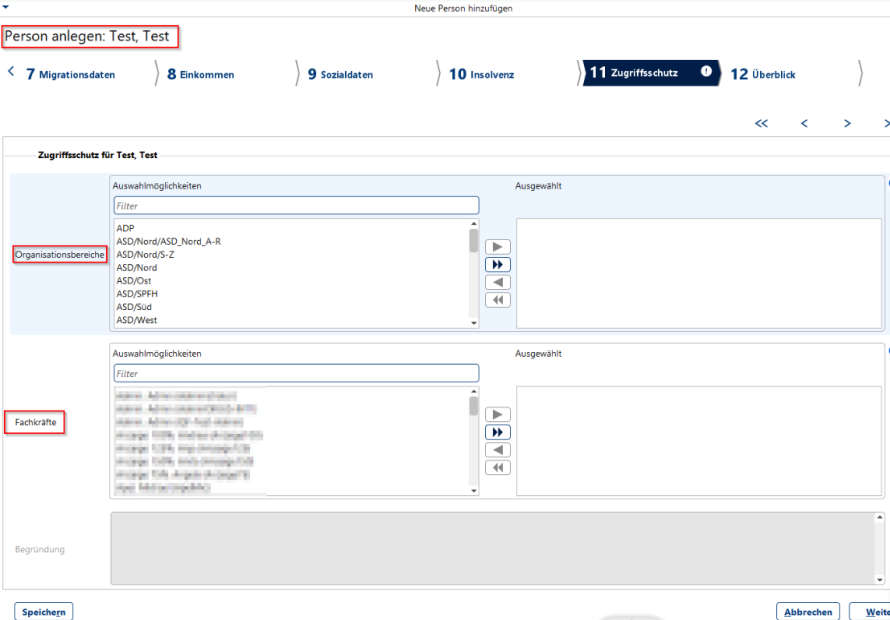
Alternativ kann es zu einer Fallübergabe gekommen sein, bei der nun ein neuer Organisationsbereich für den Vorgang zuständig ist.
Ausgangsfrage
Wie können in einem bereits bestehenden Vorgang weitere Antragsteller hinterlegt werden?
Schritt-für-Schritt-Anleitung
Die Antragsteller des Vorgangs sind immer eine Teilmenge der Antragsteller des Hilfeanlasses. Ist der Vorgang bereits angelegt, können in den Hilfeanlass-Grunddaten weitere Antragsteller hinzugefügt werden. Sofern ein neuer Antragsteller verwendet werden soll, muss dieser zuerst im Hilfeanlass selbst als Antragsteller angelegt werden und kann danach über die Aktivität "Vorgangsgrunddaten bearbeiten" hinzugefügt werden.
Anlegen eines Antragstellers für den spezifischen Vorgang
- "Hilfeanlass" - "Bearbeiten" - Reiter "Antragsteller" - "Antragsteller hinzufügen"
- "Hilfeanlass" - "Neuen Vorgang anlegen" - "Übernehmen" - "Vorgangsgrunddaten bearbeiten" - "Bearbeiten"
Ausgangssituation
Sie haben einen Vorgang gelöscht und möchten auch die im Vorgang hinterlegte Person löschen.
Lösung
Wird ein Vorgang gelöscht, kann in den Löschoptionen angegeben werden, dass auch die im Vorgang hinterlegten Personen gelöscht werden. Solange Personen allerdings in anderen Vorgängen hinterlegt sind, werden sie nicht gelöscht, auch wenn dies in den Löschoptionen ausgewählt wurde. Eine Person kann nur dann mit gelöscht werden, wenn sie in keinem anderen Kontext mehr verwendet wird.
Während der Löschung des Vorgangs erscheint keine Fehlermeldung o.ä., die Person steht weiterhin zur Verwendung zur Verfügung,.
Ausgangssituation
Sie möchten eine Bankleitzahlendatei importieren, allerdings schlägt der Import fehl.
Lösung
Es kann sein, dass in der heruntergeladenen txt-Datei Umlaute durch andere Zeichen dargestellt werden und die Datei somit fehlerhaft ist. In diesem Fall muss die Bankleitzahlendatei der Bundesbank erneut heruntergeladen und neu eingespielt werden.
Ausgangssituation
Sie möchten Zusatzinformationen oder Handlungsanweisungen zu bestimmten Aktivitäten oder Teilprozessen hinterlegen.
Schritt-für-Schritt-Anleitung
Unter Administration > Organisation & Konfiguration > Übergreifende Konfiguration > Organisation, Prozesse und Aktivitäten > Aktivitäten können unter der gewünschten ausgewählten Aktivität jeweils unter "Zusatzinformation" weitere Informationen bzw. Handlungsanweisungen für die Sachbearbeitung hinterlegt werden.
Unter Administration > Organisation & Konfiguration > Übergreifende Konfiguration > Organisation, Prozesse und Aktivitäten > Kernprozessdefinitionen und Personalbemessung kann wiederum in der Bearbeitung des gewünschten Kernprozesses jeweils pro Teilprozess ganz unten in der Bearbeitung ebenfalls eine Zusatzinformation bzw. Handlungsanweisung hinterlegt werden.
Die hier eingegebenen Informationen werden dann in der Bearbeitung des Vorgangs jeweils unter dem entsprechenden Teilprozess bzw. der entsprechenden Aktivität oben rechts unter "Info" angezeigt.
Es kann einfacher Text verwendet werden aber auch Verweise auf interne Arbeitsdokumente (auf einem Netzlaufwerk) oder Internetlinks. Die genaue Syntax finden Sie im Handbuch Administration.
Ausgangssituation
Sie möchten eigene Links zu Dateien in den Zusatzinformationen hinterlegen.
Lösung
Sie können Links zu Dateien (oder URLs) in den Zusatzinformationen sowohl bei Aktivitäten als auch für Teilprozesse hinterlegen. Diese erscheinen im Info-Panel.
Sie sollten darauf achten, dass alle Nutzer auch entsprechende Zugriffsrechte auf diese Dateien haben.
- Wählen Sie dafür Administration --> Konfiguration --> übergreifende Konfiguration --> Organisation, Prozesse und Aktivitäten und anschließend Aktivitäten oder Kernprozessdefinitionen und Personalbemessung.
- Wählen Sie die entsprechende Aktivität oder den Kernprozess aus und klicken Sie bearbeiten.
- Falls Sie einen Teilprozess mit einer Zusatzinformation versehen wollen, wählen Sie den entsprechenden Teilprozess aus.
- Scrollen Sie auf der sich öffnenden Maske nach unten und geben Sie Ihre gewünschte Zusatzinformation ein. Hier ist es auch möglich, einen Hyperlink einzufügen.

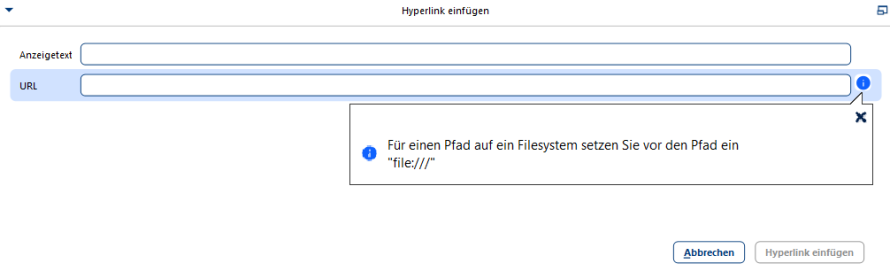
Ausgangssituation
Sie möchten den Zeitraum eines Oberlandesgerichtes verändern, allerdings erscheint eine Fehlermeldung.
Lösung
Ist in der Administrationsfunktion Leitlinien Oberlandesgericht bei dem Oberlandesgericht, dass Sie bearbeiten möchten, der Haken in der Checkbox "Standard-OLG" gesetzt, kann kein neuer Zeitraum angelegt und gespeichert werden.
Entfernen Sie zunächst den Haken aus der Checkbox und legen Sie dann einen neuen Zeitraum an. Dann können die Eingaben gespeichert werden. (Die Meldung bzgl. der Überschreibung erscheint auch in diesem Fall, kann aber bejaht werden).
Wenn Sie die Eingaben gespeichert haben, setzen Sie wieder den Haken bei "Standard-OLG".
Ausgangssituation
Ein Sachbearbeiter kann einen Kernprozess nicht auswählen.
Lösung
Hier kann die Ursache sein, dass der Benutzer noch keinem oder nicht dem korrekten Organisationsbereich zugeordnet ist.
- Wählen Sie in der ADMINISTRATION - KONFIGURATION - ÜBERGREIFENDE KONFIGURATION - ORGANISATION, PROZESSE UND AKTIVITÄTEN - ORGANISATIONSBEREICHE
- Ordnen Sie den entsprechenden Benutzer als Sachbearbeiter/in zu.
Bei vorhandenen Unterorganisationsbereichen ist auf die Auswahl bzw. Zuordnung in den richtigen Organisationsbereich zu achten.
Alternativ ist zu prüfen, ob der Kernprozess selbst für den entsprechenden Organisationsbereich des betroffenen Benutzers freigegeben wurde. Diese Einstellung können Sie im obigen Pfad unter Kernprozesse prüfen (unterer Bereich Organisationsbereiche).
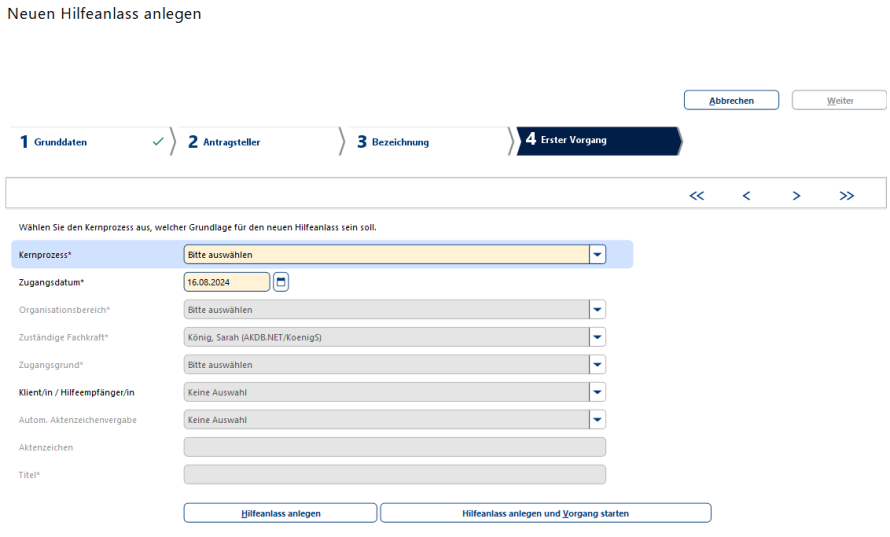
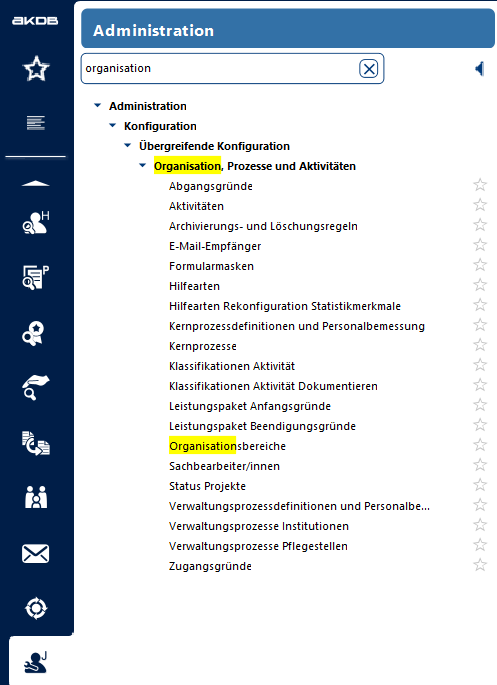
Die Klassifikation Aktivität stellt ein Filtermerkmal dar, welches im Rahmen der Administration von Aktivitäten zugewiesen werden kann und anschließend die Zuordnung von Aktivitäten im Rahmen der Kernprozessdefinition erleichtert. Mögliche Werte sind z.B. die Organisationsbereiche (Allgemeiner Sozialer Dienst etc.).
Achtung:
Die Klassifikationen Aktivität Dokumentieren dagegen sind verschiedene Arten der Dokumentation (z.B. Telefonat, Gespräch im Amt, Hausbesuch, etc.), welche Sie unter Aktivitäten mit der Programmfunktion Aktivität Dokumentieren auswählen und für Auswertungen nutzen können.
Ausgangsfrage
Welche Schritte muss ich ausführen, um eine bestehende FAD-Nummer zu ändern?
Schritt-für-Schritt-Anleitung
Schritt 1: Navigieren Sie zur Administration
Öffnen Sie die ADMINISTRATION.
Wählen Sie KONFIGURATION - BUCHHALTUNG - FAD-NUMMER
Wählen Sie dort KORREKTUR FAD-NUMMER. (Alternativ können Sie diesen Begriff auch direkt in die Suche unter Administration eingeben).
Schritt 2: Korrektur der FAD-Nummer
Hier haben Sie die Möglichkeit, die falsche FAD-Nummer zu korrigieren.
Geben Sie die zu ändernde FAD-Nummer ein und klicken auf den Button Suchen.
Geben Sie Ihre Korrektur ein.
Bestätigen Sie die Änderung mit dem Button OK.
Schritt 3: Manuelle Berechnung der betroffenen Sollstellung
Sollte die Änderung sich nicht automatisch auf den Vorgang auswirken, dann berechnen Sie die Sollstellung manuell neu.
Gehen Sie in einen entsprechenden Vorgang in die Aktivität "Sollstellung anzeigen und neu bilden".
In dieser Aktivität finden Sie den Button Neu berechnen. Klicken Sie darauf, um die Sollstellung manuell neu zu berechnen.
Hinweis
FAD-Nummern können nur 1x in OK.JUS vergeben werden! Bitte achten Sie darauf, keine Leerzeichen mit einzugeben.
Ausgangssituation
Das Leistungspaket wird vom ASD geschnürt und an die WIJU übergeben. Das Leistungspaket kann zum Ende der Maßnahme nur von dort verändert werden. Die Aktivität HzE/VSM-Statistik wird vom ASD bearbeitet.
Zum Ende der Maßnahme wird vom ASD ein Dokument über das Leistungsende erzeugt und an die WIJU übergeben. Das Statistikblatt zum Ende kann jedoch nicht direkt als nächster Arbeitsschritt im gleichen Teilprozess ausgefüllt werden, da hier noch die Daten des bisherigen Leistungspaketes enthalten sind, das von der WIJU angepasst werden muss.
Das Statistikblatt wird also nicht korrekt erzeugt und kann mit den richtigen Daten (Einstellungsdatum/Monat) gespeichert werden.
Lösung
Das Endedatum des Leistungspaketes kann ebenso vom ASD, auch nach Übergabe des Leistungspaketes an die Wirtschaftliche Jugendhilfe verändert werden.
Um dies zu aktivieren, muss man in der Administrationsfunktion Aktivitäten in der Aktivität Leistungspakt verwalten die Checkbox Bis Datum ändern erlauben aktiviert werden. Dann kann der ASD, auch nach Übergabe des Leistungspaketes an die Wirtschaftliche Jugendhilfe, das Endedatum (verkürzen oder verlängern) des Leistungspaketes ändern.
Ausgangssituation
Sie erhalten die Anzeige:
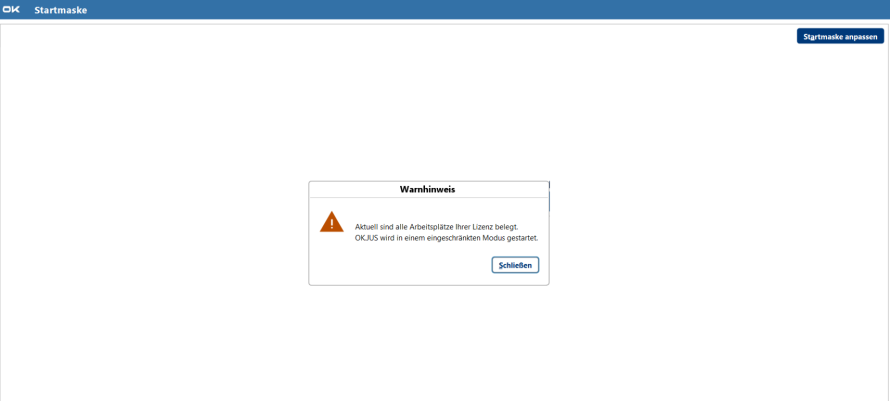
Wo kann man sehen, wie viele Lizenzen vorhanden sind?
Lösung
Dies sehen Sie in der Administrationsfunktion "Lizenzverwaltung" ("Anzahl Arbeitsplätze" und "Aktuell aufgeschaltete Fachkräfte" sowie "Aktuell verbrauchte Lizenzen").
Hier können Sie prüfen wie viele Lizenzen Sie haben, und wieviel bereits in Gebrauch sind.
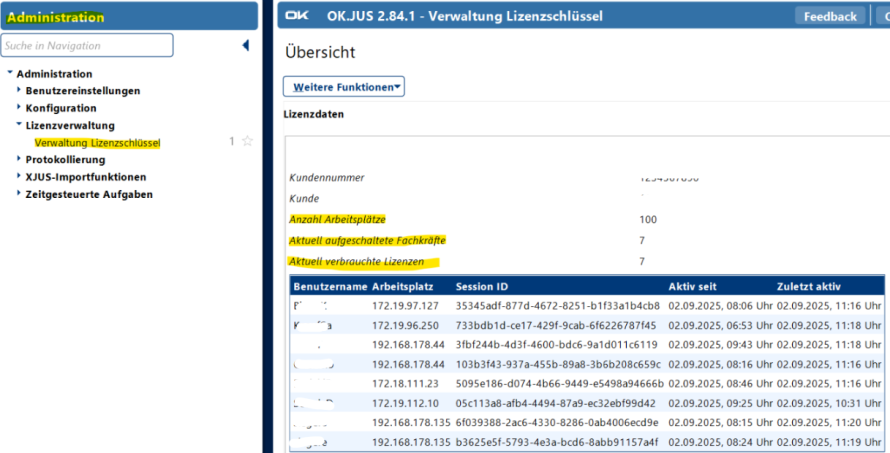
Ausgangssituation
Sie möchten die Beurkundungsakte löschen und wissen nicht, welche Schritte dafür notwendig sind.
Lösung
Löschen Sie alle zugehörigen Vorgänge über die Bestandsfunktion VORGANG LÖSCHEN. Anschließend können Sie die Beurkundungsakte löschen.
Ausgangsfrage
Wie kann ich einen beendeten und bereits archivierten Vorgang löschen?
Anleitung
Im Vorfeld muss dazu in der Administrationsfunktion Archivierungs- und Löschungsregeln eine gültige Archivierungs- und Löschungsregel eingegeben worden sein.
Die Löschungsregel legt fest, nach welchem Zeitraum (ab einem definierten Startzeitpunkt) ein Vorgang aus dem gewählten Kontext gelöscht werden kann.
Die so erzeugte Archivierungs- und Löschungsregel steht dann in der Administrationsfunktion Kernprozesse für den jeweils gültigen Bereich (Hilfeanlass, Beurkundung oder Projekt) über das DropDown-Feld Archivierungs- und Löschungsregeln zur Auswahl.
Wählen Sie dort die für diesen Kernprozess passende Archivierungs- und Löschungsregel aus. Diese kann dann in den einzelnen Vorgängen zu diesem Kernprozess verwendet werden. Diese Löschungsregel wird im Vorgang dann in der Programmfunktion Vorgang beenden über den Bereich Archivierung und Löschung aktiviert. Sie können dabei die hinterlegte Löschungsregel anwenden und bei Bedarf auch ein abweichendes Löschungsdatum eingeben, falls dies für einen einzelnen Vorgang nötig sein sollte.
Gehen Sie dann in die Bestandsaktion "Anwendung der Archivierungs- und Löschregeln" und führen Sie dort einen Aktualisierungslauf durch, damit die Vorgänge mit den hinterlegten Archivierungs- und Löschregeln erfasst werden.
Nach Ablauf des ermittelten Löschungsdatums, kann der Vorgang (wenn er vorab bereits archiviert worden ist) über die Bestandsaktion Löschung archivierter Vorgänge über die dortige Suchfunktion gesucht und gelöscht werden.
Ausgangssituation
Sachbearbeiter haben die Möglichkeit, im Vorgang eine Aktivität per Rechtsklick auf diese als "erledigt" zu markieren, ohne die Aktivität tatsächlich zu bearbeiten. In der Administration der entsprechenden Aktivität kann dies auf Wunsch unterbunden werden.
Schritt-für-Schritt-Anleitung
Unter Administration > Konfiguration > Übergreifende Konfiguration > Organisation, Prozesse und Aktivitäten > Aktivitäten ist es möglich, in der Bearbeitung der Aktivität den Haken bei Manuelles Erledigen verboten zu setzen. Ist dieser Haken gesetzt, ist es im Vorgang wiederum nicht möglich, per Rechtsklick die Aktivität auf "erledigt" zu setzen.
Stattdessen muss tatsächlich in die Bearbeitung der Aktivität geklickt und diese befüllt bzw. Inhalte hinterlegt werden. Erst nach Speichern einer Bearbeitung erscheint der grüne Haken und es werden z.B. Abhängigkeiten zwischen Aktivitäten freigeschaltet.
Ausgangssituation
Anreden sind doppelt oder mehrfach hinterlegt - z.B. durch OK.JUG-Import.
Schritt-für-Schritt-Anleitung
In der Administration können unter Konfiguration > Übergreifende Konfiguration > Personenverwaltung > Anreden verschiedene Anreden mit Angaben zur Briefanrede hinterlegt werden. Wenn Anreden doppelt oder mehrfach hinterlegt sind - z.B. durch OK.JUG-Import - können Dubletten gelöscht werden, indem im Bearbeitungsmodus einer Anrede Löschen ausgewählt wird.
Wenn eine Anrede allerdings bereits referenziert, sprich in Datensätzen verwendet wird, kann sie nicht gelöscht werden!
In diesem Fall müssen erst die Anreden aus den entsprechenden Datensätzen gelöscht werden, bevor das Entfernen der eigentlichen Anrede möglich ist.
Am Besten benennen Sie hierzu die Anrede um, die künftig nicht mehr verwendet werden soll (z.B. Frau_alt), damit die Dubletten voneinander unterschieden werden können. Wenn alle Einträge mit "Frau_alt" einer andere Anrede zugeordnet wurden, kann "Frau_alt" gelöscht werden.
Hinweis:
Am Besten prüfen Sie bereits zu Beginn der OK.JUS-Einführung, ob Sie Personen aus OK.JUG migrieren werden und importieren die Anreden frühzeitig. Dann können Sie doppelte Anreden frühzeitig löschen (Anrede mit JUG...-Kürzel bleiben bestehen, Anrede mit OK.JUS-Kürzel werden gelöscht!) und auch Testdaten referenzieren die richtigen Anreden.
Ausgangssituation
Bei einem User erscheint ein Hinweis bezüglich fehlender Benutzerrechte.
Lösung
Entfernen Sie zunächst den betroffenen User in der Administrationsfunktion Organisationsbereiche aus dementsprechenden Organisationsbereich und fügen ihn dann erneut zu den Sachbearbeitern des Organisationsbereiches hinzu.
Löschen Sie danach clientseitig (C:) im Synergo-Ordner den Unterordner machine-cache und kopieren Sie den aktuellen Machine Cache in den Synergo-Ordner.
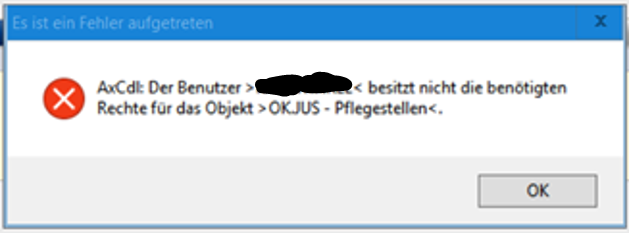
Ausgangssituation
Im Migrations-Protokoll wird folgende Fehlermeldung ausgegeben: Die Hilfeart "Statistik alle Arten ASD i.V.m. §41 " kann nur unvollständig migriert werden, da die LDS-Hilfeart nicht eindeutig ist (01/02/03/04/05/06).
Information
Bei der angegebenen Hilfeart sind mehr als eine Art der Hilfe (laut Statistik-Katalog) zugeordnet.
Lösung
In OK.JUG (Maske: JUGKWSFA) muss die Zuordnung zum Statistikblatt korrigieren werden. Es darf nur eine (korrekte) Art der Hilfe zugeordnet sein. Danach müssen die Hilfearten erneut ex- und importiert werden.
Ausgangsituation
Nach einer Vorgangsneuzuordnung (Wechsel einer Fachkraft) ist nicht automatisch unter Sollstellung anzeigen und neu bilden die neu zugeordnete Fachkraft hinterlegt. Muss hier die neue zuständige Fachkraft für jeden Vorgang manuell die Sollstellung neu berechnen, damit auch hier die Fachkraft wechselt?
Lösung
Nein! Durch Verwendung der Bestandsaktion "Vorgangsneuzuordnung" entsteht ein Grund für die Bestandsumrechnung. Wenn Sie im nächsten Schritt in der Bestandsaktion "Bestandsumrechnungslauf" diesen Grund auswählen und den Bestandsumrechnungslauf durchführen, wird die neue Fachkraft in allen Vorgängen in die Sollstellungen geschrieben.
Frage:
Wie fügt man nachträglich eine Aktivität in bestehende Vorgänge ein?
Lösung:
Gehen Sie hierzu in die Administration -> Organisation, Prozesse und Aktivitäten -> Kernprozesse und Personalbemessung
Markieren Sie die Kernprozessdefinition, welche die Basis für den Vorgang ist (z.B. WIJU oder § 18 Abs. 3 begleiteter Umgang).
Sie können entscheiden, ob bestehende Vorgänge oder die Kernprozessdefinition insgesamt bearbeitet werden soll.
Bitte wählen Sie aus: bestehende Vorgänge bearbeiten
Nun können Sie eine Aktivität auswählen und angeben, wo genau diese eingefügt werden soll (-> Teilprozess benennen -> einfügen vor oder nach).
Tipp: Die Änderung kann für alle laufenden Vorgänge oder einen speziellen Vorgang ausgeführt werden. Bitte treffen Sie dazu die entsprechende Auswahl (alle laufenden Vorgänge oder Angabe einer speziellen Vorgangsnummer).
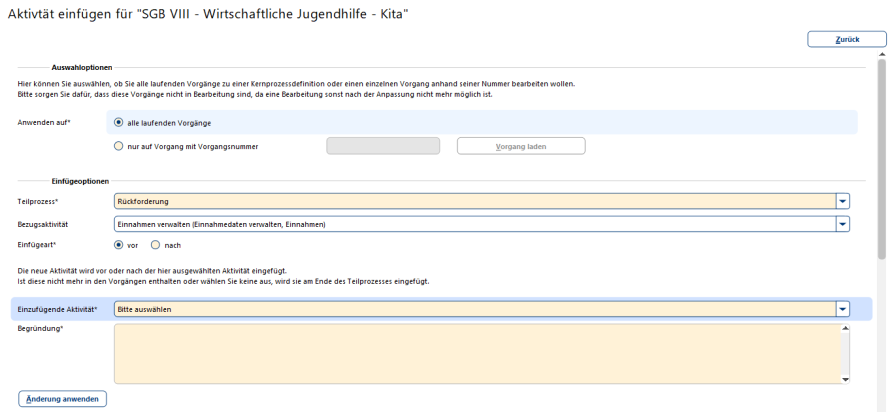
Schritt-für-Schritt-Anleitung zur Aktualisierung von Namensänderungen in der Benutzerverwaltung und den Sachbearbeiter/innen in OK.JUS:
Durch Befolgen dieser Schritte stellen Sie sicher, dass Namensänderungen in der Benutzerverwaltung auch auf die Sachbearbeiter/innen in OK.JUS übertragen werden. Beachten Sie, dass Sie das Benutzerkonto nach der Aktualisierung wieder deaktivieren können, wenn es nicht mehr benötigt wird.
Schritt 1: Navigieren Sie zur Benutzerverwaltung
Öffnen Sie die Systemeinstellungen in OK.JUS.
Suchen Sie nach der Option "Benutzerverwaltung" und klicken Sie darauf.
Wählen Sie dann "Authentifizierung" und schließlich "Benutzer".
Schritt 2: Aktivieren des Benutzerkontos
Finden Sie das Benutzerkonto, für das Sie eine Namensänderung aktualisieren möchten.
Öffnen Sie das gewünschte Konto durch Doppelklick.
Stellen Sie sicher, dass das Benutzerkonto als "aktiv" gekennzeichnet ist. Wenn es nicht aktiv ist, aktivieren Sie es. Dies wird durch ein Ankreuzfeld "Benutzer aktiv" gekennzeichnet.
Schritt 3: Aktualisierung der Sachbearbeiter/innen
In OK.JUS, klicken Sie auf "Administration".
Wählen Sie "Konfiguration".
Klicken Sie auf "Übergreifende Konfiguration".
Wählen Sie "Organisation, Prozesse und Aktivitäten" aus.
Gehen Sie zur Administrationsfunktion "Sachbearbeiter/innen" in OK.JUS.
Schritt 4: Durchführung der Aktualisierung
Innerhalb der "Sachbearbeiter/innen"-Funktion finden Sie den Button "Sachbearbeiter/innen aus der Benutzerverwaltung aktualisieren". Klicken Sie darauf.
Die Aktualisierung der Benutzerverwaltung in OK.JUS wird gestartet. Dies stellt sicher, dass Namensänderungen auch auf Ebene der Sachbearbeiter/innen berücksichtigt werden.
Schritt 5: Deaktivieren des Benutzerkontos (optional)
Wenn das Benutzerkonto aktuell nicht mehr benötigt wird, können Sie es deaktivieren.
Gehen Sie zur Benutzerverwaltung gemäß Schritt 1.
Finden Sie das Benutzerkonto und deaktivieren Sie es.
Ausgangssituation
Bei den Admin-Funktionen oder Bestandsfunktionen fehlt Ihnen eine bestimmte neue Funktion (Neuerung aus den Releasenotes oä), obwohl Sie als Administrator bereits alle Rechte haben?
Lösung
Neue Rechte werden nicht automatisch bestimmten Rollen hinzugefügt. Bitte ergänzen Sie deshalb die Rollen, die dieses Recht inne haben wollen, entsprechend in den Systemeinstellungen unter Rechte/Rollen.
Ausgangsfrage
Wie kann in OK.JUS eine aktuelle Adressdatei des Vermessungsamtes installiert werden?
Schritt-für-Schritt-Anleitung
Eine neue Adressdatei kann über die Administrationsfunktion Adressverzeichnis-Importe importiert werden. Die Adressdatei, die Sie vom Vermessungsamt erhalten muss in UTF-8 Format codiert sein.
Vor der Einspielung der neuen Adressdatei sollten Sie zunächst die doppelten Straßen prüfen. Diese müssen vor einem neuen Import entfernt werden, wenn es sich dabei um Dubletten handelt (keine Dubletten sind Straßen für die es unterschiedliche Postleitzahlen gibt).
Sind keine doppelten Straßen vorhanden, können Sie die Adressdatei einspielen.
Für den Aufbau stehen Ihnen entweder "Hauskoordinaten" oder "Straßenverzeichnis" zur Verfügung, eine Vermischung oder ein mehrmaliger Import machen keinen Sinn. Die Ortsteile werden beim Import als Straßenverzeichnis mit importiert, es muss dann nur 1 Lauf durchgeführt werden.
Ausgangssituation
Verwendet Ihr Amt eine spezielle (ggf. lizenzpflichtige) Schriftart, die nicht in LibreOffice zur Verfügung steht, muss diese installiert werden.
Lösung
Die Schriftart muss sowohl client- als auch serverseitig installiert werden.
clientseitige Installation:
Zum Installieren ist nichts mehr zu tun als das .ttf – File herunterzuladen, doppelt anzuklicken, dann wird es mit der Schriftartverwaltung von Windows geöffnet, dort dann Installieren wählen.
serverseitige Installation:
Ticket im Kundenportal OSRZ für Rechenzentrumskunden oder Kontakt mit Ihrer internen IT bei autonomer OK.JUS Installation
Ausgangssituation
Ein Benutzer in OK.JUS benötigt zur Anmeldung an das Fachverfahren ein neues Passwort. Dies kann aber durch den Administrator nicht erstellt werden. Beim Versuch, das neue Passwort in den Systemeinstellungen - Benutzerverwaltung zu speichern und per Mail an den Sachbearbeiter zu senden, erscheint eine Fehlermeldung.
Lösung
Prüfen Sie in OK.JUS unter der Administrationsfunktion "Ereignisse" über den Button "E-Mail Versand prüfen" die in der Benutzerverwaltung hinterlegte Mailadresse des Benutzers. Falls dies eine Fehlermeldung liefert, ist die Mailadresse in der Benutzerverwaltung falsch hinterlegt. Korrigieren Sie dort die Mailadresse des Benutzers, dann kann das Passwort gespeichert und per Mail an den Sachbearbeiter versendet werden.
Ausgangsfrage
Wofür wird die Programmfunktion "Dokumente verwalten" benötigt?
Lösung
Die Programmfunktion "Dokumente verwalten" ermöglicht den Upload von Dokumenten in OK.JUS Sie ist also nicht relevant, wenn bereits eine E-Akte an das Fachverfahren angebunden oder im Amt genutzt wird. Denn sobald man eine eAkte verwendet, sollten alle Dokumente dort gespeichert werden. Die Verwendung von "Dokumente verwalten" im Kernprozess hätte dann nur eine redundante doppelte Dokumentablage und damit unnötigen Arbeitsaufwand für die Fachkräfte zur Folge.
Ausgangssituation
Beim Öffnen der Vorgangsgrunddaten kommt die Meldung "Der Eingabewert XY(Name des Organisationsbereichs) ist nicht mehr in der Liste Organisationsbereich enthalten. Der Eingabewert wurde geleert, bitt ggf. korrekt befüllen" oder der gewünschte Organisationsbereich lässt sich nicht mehr auswählen.
Lösung
Der entsprechende Organisationsbereich wurde nachträglich am Kernprozess (Administration --> Kernprozesse) entfernt. Sie können ihn dort (mit Administrationsrechten) wieder hinzufügen.
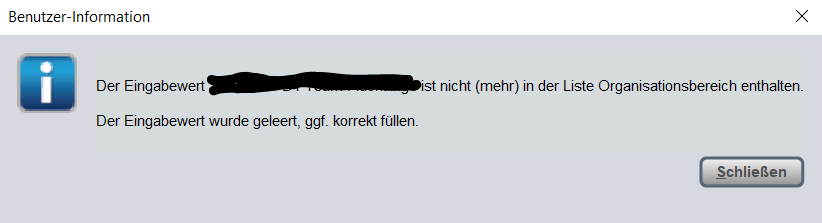
Ausgangsfrage
Wo in OK.JUS findet man die Passwortrichtlinie?
Lösung
Die Passwortrichtlinie finden Sie unter "Systemeinstellungen" - "Benutzerverwaltung" - "Mandanten". Klicken Sie in der Tabelle auf die Checkbox neben Ihrem Mandantennamen. Damit aktivieren Sie u.a. den unten stehenden Button "Bearbeiten".
Über diesen Button gelangen Sie in die Bearbeitungsmaske "Mandant XYZ bearbeiten". Klicken Sie dann auf den Reiter "3 Passwortregeln". Dort können Sie die Mandantspezifische Passwortrichtlinie einsehen und bearbeiten.
Hinweis:
In der Weboberfläche von QBEN (ohne Zusatz "klassisch) finden Sie die Einstellung unter "Benutzerverwaltung" - "Mandanten "- Klick auf Pfeil "Details" am Ende der Zeile des gewünschten Mandanten - "Passwortrichtlinie" - "Bearbeiten".
Ausgangssituation
Einem Benutzer wurde ein neues Passwort gesetzt. Beim Versenden dieses aus OK.JUS heraus erhalten Sie einen Fehler.
Lösung
1) Bitte schauen Sie als erstes, ob die E-Mail-Adresse in "Systemeinstellungen", "Benutzerverwaltung", "Benutzer" hinterlegt ist bzw. prüfen Sie diese auf evtl. Tippfehler.
2) Schauen Sie in der Administrationsfunktion "E-Mail-Empfänger" und "Sachbearbeiter", ob der SB in OK.JUS mit der korrekten E-Mail-Adresse hinterlegt ist und aktualisieren die Sachbearbeiter aus QBEN.
Hinweis: Das neu gesetzte Passwort muss nicht zwingend per E-Mail aus OK.JUS dem Benutzer mitgeteilt werden, es kann auch auf anderem Weg mitgeteilt werden.
Ausgangssituation
Sie haben eine Person, welche keinen Vornamen hat. Die Daten wurden in OK.JUS lt. Meldeamt übernommen, hier ist der Vorname mit "+" als Platzhalter hinterlegt. Dadurch ergibt sich in der Statistik die Problematik, dass der Vorgang auf der Hinweisliste mit dem Vermerk "Vorname enthält ungültige Zeichen (+)" erscheint. Wie kann dies gelöst werden?
Lösung
Als Lösung schlagen wir vor, im Vornamen statt des "+"-Zeichens das "~"-Zeichen zu verwenden.
Ergänzende Information
Eine Umsetzung durch ein Abfangen dieser Problematik gemäß DIN 91379 im Rahmen des Datentransfers verursacht einen unverhältnismäßig hohen Entwicklungsaufwand. Aufgrund des ungünstigen Kosten-Nutzen-Verhältnisses wird eine solche Anpassung nicht umgesetzt.
Ausgangsfrage
Ist es möglich, Pflegestellen und Pflegestellenvorgänge zu löschen?
Anleitung
Ja, es ist möglich, Pflegestellen zu löschen. Dies geschieht aber nicht in Bestandsaktionen unter Vorgang löschen, sondern direkt in der Pflegestellenverwaltung in den Grunddaten der Pflegestelle.
Der erste Eintrag in der Programmfunktion "Pflegestelle Grunddaten verwalten" legt die Pflegestelle an. Wenn dieser Eintrag gelöscht wird, wird auch die Pflegestelle gelöscht. Beim Löschen der Pflegestelle ist es möglich, die Pflegepersonen direkt mit zu löschen.
Wenn der Pflegestellen Grunddaten Vorgang gelöscht wird, werden auch die Verwaltungsvorgänge Tagespflege und Vollzeitpflege verwalten mit gelöscht.
Vorsicht: Das Löschen ist nur möglich, wenn die Pflegestelle nicht an anderer Stelle (z.B. wirtschaftliche Jugendhilfe) in Gebrauch ist.
Ausgangssituation
Können für Mitarbeiter mit Rot-Grün-Schwäche die Releasenotes in einer anderen Schriftfarbe als "Rot" für Änderungen in OK.JUS zur Verfügung gestellt werden?
Lösung
Die von Ihnen gesuchten Einstellungen können in Windows auf die Bedürfnisse der Benutzer angepasst werden. Dies ist eine Standard Funktion im Betriebssystem.
Es gibt die Möglichkeit unter verschiedenen Varianten der Farbfehlsichtigkeit zu wählen:
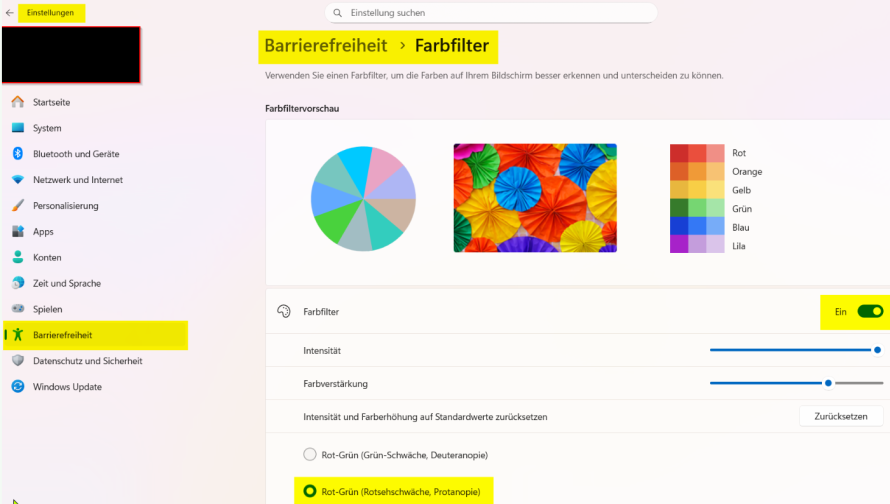
Ausgangssituation
In der Administrationsfunktion "Parameter" ist der Parameter "Runden von UVG-Rückzahlungen nach § 7 bei Option "wie Auszahlungsbetrag"" ist der Parameterwert "Auf einen Euro aufrunden" gesetzt. Der Rückzahlungsbetrag wird dennoch nicht gerundet.
Lösung
Runden von Beträgen:
Ob der Rückzahlungsbetrag gerundet wird, ist abhängig vom Parameter: Runden von UVG-Rückzahlungen nach § 7 bei Option "wie Auszahlungsbetrag"
- Nicht runden: Der Betrag wird am Ende der Berechnung auf die 2. Nachkommastelle (Cent-genau) kaufmännisch gerundet.
- Auf einen Euro aufrunden: Der Betrag wird am Ende der Berechnung auf volle Euro aufgerundet
Funktioniert der Parameter nicht, beachten Sie bitte den Zeitraum, ab wann der Parameter gültig ist und prüfen Sie, ob der Auszahlungszeitraum des nicht gerundeten Betrages ggf. außerhalb des Gültigkeitszeitraumes des Parameters liegt.
Ausgangssituation
Das Aktenzeichen, das in den Vorgangsgrunddaten bzw. bei der Anlage eines neuen Vorganges automatisch erzeugt wird, stimmt nicht mehr mit dem vergebenen SB-Kürzel überein, dass in der Administrationsfunktion "Sachbearbeiter/innen" über eines der "freien Felder" definiert und eingegeben ist, obwohl an der Aktenzeichenbildungsregel nichts geändert wurde.
Woher bildet OK.JUS bei einer Vorgangs-Neuanlage das SB-Kürzel?
Lösung
Das Sachbearbeiterkürzel wurde unter der Administrationsfunktion "SachbearbeiterInnen" durch ein "freies Feld" als "SB-Kürzel" definiert. Dieses freie Feld wird dann wiederum bei den Aktenzeichenfeldern als "SB-Kürzel-Feld" hinterlegt und dann in der Aktenzeichenbildungsregel verwendet.
Wenn Sie dann die automatische Aktenzeichenbildung verwenden, wird Ihnen bei der Anlage des neuen Vorgangs die Bildungsregel angeboten, die genau das SB-Kürzel verwendet, dass Sie in der Administrationsfunktion "SachbearbeiterInnen" hinterlegt haben.
Ebenso können Sie im Vorgang in den Vorgangsgrunddaten die Funktion "Aktenzeichen erzeugen" verwenden, das ebenso die hinterlegte Bildungsregel verwendet.
Bei einem Fehler bzgl. der Aktenzeichenbildung prüfen Sie bitte, ob das Aktenzeichen ggf. händisch vergeben wurde oder ob eine Vorgangsübergabe stattgefunden hat ohne Aktenzeichenneubildung.
Die Organisationsbereiche steuern die unterschiedlichen Sichtrechte auf Hilfeanlässe und Vorgänge.
Zu Organisationsbereiche können verschiedene Unter-Organisationsbereiche angelegt, Benutzer zugeordnet und Sichtrechte vergeben werden.
Es wird definiert, welche Organisationsbereiche welche Rechte (Bearbeiten, Lesen, Sehen, keine Rechte) auf den Organisationsbereich haben, den man gerade bearbeitet.
Zusätzlich kann man an dieser Stelle auch administrieren, welche Reiter in der Personenanlage Mitglieder des Organisationsbereichs sehen und bearbeiten dürfen.
Hinweis:
Sollen jeweils nur die eigenen Fachkräfte ihre eigenen Vorgänge sehen, erhält der Organisationsbereich kein Recht auf sich selbst.
Ausgangssituation
Sie möchten weitere Spezifikationen von Institutionen hinzufügen.
Schritt-für-Schritt-Anleitung
Falls die unter "Art der Institution" angelegten Unterscheidungen nicht ausreichen, können unter ADMINISTRATION - KONFIGURATION - ÜBERGREIFENDE KONFIGURATION - SPEZIFIKATION INSTITUTION weitere Spezifikationen hinzugefügt werden.
Über Neuen Eintrag hinzufügen kann die Spezifikation benannt und einer Art der Institution zugeordnet werden. Zum Beispiel könnte auf diese Weise die vorhandene Art der Institution "Gericht" nochmals in "Betreuungsgericht" und "Familiengericht" unterteilt werden, indem diese beiden Spezifikationen angelegt und jeweils der Art der Institution "Gericht" zugeordnet werden.
In der jeweiligen Institution selbst kann in der Aktivität Grunddaten der Institution verwalten die entsprechende Spezifikation ausgewählt werden, um die Institution mit dieser Spezifikation zu verknüpfen.
So kann zusätzlich zur Art der Institution in der Institutionsverwaltung auch nach den jeweils hinzugefügten Spezifikationen gefiltert werden.
Während der Einführung von OK.JUS erfolgt die Spiegelung über die Projektleitung.
Im Hotlinebetrieb geht die Anfrage über das OSRZ (1x pro Monat kostenfrei). Bitte eröffnen Sie hierzu ein entsprechendes Ticket über das Kundenportal für das OSRZ.
Ausgangssituation
In der Personenverwaltung lässt sich unter dem Reiter Grunddaten eine bestimmte Sprache (als Beispiel: "ukrainisch") nicht auswählen.
Lösung
Die Sprachen sind ein frei administrierbarer Schlüssel. Im Amt können fehlende Einträge selbst ergänzt werden unter der Administrationsfunktion Sprache.
Nach erfolgtem Eintrag kann dieser im Reiter Grunddaten ausgewählt werden (ggf. Personenverwaltung neu öffnen).
Ausgangssituation
Der Prüflauf scheitert mit der Meldung „Berichtsempfänger und Berichtseinheit ID fehlen“
Lösung
Die fehlenden Eingaben müssen unter "Administration" - "Konfiguration" - "Allgemeine Schnittstellen" - "Steuerdaten Schnittstellen" - "Bearbeiten" hinterlegt werden.
In dieser Administrationsmaske können Sie die Steuerdaten verwalten, die Voraussetzung für die Durchführung des Statistiklaufes sind sowie weitere wie die Steuerdaten für die Meldung an die Zentrale Zulagenstelle für Altersvorsorge (ZfA)).
-> Wählen Sie:
ADMINISTRATION – ALLGEMEINE SCHNITTSTELLEN – STEUERDATEN STATISTIK
Feld | Beschreibung |
| |
Jugendamtsschlüssel | Ihr Jugendamtsschlüssel. Dieser wird nur für die Jugendhilfeberichterstattung in Bayern (JUBB) benötigt. Nehmen Sie an dieser nicht teil, können Sie dieses Feld mit beliebigen Werten füllen. |
| |
Pfad | Der Pfad aus den Serverseitigen Dateipfaden verwalten, siehe Abschnitt 2.3.13.21.3 im Handbuch Administration. |
| |
Amtlicher Gemeindeschlüssel (AGS) | Ihr amtlicher Gemeindeschlüssel. Dieser ist Voraussetzung für ein Funktionieren der Programmfunktion Zuständigkeitsprüfung verwalten in der Sachbearbeitung. Der AGS des Ortes des Jugendamts und der AGS des Ortes der leistungsbegründenden Adresse werden in der Zuständigkeitsprüfung zur Ermittlung der örtlichen Zuständigkeit herangezogen. Falls Sie für mehrere AGS zuständig sind, können Sie diese hier kommasepariert eingeben. |
| |
Berichtsempfänger | Entspricht der Kennzahl des Bundeslandes, an dessen Landesamt für Statistik die Statistiken gemeldet werden. | ||
Berichtsempfänger GruSi | Entspricht der Kennzahl des Bundeslandes, an dessen Statistisches Bundesamt die Statistiken gemeldet werden. | ||
Absenderkennung | Hier kann Ihre Absenderkennung eingegeben werden. | ||
Berichtseinheit ID HzE (JH1041,JH1042) | Hier können Sie die Berichtseinheit ID für die HzE-Statistik hinterlegen. Diese kann 8-14 Stellen haben. | ||
Berichtseinheit ID KWG ( JH1E7) | Hier können Sie die Berichtseinheit ID für die KWG-Statistik hinterlegen. Diese kann 5-11 Stellen haben. | ||
Berichtseinheit ID TPP (JH332) | Hier können Sie die Berichtseinheit ID für die TPP-Statistik hinterlegen. Diese kann 5-8 Stellen haben. | ||
Berichtseinheit ID TPK (JH331) | Hier können Sie die Berichtseinheit ID für die TPK Statistik hinterlegen. Diese kann 5-8 Stellen haben. | ||
Berichtseinheit ID VSM (JH1E7) | Hier können Sie die Berichtseinheit ID für die VSM-Statistik hinterlegen. Diese kann 5-11 Stellen haben. | ||
Berichtseinheit ID BuT | Hier können Sie die Berichtseinheit ID für die BuT-Statistiken hinterlegen. | ||
Berichtseinheit ID ADP | Hier können Sie die Berichtseinheit ID für die ADP Statistik hinterlegen. | ||
Berichtseinheit ID ADV | Hier können Sie die Berichtseinheit ID für die ADV Statistik hinterlegen. | ||
Träger der Adoptionsvermittlungsstelle | Hier können Sie die Adoptionsvermittlungsstelle für ADP und ADV eintragen. | ||
Ansprechpartner/in für die UVG Statistik | Hier können Sie Ihren jeweiligen Ansprechpartner für die UVG-Statistik hinterlegen. Dieser wird in den Erhebungsbogen hinterlegt. | ||
Meldung ZfA notwendig | Ist diese Checkbox aktiviert, werden die nachfolgenden Eingabefelder ebenfalls aktiviert und als Pflichtfelder markiert. Ist die Checkbox deaktiviert, werden die nachfolgenden Eingabefelder geleert und deaktiviert. | ||
Kundennummer ZfA | Bitte geben Sie hier die 10-stellige Kundennummer an, die Sie von der ZfA bekommen haben. | ||
Übermittelnde Stelle | Hier können Sie eine Institution vom Typ Behörde / Behördenzweigstelle angeben. Die Angaben werden benötigt, um die Anschriftsdaten der Stelle in die Meldedateien zu übergeben. | ||
Ansprechpartner/in | Bitte wählen Sie eine/n Ansprechpartner aus, der für die Meldung an die ZfA verantwortlich ist. | ||
Berichtseinheit ID GruSi | Hier können Sie die Berichtseinheit ID für die GruSi Statistik hinterlegen. | ||
Berichtseinheit ID HLU Jahresmeldung | Hier können Sie die Berichtseinheit ID für die HLU Jahresstatistik hinterlegen. | ||
Berichtseinheit ID AsylbLG | Hier können Sie die Berichtseinheit ID für die AsylbLG Statistik hinterlegen. | ||
Art des Trägers | Hier können Sie Art des Trägers für die AsylbLG Statistik hinterlegen. | ||
Berichtseinheit ID 5.-9. Kap. SGB XII | Hier können Sie die Berichtseinheit ID für die 5.-9. Kap. SGB XII Statistik hinterlegen. | ||
Absender E-Mail-Adresse | Hier können Sie eine Absender E-Mail-Adresse hinterlegen, die für Mails, die von OK.JUS versendet werden, verwendet werden soll. | ||
Authentifizierung
Eine Authentifizierung ist eine Identitätsüberprüfung.
Es wird folgende Frage gestellt: Bin ich der, für den ich mich ausgebe?
In OK.JUS geschieht das durch Überprüfung von Benutzername, Kennwort/Passwort und Mandant.
Hier werden Benutzer verwaltet und Gruppen (und Mandanten) zugeordnet. Ebenso werden die Gruppen verwaltet. In der Regel werden nicht Berechtigungen an einzelne Benutzer vergeben, sondern an Gruppen. Das vereinfacht die Verwaltung im laufenden Betrieb.
Autorisierung
Eine Autorisierung ist die Rechtevergabe.
Es wird folgende Frage gestellt: Welche (System-)Berechtigungen habe ich?
Dies erfolgt in OK.JUS (nach der Authentifizierung) durch Überprüfung der zugewiesenen Rechte. Rechte werden üblicherweise in Rollen gebündelt.
Zur Vereinfachung der Verwaltung werden diese Rollen dann Gruppen zugewiesen.
Wichtig: Ein Benutzer kann mehreren Gruppen angehören und damit mehrere Rollen inne haben.
Im Falle der Einrichtung einer Vertretung erhält der vertretende Benutzer die Berechtigungen des Vertretenen (nur so kann die vollumfängliche Vertretungsarbeit gewährleistet werden). Das kann zu Erweiterungen in den Berechtigungen führen und sollte entsprechend berücksichtigt werden.
Die Einstellungen bzgl. der Authentifizierung als auch bzgl. der Autorisierung in den Systemeinstellungen getroffen. Mit den neuen QBEN-Weboberflächen (ohne Zusatz "klassisch" ist diese Unterscheidung nicht mehr als gesonderte Menüberschriften hervorgehoben. Sie können die jeweiligen Menüpunkte direkt ansteuern.
Ausgangssituation
Ein Useraccount wurde in OK.JUS in der Systemeinstellung - Benutzerverwaltung - Authentifizierung - Benutzer nach der Rückkehr einer Fachkraft ins Amt wieder reaktiviert. Die hinterlegten Daten in der Benutzerverwaltung sind alle korrekt eingegeben, der Benutzer ist aktiv und ein neues Passwort wurde vergeben. Warum erscheint dennoch eine Fehlermeldung beim Versuch, sich mit dem gültigen Benutzernamen und neuem Passwort anzumelden?
Lösung
In OK.JUS müssen, nach dem auf "aktiv" setzen des Benutzers und der Vergabe eines neuen Passwortes in der Systemeinstellung, in der Administrationsfunktion Sachbearbeiter/innen die Sachbearbeiter über den Button Sachbearbeiter/innen aus der Benutzerverwaltung aktualisieren aktualisiert werden. Danach funktioniert die Anmeldung in OK.JUS.
Ausgangssituation
Einige User sollen künftig nur über eingeschränkte Benutzerrechte verfügen. Wie kann dies in der Systemeinstellung - Benutzerrechte hinterlegt werden?
Schritt-für-Schritt-Anleitung
- Gehen Sie in SYSTEMEINSTELLUNGEN - BENUTZERVERWALTUNG - AUTHENTIFIZIERUNG - BENUTZER und klicken Sie auf Aktualisieren
- Wählen Sie aus der Liste aller Benutzer den gewünschten Benutzer zur Bearbeitung aus.
- Um einem Benutzer nun ein Recht zu entfernen, gehen Sie in den Reiter RECHTE. Wählen Sie dann das Recht, dass Sie entfernen wollen aus und klicken Sie auf Entfernen und Speichern.
Hinweis
Ist der User einer Gruppe zugeordnet, muss er aus der Gruppe entfernt werden und eine neue Gruppe erstellt werden, in der nur die Rechte vorhanden sind, die der User haben soll. Aktualisieren Sie danach in der Administrationsfunktion SACHBEARBEITERINNEN die Sachbearbeiter.
Die neue Einstellung ist ab der nächsten Anmeldung des Benutzers an Synergo wirksam.
Ausgangssituation
Sie sind ein autonomer Kunde und können OK.JUS nicht öffnen.
Vorgehen
Ihre im Amt zuständige IT-Stelle hat bereits geklärt, dass die Verbindungsprobleme nicht durch interne Probleme verursacht werden, dann eröffnen Sie bitte eine Anfrage über unser Kundenportal an unseren technischen Kundenservice:
https://kundenportal.akdb.de/verfahren/technischer-kundenservice/service-anfrage/
Ausgangssituation
Sie sind ein OSRZ-Kunde und können OK.JUS nicht öffnen.
Vorgehen
Für eine erste Analyse gehen Sie bitte auf: https://osrz.dvpn.bayern.de/synergo/okjus/synergo-launcher/
Kann der Link geöffnet werden und beigefügtes Bild erscheint, funktioniert die Verbindung zum OSRZ.
Sollte der Link nicht geöffnet werden können, eröffnen Sie bitte direkt ein Ticket bei unserem Rechenzentrum: 0800 / 25 53 222-99
Sollte der o. g. Link geöffnet werden können, wenden Sie sich bitte an den in Ihrem Amt zuständige IT-Stelle, da von einer amtsinternen Störung oder Behördennetz-Störung ausgegangen werden kann.
Ausgangssituation
Sie möchten festlegen, bei welchen Änderungen eine Information versandt wird.
Anleitung
Hinsichtlich des Versandes von Informationen über Änderungen, z.B. in den Personendaten, können Sie in der Administration von OK.JUS unter "Ereignisse" bspw. folgende Einstellung vornehmen, um bestimmte Kollegen über die Änderungen zu informieren:
Aktivieren Sie z.B. die Checkboxen bei "Zu informieren ist"
- Zuständige Fachkraft
- Vertreter/in
Die zuständige Fachkraft sind alle Fachkräfte, die zum heutigen Tag zuständige Fachkraft eines offenen Vorgangs in einem Hilfeanlass sind, dessen Klient die Person in einem Hilfeanlass ist.
Der Vertreter ist der Vertreter der zuständigen Fachkraft eines Vorganges (QBEN).
Bei Änderungen in der Personenverwaltung ist es dann z.B. folgendermaßen:
Mehrere Änderungen an einer Person:
Finden mehrere Änderungen an mehreren Reitern oder innerhalb eines Reiters einer Person statt, wird dafür nur eine Information versendet. Diese beinhaltet alle getätigten Änderungen an der Person.
Es erhalten unter der Berücksichtigung des Zugriffsschutzes bzgl. der Personenverwaltung (konfigurierbar am Organisationsbereich) alle zuständigen Fachkräfte, weitere Fachkräfte bzw. Vertreter eine entsprechende Information. D.h., dass nur Fachkräfte, welche die Berechtigung haben einen Reiter in der Personenverwaltung zu sehen bzw. zu lesen, auch Informationen über diese geänderten Reiter erhalten.
Änderungen von Beziehungen: Zutreffend für das Ereignis "PERSON_AENDERUNG_BEZIEHUNGEN" ("Änderung der Beziehung einer Person"):
Bei Änderungen von Beziehungen am Reiter "Beziehungen" wird jeweils an die zuständige Fachkraft beider betroffener Personen eine Information/Wiedervorlage versendet.
Ausgangssituation
In der Administrationsfunktion KERNPROZESSDEFINITIONEN UND PERSONALBEMESSUNG gibt es die Funktion Aktivitäten verschieben. Dies funktioniert, wenn Aktivitäten von einem Teilprozess in einen anderen verschoben werden, nicht aber innerhalb eines Teilprozesses. Wie kann ich eine Aktivität innerhalb eines Teilprozesses verschieben?
Lösung
Über einen Zwischenschritt ist das trotzdem möglich:
In einem ersten Schritt verschiebt man die Aktivität in den davor oder danach liegenden Teilprozess und in einem zweiten Schritt zurück in den ursprünglichen Teilprozess an die gewünschte Position.
Ausgangssituation
Sie möchten in OK.JUS für einen Benutzer eine oder mehrere Vertretungen hinterlegen.
Schritt-für-Schritt-Anleitung
In OK.JUS kann für jeden Benutzer eine oder mehrere Vertretungen hinterlegt werden. Dafür unter den Systemeinstellungen > Benutzer die entsprechende Person suchen, markieren und über den Button "Vertretungen" die Bearbeitungsmaske öffnen. Es wird zwischen "(1) Vertreten durch" und "(2) Vertretung für" unterschieden. Über "Hinzufügen" kann eine oder mehrere Personen ausgewählt werden. Ein Enddatum kann, muss aber nicht, hinterlegt werden.
Hinweise:
- Für die Bearbeitung der Vertretungsregelung benötigt man entsprechende Rechte.
- Alle Rechte werden bei der Vertretungsregelung weitergegeben. Vertritt ein Sachbearbeiter (SB 1) einen Administrator, erhält dieser (SB 1) die erweiterten Rechte des Administrators. Wird der SB 1 durch einen SB 2 vertreten, der bisher nur lesende Rechte hat, erhält dieser (SB 2) ALLE Rechte von SB1, also auch schreibende Rechte.
Ausgangssituation
Sie möchten Ihre Lizenzdatei hochladen.
Hinweis
Um die Administrationsfunktion bearbeiten zu können, wird das Schutzobjekt VerwaltungLizenz benötigt, welches nur den befugten Administratoren zugewiesen sein sollte.
ACHTUNG
Verändern Sie unter keinen Umständen den Namen oder den Inhalt Ihrer Lizenzdatei. Durch die enthaltenen Verschlüsselungen würde diese ungültig werden. Öffnen Sie diese daher bitte nicht.
Schritt-für-Schritt-Anleitung
- Wählen Sie: ADMINISTRATION – LIZENZVERWALTUNG – VERWALTUNG LIZENZSCHLÜSSEL
- Klicken Sie dort auf die Schaltfläche Bearbeiten.
- Laden Sie die Lizenzdatei vom Typ .sek hier hoch.
- Speichern Sie die Lizenzdatei mit Klick auf OK.
Hinweis
Die Inhalte der neuen Lizenzdatei wirken sich erst bei einem Neustart von OK.JUS beim jeweiligen Benutzer aus (außer beim Hochladenden selbst).
Bitte beachten Sie auch, dass die Lizenzdatei sowohl in der Echtumgebung als auch in der Testumgebung hochgeladen werden muss.
Tipps
In der Übersicht, sehen Sie die Details zu Ihrer Lizenz. Außerdem wird Ihnen hier die Anzahl der aktuell aufgeschalteten Fachkräfte angezeigt.
Durch das Aktivieren der Lizenzdatei werden die Funktionen in der Administration und Sachbearbeitung sowie die Bestandsaktionen freigeschaltet, die zu den von Ihnen gekauften Modulen gehören.
Hinweis
Es wird immer nur eine Lizenz pro Fachkraft konsumiert, unabhängig davon, wie oft eine Fachkraft OK.JUS gestartet hat.
Ausgangssituation
In der Administration soll über VERWALTUNGSPROZESSDEFINITION UND PERSONALBEMESSUNG für Pflegestellen eine neue Aktivität eingefügt werden. Steht diese Aktivität sofort in den bestehenden Vorgängen an genau dieser Position zur Verfügung? Müssen zum Zeitpunkt des Einfügens alle bestehenden Vorgänge mit dieser Prozessdefinition geschlossen sein?
Lösung/Antwort
Wenn Sie eine Aktivität in die VERWALTUNGSPROZESSDEFINITION UND PERSONALBEMESSUNG für den Pflegekinderdienst hinzufügen, ist diese in den bestehenden Vorgängen der Pflegestellen sofort vorhanden.
Nachdem Sie die neue Aktivität hinzugefügt haben, müssen Sie offene Vorgänge neu laden, um die neue Aktivität zu sehen.
Ausgangssituation
Wie können Verwendungszweck-Bildungsregeln definiert werden? Woher weiß OK.JUS, welche Definition angewendet wird?
Lösung
In den Administrations-Funktionen zu den Verwendungszweck-Bildungsregeln können Sie Verwendungszweck-Felder zunächst definieren und diese dann in einer Bildungsregel hinterlegen. Über die beiden Parameter Verwendungszweck Bildungsregel für Einnahmen und Verwendungszweck Bildungsregel für Ausgaben können Sie anschließend auf die konfigurierten Bildungsregeln zugreifen.
Bitte wählen Sie: ADMINISTRATION – KONFIGURATION – ÜBERGREIFENDE KONFIGURATION – VERWENDUNGSZWECK – VERWENDUNGSZWECK-BILDUNGSREGELN
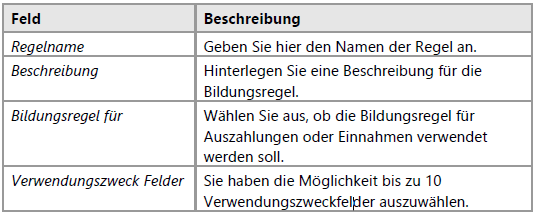
Die Verwendungszweck-Felder, die Sie definieren, stehen Ihnen beim Erstellen von Verwendungszweck-Bildungsregeln zur Auswahl.
Bitte wählen Sie: ADMINISTRATION – KONFIGURATION – ÜBERGREIFENDE KONFIGURATION – VERWENDUNGSZWECK – VERWENDUNGSZWECK-FELDER
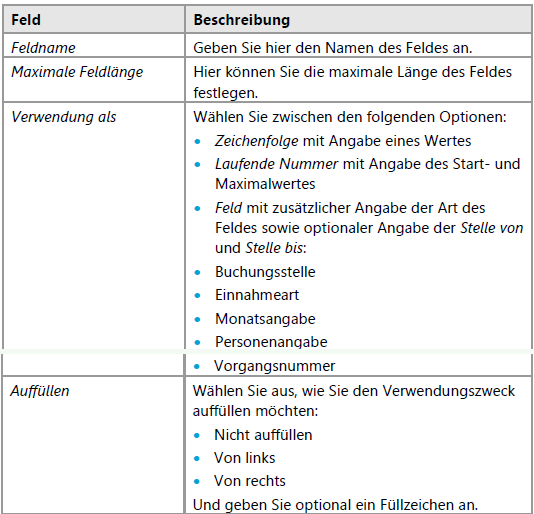
Ausgangssituation
Sie haben in einem Textfeld eine für Sie gebräuchliche Abkürzung verwendet, die rot unterstrichen wird. Nun möchten Sie diese Abkürzung dem Vokabular hinzufügen.
Lösung
Vokabular für alle User des Mandanten
Über die ADMINISTRATION - BENUTZEREINSTELLUNGEN können Sie das Vokabular mit Neuen Eintrag hinzufügen ergänzen. So können für alle amtsübergreifend Wörter wie amtsinterne Abkürzungen hinzugefügt werden. Diese werden dann für alle User des Mandanten erkannt.
Benutzerspezifische Wörter
Die benutzerspezifischen Wörter fügt man in den Aktivitäten innerhalb des Kernprozesses hinzu. Wird z.B. ein Wort in der Aktivität "Gespräch dokumentieren" im Inhaltsfeld rot unterstrichen, kann dieses über den Button ABC dem Vokabular hinzugefügt werden.
In der VOKABULAR-ÜBERSICHT kann über Zuordnung einschränken ein Filter gesetzt werden, welche Wörter (Amtsspezifisch/Benutzerspezifisch) angezeigt werden sollen. Ebenfalls können diese über Benutzerwörter löschen oder Amtswörter löschen gesamthaft gelöscht werden.
Ausgangssituation
In der Bestandsaktion VORGANGSNEUZUORDNUNG muss nach der Neuzuordnung der Fachkraft oft auch noch das Aktenzeichen neu vergeben werden. Dies ist in der Bestandsaktion ein extra Lauf. Führt man dann den neuen Lauf durch, müssen wieder die Vorgänge, bei denen sich soeben die Fachkraft geändert hat und zu denen das Aktenzeichen vergeben werden soll, neu gesucht werden. Wie kann dies verbessert werden?
Lösung
Nach der Vorgangsneuzuordnung kann man für denselben Lauf über den Button Erneute Neuzuordnung eine weitere Zuordnung durchführen. Damit ist es möglich, für die bereits gesuchten und neu zugeordneten Vorgänge die neue Aktenzeichenvergabe durchzuführen, ohne das diese Vorgänge nochmals gesucht werden müssen.
Ausgangssituation
Die Vorgangsneuzuordnung zu einer neuen Fachkraft scheitert teilweise. Es wurde nur ein Teil der Vorgänge an die neue Fachkraft übertragen. Warum wird der Lauf zur Vorgangsneuzuordnung insgesamt fehlerhaft beendet?
Prüfung/Lösung
Prüfen Sie, ob in einem der zu übertragenden Vorgänge die Aktivität "Vorgangsgrunddaten verwalten" fehlt. Dann werden alle Vorgänge bis zu diesem Vorgang neu zugeordnet und alle weiteren Zuordnungen scheitern, sodass der Lauf insgesamt fehlerhaft beendet wird.
Um den betroffenen Vorgang zu übertragen, fügen Sie die Aktivität "Vorgangsgrunddaten verwalten" nachträglich ein (ggf. in alle Vorgänge, die auf diesem Kernprozess beruhen).
Ausgangssituation
Sie sind nicht sicher, welche Rechtezuordnungen für die Sachbearbeiterrollen sinnvoll sind.
Vorschläge
Die unten abgebildeten Rechtezuordnungen sind Vorschläge für eine Gestaltung der Sachbearbeiterrollen. Sie sollen eine grobe Orientierung geben. Die Entscheidung darüber, welcher Sachbearbeiter bzw. welche Gruppe konkret welcher Rechte bekommen soll, muss im Einzelfall individuell entschieden werden. Dies betrifft insbesondere sensitive Themen wie Buchungsläufe und das Anlegen von Institutionen.
ASD (Allgemeine Soziale Dienst)
Berechtigungen für Sachbearbeiterrollen
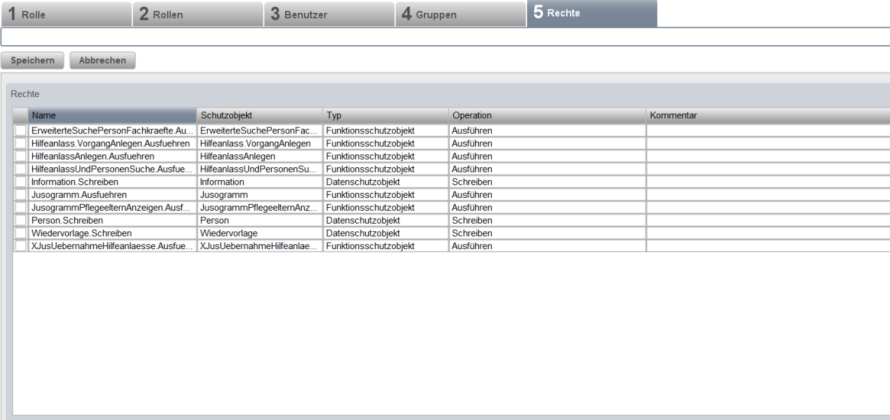
AV (Amtsvormundschaft); JuHiS (Jugendhilfe im Strafverfahren)
Berechtigungen für Sachbearbeiterrollen
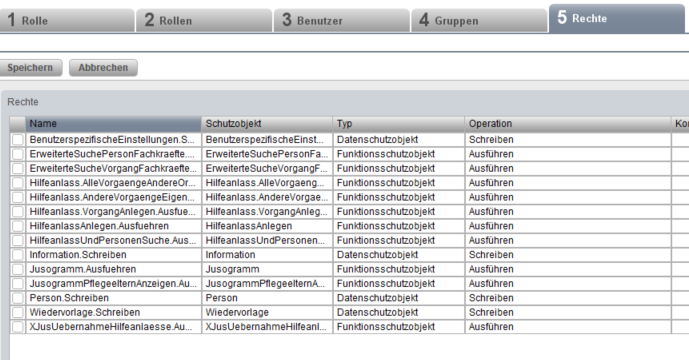
BS (Beistandschaft) _Teil1
Berechtigungen für Sachbearbeiterrollen
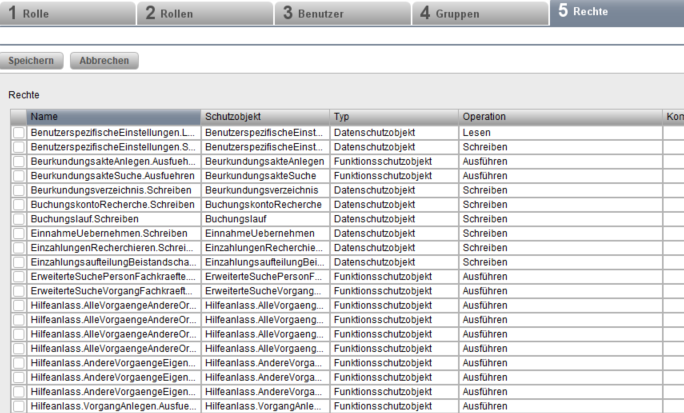
BS (Beistandschaft) _Teil2
Berechtigungen für Sachbearbeiterrollen
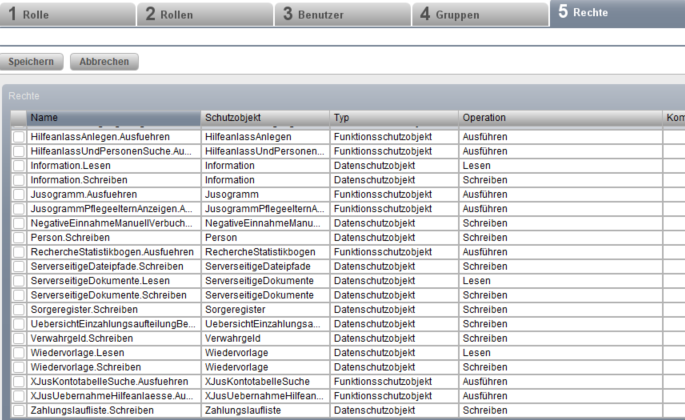
PKD (Pflegekinderdienst)
Berechtigungen für Sachbearbeiterrollen
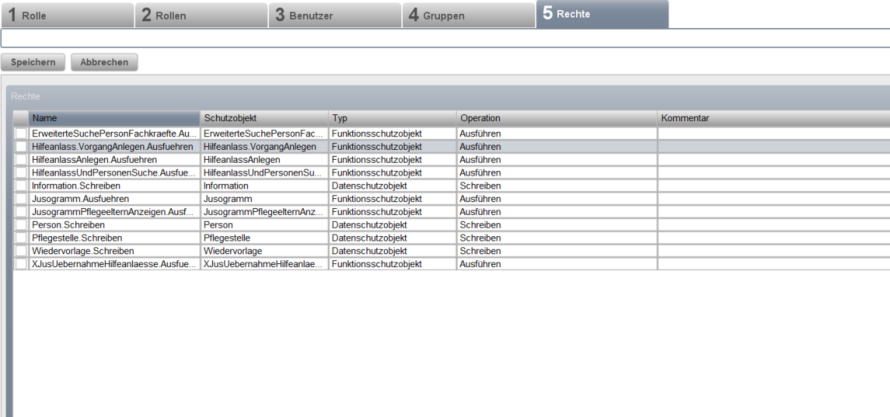
UVG (Unterhaltsvorschuss) _Teil1
Berechtigungen für Sachbearbeiterrollen
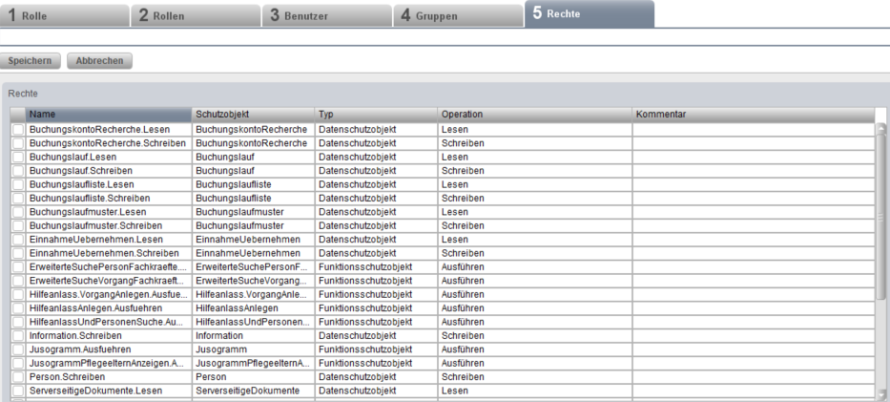
UVG (Unterhaltsvorschuss) _Teil2
Berechtigungen für Sachbearbeiterrollen
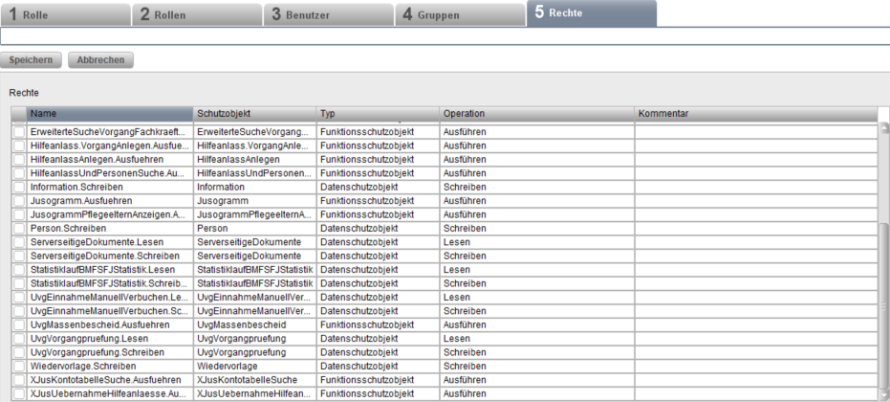
WiJu (Wirtschaftliche Jugendhilfe) _Teil1
Berechtigungen für Sachbearbeiterrollen
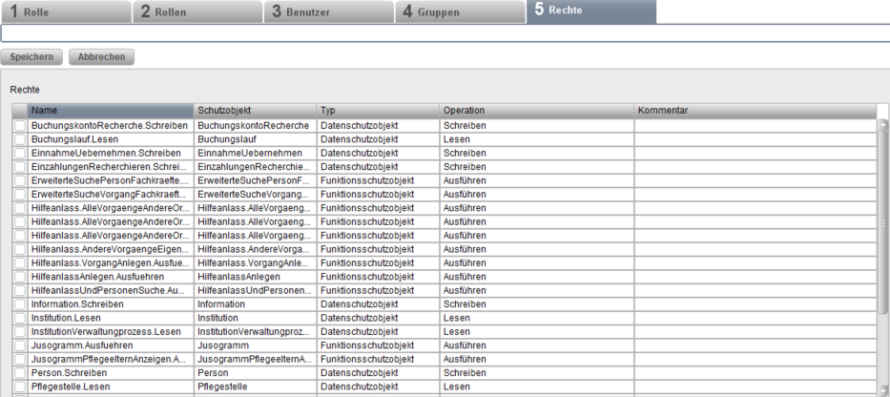
WiJu (Wirtschaftliche Jugendhilfe) _Teil2
Berechtigungen für Sachbearbeiterrollen
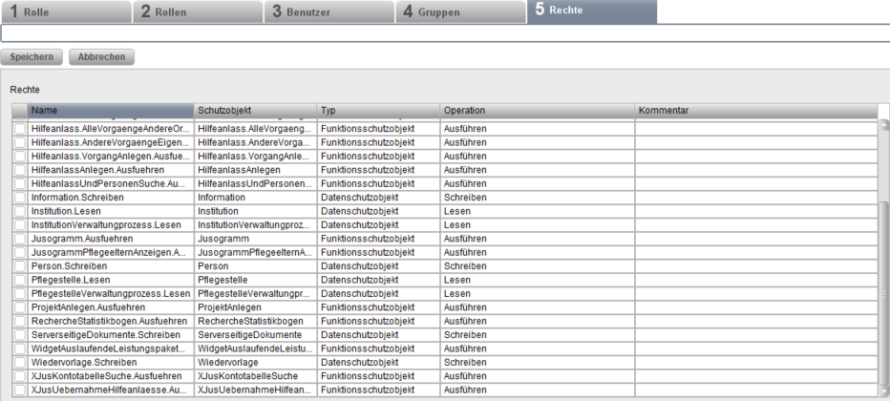
Fahrtzeiten werden in PEB pauschal über die Teilprozessbearbeitung berücksichtigt oder über individuelle Eingaben z.B. in den Programmfunktionen "Aktivität dokumentieren" oder Formularmasken.
Anbei ein Beispiel für die Konfiguration zu "Aktivität dokumentieren":
Über "Administration > Konfiguration > Übergreifende Konfiguration > Organisation, Prozesse und Aktivitäten > Klassifikationen Aktivität Dokumentieren" können neue Klassifikationen angelegt werden, welche dann später in die jeweilige, gewünschte Aktivität eingebunden werden.
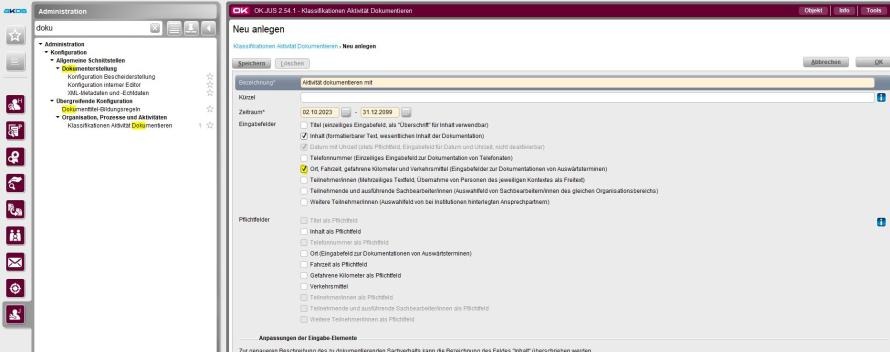
Wenn hierbei das Eingabefeld "Ort, Fahrzeit, gefahrene Kilometer und Verkehrsmittel" ausgewählt wird (im Bild oberhalb gelb markiert), erscheinen später folgende Eingabefelder bei der Aktivität im Vorgang:

Die Zeiten, die hier eingetragen werden, werden zu den PEB-Zeiten des Teilprozesse addiert. Bitte achten Sie deshalb darauf, die Zeiten nicht im Teilprozess als auch über Aktivitäten zu erfassen/erfassen zu lassen!
Vorgänge können unter Bestandsaktionen > Löschung von Daten > Vorgang löschen gelöscht werden. Dafür muss die Vorgangsnummer des Vorgangs eingegeben werden, der gelöscht werden soll. Die Nummer des Vorgangs ist in den Grunddaten des Vorgangs zu finden bzw. in der Hilfeanlass-Übersicht in Klammern jeweils direkt vor dem Titel. Nachdem die Vorgangsnummer eingegeben wurde, werden in der Vorschau Informationen zum Vorgang angezeigt, die dabei helfen, auch wirklich den richtigen Vorgang zu löschen.
In den Löschoptionen stehen weitere Optionen in Bezug auf die Inhalte des Löschprotokolls sowie der im Vorgang hinterlegten Personen zur Auswahl. Außerdem muss ein Löschgrund angegeben werden. Über den Button Vorgang löschen wird der Vorgang aus dem System entfernt.
Ausgangsfrage
Ist es möglich die Wiederholung der Teilprozesse administrativ in OK.JUS zu begrenzen, damit diese nicht unendlich oft wiederholt werden können?
Lösung
Nein, es kann nur eingestellt werden, ob ein Teilprozess wiederholbar ist oder nicht.
Hier bietet es sich an, im Infopanel Informationen zur gewünschten Wiederholung zu hinterlegen (z.B. je Rechnungsprüfung oder alle 5 Jahre nach Überprüfung von Nachweisen).
OK.JUS bietet Ihnen einen Dialog, in dem Sie die zahlungsrelevanten Daten zu einer Institution erfassen können.
Dabei sind folgende Felder von Bedeutung:
Zahlweg
Der Standard-Zahlweg ist die Überweisung.
Eine Auszahlung mit dem Zahlweg innere Verrechnung bedeutet eine Buchung auf eine Einnahme-Buchungsstelle (ohne echten Geldfluss). Hierzu müssen Sie eine Einnahme-Buchungsstelle auswählen.
Hinweis:
Wenn einer Institution eine Einnahme-Buchungsstelle zugeordnet ist, wird im Vorgangskontext für diese Institution als Zahlungsempfänger auch der Zahlweg innere Verrechnung zur Auswahl angeboten.
Sammelüberweisung
Bei Sammelüberweisung = Ja werden alle Auszahlungspositionen der Institution als Zahlungsempfänger zu einer Überweisung kumuliert. Kumuliert werden nur Positionen mit gleicher Bankverbindung, Verwendungszwecke dürfen unterschiedlich sein. Die Institution erhält dann eine sogenannte G-Liste, in der die Einzelpositionen aufgelistet sind.
Fälligkeit
Hier können Sie die monatliche Fälligkeit von Auszahlungspositionen der Institution als Zahlungsempfänger für den Buchungslauf festlegen.
Auf Rechnung zahlen
Dieses Feld führt zu einer Vorbelegung in einem Bedarf im Vorgangskontext mit der Institution als Zahlungsempfänger.
Mit der Option Ja wird eine Abwicklung über den geprüften Rechnungseingang unterstützt. Derzeit kann im Vorgangskontext nur für Dienstleister und Einrichtungen über den Rechnungseingang gearbeitet werden.
Abschlag in Prozent
Dieses Feld hat nur eine Bedeutung im Zusammenhang mit dem Rechnungseingang. Wenn auf Rechnung gezahlt wird, kann vorher ein Abschlag für den Zahlungsempfänger ausgezahlt werden. Keine Angabe entspricht einem Prozentsatz von 0.
Ausgangssituation
Sie möchten eine Zugriffsprotokollierung der Mitarbeiter erstellen. Gibt es diese Möglichkeit mit der Benutzerkennung woraus hervorgeht, an welchem Tag und zu welcher Uhrzeit der Benutzer welche Fälle in OK.JUS eingesehen, bearbeitet hat?
Lösung
Es gibt eine Möglichkeit in OK.JUS unter der Administrationsfunktion "Protokollierung Lesende Zugriffe". Diese Protokollierung muss aktiviert werden. Erst nach der Aktivierung wird die Bearbeitung der Vorgänge protokolliert. Bitte stimmen Sie dieses Vorgehen vorab mit dem Personalrat ab.
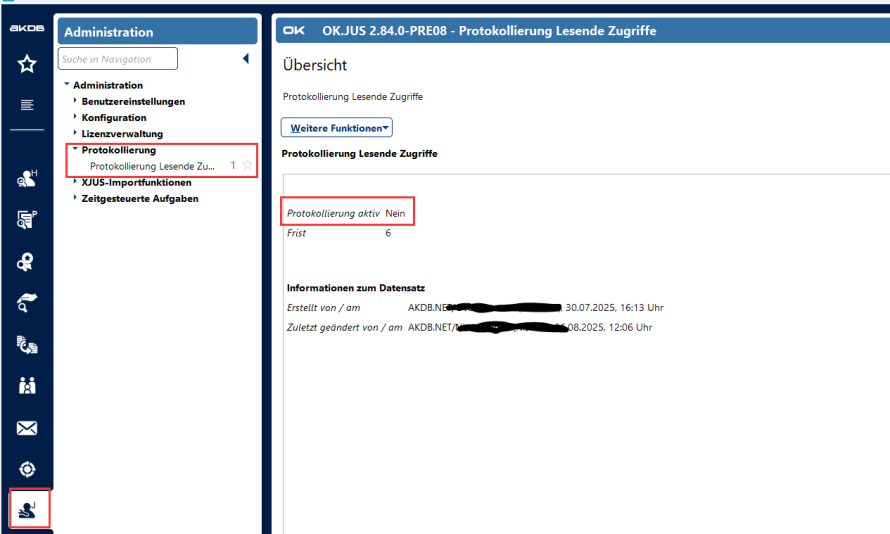
Man sieht dann wer welche Person und welchen Vorgang wann angesehen hat.
Hier kann man das aktivieren und dann im Nachhinein exportieren:
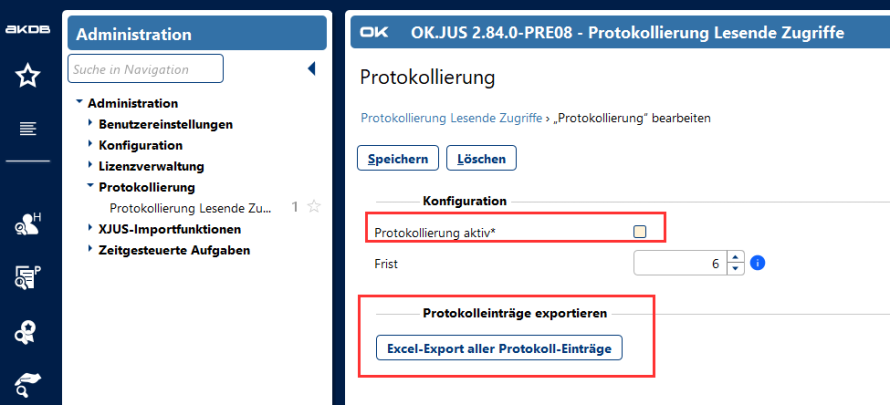
Hinweis
- Es ist nicht möglich es nachträglich auszulesen, also bevor es aktiviert wurde.
- Nicht jeder kann die Funktion sehen, es ist ein QBEN Recht, dass erst vergeben werden muss.
Ausgangssituation
Sie möchten Zugriffsrechte für die einzelnen Organisationsbereiche administrieren.
Schritt-für-Schritt-Anleitung
Es kann grundsätzlich pro angelegtem Organisationsbereich administriert werden, welche Zugriffsrechte jeweils die einzelnen Organisationsbereiche auf die Vorgänge des zur Bearbeitung ausgewählten Organisationsbereichs haben sollen.
Unter Administration > Konfiguration > Übergreifende Konfiguration > Organisation, Prozesse und Aktivitäten > Organisationsbereiche kann einerseits ein neuer Eintrag hinzugefügt werden - falls ein neuer Organisationsbereich definiert werden soll. Alternativ kann auch jeder bereits bestehende Organisationsbereich bearbeitet werden. In der Bearbeitungsmaske eines Organisationsbereichs kann im unteren Bereich definiert werden, welche Zugriffsrechte Nutzer aus verschiedenen Bereichen auf die Vorgänge haben sollen. Dabei stehen jeweils folgende drei Möglichkeiten zur Auswahl:
- Ausgewählte Organisationsbereiche mit schreibendem Zugriff: Vorgänge sind sichtbar und können bearbeitet werden
- Ausgewählte Organisationsbereiche mit lesendem Zugriff: Vorgänge sind sichtbar und können gelesen, aber nicht bearbeitet werden
- Ausgewählte Organisationsbereiche mit sehendem Zugriff: Vorgänge sind in der Übersicht sichtbar, aber ausgegraut und können dementsprechend weder gelesen noch bearbeitet werden
- Ist ein Organisationsbereich gar nicht ausgewählt, hat er kein Zugriffsrecht. Vorgänge werden in der Übersicht nicht angezeigt, Suchen werden ggf. als "ohne Ergebnis" angezeigt.
Sind für einen Organisationsbereich mehrere Zugriffsrechte ausgewählt, überwiegt immer das stärkste Recht. Wichtig ist es, dem eigenen Organisationsbereich das stärkste Recht zuzuweisen. Handelt es sich zum Beispiel um den Organisationsbereich ASD, müssen Nutzer aus dem Bereich ASD auch das stärkste Recht erhalten, um die Vorgänge des eigenen Bereichs entsprechend bearbeiten zu können -> also schreibenden Zugriff.
Ausgangssituation
Der Benutzer "1" kann auf alle Projekte zugreifen, hier speziell Projekt "123". Die Benutzer "2" und "3" haben die gleichen Rechte (und mehr),aber keinen Zugriff auf das Projekt "123". Wie kommt das?
Lösung
Die Möglichkeit, Vorgänge und Projekte einzusehen, hat nur bedingt mit den Berechtigungen in OK.JUS zu tun.
Bitte prüfen Sie folgendes:
- Welcher Organisationsbereich ist für das Projekt zuständig? Prüfen Sie diesen Organisationsbereich unter
- Administrationsfunktion Organisationsbereiche
- ob im Bereich „Sachbearbeiter/in des Organisationsbereich“ die betroffenen Benutzer diesem Organisationsbereich zugewiesen sind.
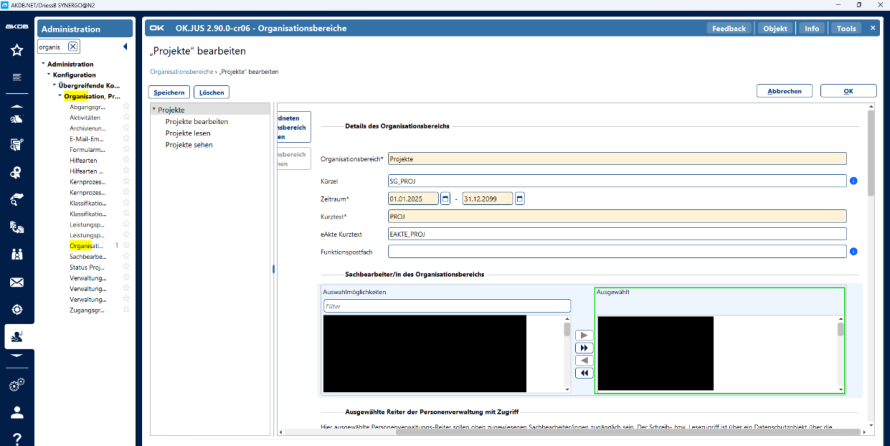
- und ob im Bereich "Organisationsbereiche mit schreibendem Zugriff" der Organisationsbereich des Projekts eingetragen ist (also Schreibrechte auf sich selbst hat).
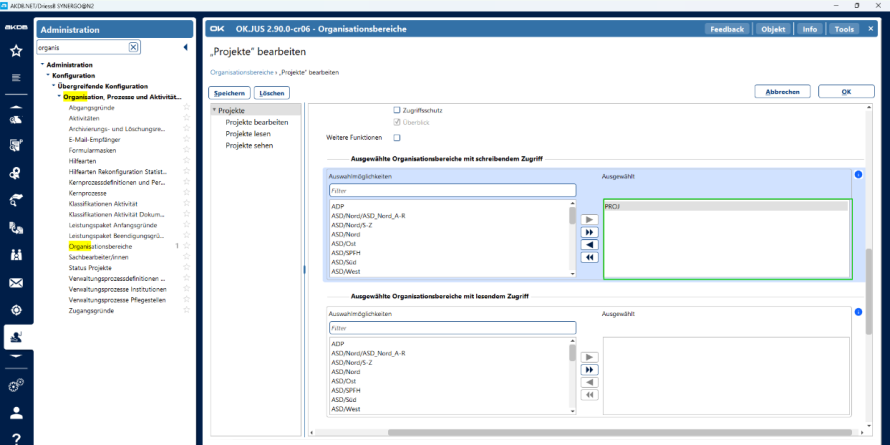
Der Zugriffsschutz für die Projekte wurde 2025 ausgeliefert und verhält sich genauso wie der Zugriffsschutz für Hilfeanlässe.
Alle Mitarbeitenden eines Organisationsbereich haben Zugriff auf die Vorgänge der Projekte.
Ausgangssituation
Der "Mandant-Administrator" konnte keine neuen Benutzer zu der gewünschten Gruppe hinzufügen.
Information
Hintergrund hierfür ist, dass eine zusätzliche Absicherung eingebaut ist, um das fehlerhafte Verteilen von "RZ-Rollen" zu verhindern.
Diese sind gerade im Rechenzentrumsbetrieb relevant.
Workaround
Um das Verwalten der Gruppe wieder für "Mandant-Administratoren" zu ermöglichen, gehen Sie bitte wie folgt vor:
1. Unter „BENUTZERVERWALTUNG / AUTHENTIFIZIERUNG / GRUPPEN“ die gewählte Gruppe bearbeiten
2. In dem Reiter „Rollen“ überprüfen, ob eine Rolle enthalten ist, welche der Kategorie „RZ-Adminrolle“ zugeordnet ist
3. Falls diese vorhanden ist = entfernen Sie diese "RZ-Adminrolle" und klicken auf speichern
Anschließend sollte der "Mandant-Administrator" wieder in der Lage sein neue Benutzer zu dieser Gruppe hinzuzufügen.
Bitte beachten:
Wenn die "RZ-Adminrolle" in der Gruppe zwingend benötigt wird, muss das Verwalten der Benutzer innerhalb der Gruppe von einem entsprechend ausreichend berechtigten, "Rechenzentrums-Administrator" durchgeführt werden.
Ausgangssituation
Sie möchten weitere Familienstände hinzufügen.
Schritt-für-Schritt-Anleitung
- Gehen Sie in die ADMINISTRATION
- Wählen Sie KONFIGURATION - ÜBERGREIFENDE KONFIGURATION - PERSONENVERWALTUNG - FAMILIENSTÄNDE
- Hier können Sie die Einträge der Familienstände verwalten. Alle offiziellen Familienstände werden bei der Installation angelegt, weitere können über Neuen Eintrag hinzufügen zusätzlich angelegt werden.
Adoption
Ausgangssituation
Sie möchten die Kernprozesse für das Modul "Adoption" importieren (zip-Datei vom Kundenservice nach Vertragsabschluss).
Schritt-für-Schritt-Anleitung
- Zuerst muss die XML-Datei „01_Zugangsgrund“ importiert werden (Dieser ist als Dummy bei allen Kernprozessen hinterlegt)
- Die tatsächlichen Zugangsgründe müssen im Nachgang in der Administration „Kernprozesse“ auf die gewünschten Werte angepasst werden.
- Die nummerierte Reihenfolge in den Ordnern muss eingehalten werden – erst wenn der Echtlauf für die 1. Datei durchgeführt wurde, kann die 2. Datei importiert werden (ein Probelauf ist nicht ausreichend!) etc.
- Bei den Aktivitäten muss nachgearbeitet werden – Beispiel: „Aktivität dokumentieren“ – hier werden die Klassifikationen nicht mit importiert und die Dualistbox ist leer. Wenn diese Aktivität nicht angepasst wird, kann der Sachbearbeiter ggf. nicht wie gewohnt damit arbeiten.
Wenn Sie Unterstützung bei der Anpassung der Prozesse benötigen oder zur Erarbeitung eigener Prozesse Beratung in Anspruch nehmen möchten, wenden Sie sich gerne an Ihren Kundenservice!
BuT
Ausgangssituation
Bei einer Institution wurde der Träger geändert. Danach sind die Leistungsdaten im BuT Vorgang neu gespeichert worden um den aktuellen Träger zu hinterlegen. Mit der Sollstellungsneubildung ist nun aber eine Verrechnung entstanden.
Lösung
Hinterlegen Sie in der Institution zunächst wieder den ursprünglichen Träger - prüfen Sie gbf. in der Historie, welcher dies war. Fügen Sie den neuen Träger, ab dem Zeitpunkt, ab dem er gültig sein sollte als neuen Zeitraum ein:
- Bei der Institution wird der Zeitraum gesplittet. Dabei sollen die Zeiträume so angepasst werden, wie die Träger auch tatsächlich aktiv waren. Die Trägerwechsel werden also in einzelnen Zeiträumen eingetragen.
- Danach muss ein ganz neuer Eintrag bei den Leistungsdaten BuT hinzugefügt werden, der alte sollte nicht mehr geändert werden. Bei dem neuen Eintrag wird dann automatisch der neue Träger herangezogen. Der Zeitraum sollte ab dem Zeitpunkt des neuen Trägers beginnen,
- Danach sollte ein BSN-Grund erzeugt worden sein, den Sie in der BF Bestandsumrechnungslauf ausführen sollten. Das führt dazu, dass die Verrechnungen wieder gelöst werden, weil nun für die entsprechenden Zeiträume die richtigen Träger herangezogen werden und entstandene Verrechnungen wieder hinfällig werden.
Ausgangssituation
In der Bestandsaktion "Meldung XSozial BA SGBII-BuT" kann kein Stichtag ausgewählt werden. Was muss gbf. noch administriert werden, damit die Auswahl eines Stichtages möglich ist?
Lösung
Damit in der Bestandsaktion "Meldung XSozial BA SGBII-BuT" ein Stichtag ausgewählt werden kann, muss die Administrationsfunktion "Konfiguration XSozial BuT" konfiguriert werden.
Ausgangssituation
Für einen BuT-Vorgang wurde eine Statistikmeldung für die Asyl-Quartalstatistik durchgeführt, allerdings erfolgte keine Übernahme der Beträge in die Statistikmeldung.
Lösung
Prüfen Sie im betroffenen Vorgang die gesetzliche Grundlage. Ist hier keine gesetzliche Grundlage mit der Hilfeart Asylbewerberleistungen § 1 für das zu meldende Quartal (mit den entsprechenden Zeiträumen, zu der die gesetzliche Grundlage gelten soll) vorhanden, muss in der PF "BuT, Statistikdaten verwalten" entsprechend angegeben werden, dass der Vorgang für die AsylbLG-Statistik nicht berücksichtigt werden soll.
Buchhaltung
Ausgangssituation
In einem Vorgang der wirtschaftlichen Jugendhilfe wurde im Leistungspaket eine falsche Hilfeart ausgewählt, da die richtige Hilfeart noch nicht angelegt war. Über das Leistungspaket wurden bereits Rechnungen bezahlt und der Fall beendet.
Aufgrund der falschen Hilfeart wurden die Ausgaben auf die falsche Haushaltstelle gebucht.
Die fehlende Hilfeart wurde nachträglich in der Administration angelegt. Ebenso die dafür richtige Buchungsstellen-Kontoart.
Zur Berichtigung wurde nun versucht, im Leistungspaket die Hilfeart zu ändern, was OK.JUS auch zulässt.
Im Anschluss wurde versucht in der PF "Leistungsdaten verwalten" die Buchungsstellen-Kontoart zu ändern. Die PF Leistungsdaten verwalten lässt sich aber, nach Änderung der Hilfeart, nicht mehr öffnen und liefert folgende Fehlermeldung "Keine Buchungsstelle zu Konto und Produkt vorhanden".
Analyse
Durch die Änderung der Hilfeart im Leistungspaket zur neu angelegten Hilfeart, ergibt sich eine Buchungsstelle, die in der Administrationsfunktion "Buchungsstellen" nicht vorhanden ist, bestehend aus
* dem Produkt der neuen Hilfeart und
* dem Konto der Buchungsstellen-Kontoart, die noch in den Leistungsdaten ausgewählt ist.
Schritt-für-Schritt-Anleitung
- Um die Leistungsdaten öffnen zu können und anschließend die korrekte Buchungsstellen-Kontoart auszuwählen, muss vorübergehend eine Buchungsstelle mit dem Produkt der neuen Hilfeart und dem Konto der Buchungsstellen-Kontoart aus den Leistungsdaten angelegt werden. Nachdem die richtige Buchungsstellen-Kontoart in der PF "Leistungsdaten verwalten" ausgewählt und der Zeitraum gespeichert wurde, kann diese Buchungsstelle wieder entfernt werden.
- Es muss sichergestellt sein, dass auch die Buchungsstelle bestehend aus dem Produkt der neuen Hilfeart und der ausgewählten Buchungsstellen-Kontoart angelegt wurde.
- Sicherheitshalber sollte die vorübergehend angelegte Buchungsstelle erst dann entfernt werden, wenn auch die Sollstellung neu gebildet wurde.
Ausgangssituation
Sie möchten den Namen einer Institution oder eines Trägers ändern und fragen sich, wie sich die Namensänderung auf die Buchung und das Kassensystem auswirkt.
Lösung
Wird die Bezeichnung in der Administration geändert, ändern sich dieser auch rückwirkend für Sollstellungen im Buchungskonto in OK.JUS. Da aber keine Verrechnung ausgelöst wird, bleibt der Name in der Sollstellung in der Kasse so, wie er zum Zeitpunkt des Buchungslaufs übergeben wurde.
Grundsätzlich hat die Namensänderung also für Sollstellungen, die bereits durch den Buchungslauf verarbeitet wurden, keine Auswirkung.
Für alle Sollstellungen, die noch nicht über den Buchungslauf an die Kasse überstellt wurden, kann nach der Änderung der neue Name der Institution / des Trägers an die Kasse übergeben werden. Dies erfolgt allerdings nur entsprechend der Konfiguration der Kassenschnittstelle: An manche Kassenverfahren wird nur die FAD, nicht aber der Name der Zahlungsperson, übergeben – oder vom Kassensystem wird nur die FAD weiterverarbeitet, auch wenn der Name mit übergeben wird.
Für Kassen, an die FAD-Änderungen automatisch übertragen werden (das gilt nicht für OK.FIS), geht über die FAD-Datei die Änderung des Namens an das Kassensystem. Was an das Kassensystem übergeben wird, kann auch immer in der Kassenschnittstellen-Dateidefinition geprüft werden.
Für alle anderen Kassen gilt, dass die Namensänderung auf anderem Weg an die Kasse gehen und im Kassensystem manuell geändert werden muss.
Bei OK.FIS wird der Name der Zahlungsperson grundsätzlich nicht übergeben. Wenn mit OK.FIS gearbeitet wird, muss eine Namensänderung immer manuell in OK.FIS eingepflegt werden.
AUSGANGSSITUATION
Einnahme-Soll für das neue HHJ wird von IHV mit der Fehlemeldung "Das Konto <Konto> gehört nicht zum aktuell bewirtschafteten Haushaltsjahr." abgewiesen.
LÖSUNG
Einnahmen für das neue Haushaltsjahr dürfen erst in IHV hochgeladen werden, nachdem die offenen Einnahmen durch das LfF zentral in das neue Haushaltsjahr übernommen wurden.
Wird dies nicht befolgt, werden Buchungssätze, deren Kassenzeichen bereits beim LfF bekannt sind, abgelehnt, weil diese erst auf das neue HHJ umgestellt werden müssen.
"Einnahme-Soll zu bestehenden Kassenzeichen (Personenkontennummern) stellen für das LfF eine Änderungsanordnung dar. Eine Änderung ist erst möglich, nachdem die bestehende Anordnung, d.h. die offenen Einnahmen, in das neue HHJ übernommen wurden."
Die Sätze mit Kassenzeichen, die dem LfF noch nicht bekannt sind, werden als Erstanordnungen übermittelt und konnten deswegen bereits im Dezember verarbeitet werden.
Die Fehlerbehebung kann wie folgt aussehen:
1. Die genau gleiche Datei kann nicht zweimal hochgeladen werden, damit verarbeitete Positionen nicht nochmals übernommen werden. Sie müssen zuerst prüfen, welche Sätze vom LfF verarbeitet werden konnten. Alle Positionen, die also vom LfF erfolgreich verarbeitet wurden, müssen aus der Datei gelöscht werden.
Da es vermutlich die Erstanordnungen waren, die bereits verarbeitet wurden, kann die IHV Datei nach den Erst- und den Änderungsanordnungen aufgeteilt werden. Die Erstanordnungen werden mit den vom LfF erfolgreich verarbeiteten Positionen verglichen.
Für die Unterscheidung zwischen Erst- und Änderungsanordnung kann das Feld 44 Ereigniskennzeichen betrachtet werden (12= Erstanlage, 13= Änderungsanordnung).
Eine Alternative wäre die Positionen mit dem Zusatz +0000000000.00 zu suchen. Dieser Zusatz symbolisiert eine Erstanordnung.
2. Die Datei, ohne alle bereits erfolgreich verarbeiteten Sätze, kann dann erneut hochgeladen werden. Da es dieses mal nicht die gleiche Datei ist, sollte diese auch fehlerfrei verarbeitet werden können.
Ausgangssituation
Das Bankenverzeichnis muss regelmäßig aktualisiert werden. Die Bundesbank stellt das Verzeichnis im txt-Format im Downloadbereich unter Serviceangebot zur Verfügung. Jedoch können im Fall von bestimmten Aktionen wie das Auflösen einer Bank nach Bankenfusionen, diese NICHT in OK.JUS über diesen Import abgebildet werden. Neue Banken sind in den Institutionen zu finden.
Lösung
Wenn Klienten ihre neue Bankverbindung mitteilen, wird diese in der Personenverwaltung eingetragen und mit aktiv/Standard gekennzeichnet.
Die alte Bankverbindung wird auf inaktiv gesetzt. Im Zusammenspiel mit dem Finanzverfahren sollte die Änderung ebenfalls mitgeteilt werden (teilweise werden dort mehrere aktive Bankverbindungen geführt, was im Fall der Bankenfusion nicht sinnvoll ist).
Ausgangssituation
Sie möchten bei Personen oder Institutionen mehrere Bankverbindungen hinterlegen.
Lösung
In OK.JUS besteht die Möglichkeit sowohl bei Personen, als auch bei Institutionen mehrere Bankverbindungen zu erfassen. Eine dieser Bankverbindung kann als Standard definiert werden, sodass diese in allen Vorgängen mit einer Bankverbindung automatisch vorbelegt ist. Eine Auswahl der weiteren Bankverbindungen ist jederzeit über das Dropdown möglich.
Es können einzelne/mehrere Bankverbindungen auf inaktiv gesetzt werden, wenn diese wegfallen/nicht mehr verwendet werden sollen.
Wenn die FAD-Abfrage aus OK.FIS genutzt wird, sollte eine Absprache mit der Kasse erfolgen, wie mit inaktiven Bankverbindungen umgegangen werden soll.
Ausgangssituation
Sie möchten in der Testumgebung mit Buchungen und Umbuchungen arbeiten. Wie können Sie nun sicherstellen, dass keine Daten tatsächlich an die Kasse gesendet werden?
Lösung
Entweder darf bei den Buchungsläufen keine Kassenschnittstelle angegeben sein und/oder die OK.KOMM-Route nicht vorhanden sein (letzteres wird beim Spiegeln der Echtumgebung auf die Schulungsumgebung bereits berücksichtigt). Also ohne OK.KOMM-Routen sind Sie auf der sicheren Seite. Bei den Buchungsläufen bleibt dann "warten auf Kasse" stehen. Arbeiten Sie mit einem anderen Kassenverfahren als OK.FIS, dürfen Sie entstandene Dateien nicht in die Produktivumgebung Ihres Kassenverfahrens einspielen.
Bei den Läufen muss bei „Banküberweisung integrieren“ und „Kassenschnittstellendatei integrieren“ jeweils „Nein“ stehen. Im Buchungslaufmuster dürfen keine Angaben im Punkt "Angaben zur Zahlungsabwicklung" stehen. Also mit "Nein" in diesen beiden Punkten sind Sie auf der sicheren Seite.
Ausgangsfrage
Nach dem Serverumzug von OK.FIS scheitert die Datenübernahme von OK.JUS nach OK.FIS. Serverseitig wurden alle nötigen Einstellungen durchgeführt. Wieso scheitert nach dem Buchungslauf die Kassenintegration nach OK.FIS?
Lösung
Wenn sämtliche serverseitigen Einstellungen korrekt vorgenommen wurden, muss in OK.JUS geprüft werden, ob in der Administrationsfunktion "OK.KOMM Routenkonfiguration" der korrekte Servername hinterlegt ist. Dieser muss im Eingabefeld "Ziel-URL" angepasst werden. Die neue Ziel URL lässt sich dann über den Button "Funktionen für Verbindungstest" prüfen. Lässt sich der Test fehlerfrei durchführen, ist die Konfiguration korrekt. Im Anschluss können die gescheiterten Buchungsläufe unter der Bestandsaktion "Buchungslauf" über den Button "Wiederhol-Funktion" wiederholt werden.
Ausgangssituation
Nach einem Buchungslauf scheitert die Verarbeitung eines Buchungssatzes, laut Hinweisliste, aufgrund einer inaktiven Bankverbindung einer Institution. Die im Vorgang verwendete Institution verfügt aber über eine aktive Bankverbindung.
Anleitung
Prüfen Sie die Verwendung der IBAN in weiteren zugehörigen Institutionen und/oder Pflegestellen. Wird dieselbe IBAN in einer weiteren Institution oder Pflegestelle verwendet und ist dort auf inaktiv gesetzt, gilt sie insgesamt als inaktiv. Setzen Sie dann diese Bankverbindung auf aktiv oder löschen Sie sie (je nach Notwendigkeit) aus der Institution, dann kann der Buchungssatz im Buchungslauf verarbeitet werden.
Ausgangssituation
Es wurde der Buchungslauf für den Monat April mit Buchungslauf-Datum 30.04. gestartet. Obwohl der 30.04. nicht auf ein Wochenende oder einen Feiertag fällt, werden im Buchungslauf Sollstellungen für den Monat Mai mit ausgezahlt. Es wurden keine Änderungen in der Administrationsfunktion Parameter - Fälligkeit vorgenommen.
Erklärung
Liegt die Fälligkeit normalerweise auf dem 01. des Monats, so wird die Fälligkeit für den 01. Mai automatisch auf den 30.04. zurückgesetzt. Der 1. Mai ist ein deutschlandweiter Feiertag und damit kein Bankarbeitstag.
Damit Auszahlungen nicht verspätet geleistet werden, werden die Sollstellung mit Fälligkeitstag 01.05. im Buchungslauf, den Sie mit Fälligkeitstag Buchungslauf30.04. durchführen, mit verarbeitet.
Tipp
Die Fälligkeit der Sollstellungen können Sie auch in der Aktivität Sollstellung anzeigen und neu bilden in den betroffenen Vorgängen nachprüfen.
Ausgangssituation
Wie kann man in UVG eine nicht kassenwirksame Stornierung eines Buchungssatzes durchführen?
Lösung
Um eine nicht kassenwirksame Stornierung durchzuführen muss ein Buchungslaufmuster Stornierung mit Zugriffsberechtigung für UVG anleget werden und die entsprechenden Buchungslauf-Listen ausgewählt werden, die Zahlungsabwicklung bleibt in diesem Fall dann leer.
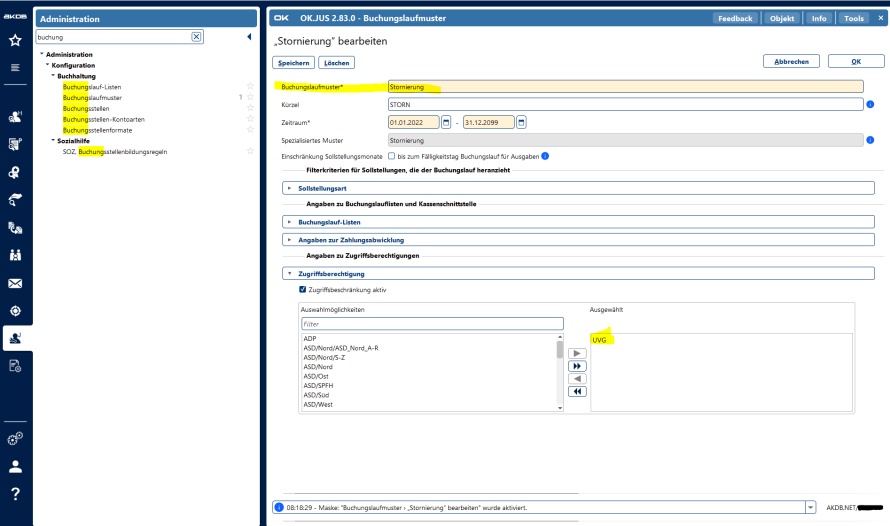
Ausgangssituation
Eine Rechnung wurde in der Aktivität "Rechnungen und einmalige Zahlungen" erfasst und dann aber eine Buchungslaufsperre gesetzt. Dennoch wurde diese Rechnung trotz Buchungslaufsperre mit dem Buchungslauf verarbeitet und ausgezahlt. Wieso greift die Buchungslaufsperre nicht?
Lösung
Prüfen Sie anhand der Aktivität Recherche Buchungskonto, wann der Buchungslauf genau durchgeführt wurde (Datum und Uhrzeit des Buchungslaufes beachten). Betrachten Sie dann in der Aktivität "Rechnungen und einmalige Zahlungen" unter "Weitere Funktionen" "Historie/Änderungsprotokoll", zu welchem Datum und welcher Uhrzeit die Buchungslaufsperre gesetzt wurde. Wenn die Buchungslaufsperre erst nach dem Buchungslauf gesetzt wurde, kann sie nicht mehr greifen.
Ausgangslage
Der Parameter Bildung Einnahme-Soll Beistandschaft ist auf Einzahlungen gesetzt. Es sollte nun auch möglich sein, für diese Parametereinstellung bei den Empfängerdaten in der Beistandschaft eine Buchungssperre zu setzen. Dies funktioniert jedoch nicht: In den Empfängerdaten wurde die Checkbox "Buchungssperre" bei aktuellem Soll und bei Rückstand gesetzt. Bei der Einzahlungsaufteilung wird der Betrag aber trotz Buchungssperre auf das laufende Soll gebucht und nicht auf das Verwahrgeld. Muss hier administrativ noch etwas eingerichtet werden?
Lösung
Es müssen in OK.JUS keine weiteren administrativen Einstellungen getätigt werden. Sie müssen nur die Empfängerdaten auf Buchungssperre setzen (aktuelles Soll und/oder Rückstand).
Wenn Sie die Buchungslaufsperre setzen, werden Sie bei der Einzahlungsaufteilung darauf hingewiesen, dass eine Buchungssperre gesetzt ist und die Einzahlung nicht zur Auszahlung führt.
Wird der Einzahlungsbetrag nur auf gesperrte Sätze verteilt, erhalten Sie beim Speichern einen Hinweis, dass die Aufteilung nicht zu einer Auszahlung führt und die Einzahlungsaufteilung bleibt beim nächsten Buchungslauf unberücksichtigt und landet in der Hinweisliste mit dem Vermerk, dass eine Buchungssperre existiert (dies ist in diesem Fall auch in der Aktivität Sollstellung anzeigen und neu bilden ersichtlich, in der Spalte Buchungslaufsperre "ja" (bei BS Auszahlung und BS Einnahme!)
Das heißt, diese Einzahlungsaufteilung verbleibt unter den offenen Aufteilungen.
Die richtige Vorgehensweise ist, den Betrag, der auf den gesperrten Empfänger aufgeteilt wird, bei der Einzahlungsaufteilung bereits komplett auf das Verwahrgeld zu buchen. Dann sehen Sie in der Aktivität Sollstellung anzeigen und neu bilden keine Buchungslaufsperre bei BS Einnahme, da alles auf Verwahr gebucht wurde und es entsteht keine BS Auszahlungs-Sollstellung.
Ausgangssituation
In den mit den Buchungsläufen erzeugten Buchungslauflisten sieht es so aus, als ob die Positionen für Zahlungspersonen mit Zahlweg = Innere Verrechnung doppelt verbucht werden und dies zu einer doppelte Auszahlung führt, da beide mit der Buchungskontoart "Auszahlung" bezeichnet sind.
Lösung
Um diesen Anschein zu verhindern, kann man Buchungslauflisten verwenden, die die Buchungssätze getrennt nach Auszahlungen und Einnahmen darstellen. Diese sind in OK.JUS als Vorlagen in der Vorlagenverwaltung (Kontext V) vorhanden und können in der Administrationsfunktion "Buchungslaufmuster" den jeweiligen Buchungslaufmustern als Buchungslaufliste zugeordnet werden. Mit diesen Listen wird deutlich, dass es sich im Falle einer Inneren Verrechnung bei einem der beiden Buchungssätze um eine Auszahlung und beim anderen Buchungssatz um eine Einnahme handelt, auch wenn beide Buchungskontoarten gleichermaßen "Auszahlung" lauten.
Ausgangssituation
Beim Einnahme-Buchungslauf werden auch Sollstellungspositionen verarbeitet, deren konkretes Fälligkeitsdatum hinter dem angegebenen Fälligkeitsdatum im Buchungslauf liegt.
Erklärung
Bei Einnahme-Buchungsläufen in OK.JUS werden Sollstellungen nur anhand des Monats aus dem gesetzten Fälligkeitsdatum ermittelt. Der Filter funktioniert hier nicht taggenau (wie bei Auszahlungen), sondern es wird alles im angegebenen Monat mitgenommen. Das gleiche gilt für Einnahme-Verrechnungspositionen.
Ausgangssituation
Beim Einnahme-IST-Lauf sind bei Ihnen zwei Muster für unterschiedliche Organisationsbereichen administriert. Wenn ein Lauf durchgeführt wird, werden aber ALLE Einnahme-IST-Sätze mitgenommen. Was kann hier administriert werden, damit für jeden Bereich ein eigener Lauf durchgeführt werden kann?
Lösung
Die Zugriffsberechtigung im Einnahme-Ist-Lauf-Muster steuert über den Organisationsbereich, welche Bereiche in der Bestandsaktion Übernahme Einnahmen (Einnahme-Ist-Lauf) welche Einnahme-Ist-Lauf-Muster zur Auswahl haben (analog zum Buchungslaufmuster).
Ein Einnahme-Ist-Lauf zieht immer alle Daten je nach seiner Kassenschnittstellen-Definition an. Eine weitere Trennung ist hier nicht möglich.
Empfehlungen Muster-Konfigurationen
Empfehlungen für bayerische Kunden mit OK.FIS
Ein solcher Kunde sollte die Einnahme-Ist-Lauf-Muster
- OK.FIS
- UVG-Einnahmen-Rückforderung nach §5
- UVG-Einnahmen-Rückzahlung nach §7
verwenden.
Empfehlungen für bayerische Kunden ohne OK.FIS
Ein solcher Kunde sollte die Einnahme-Ist-Lauf-Muster
- Standard
- UVG-Einnahmen-Rückforderung nach §5
- UVG-Einnahmen-Rückzahlung nach §7
verwenden.
Empfehlungen für außerbayerische Kunden ohne OK.FIS
Die Einnahme-Ist-Lauf-Muster sind abhängig davon, ob die hauseigene Kasse die Einzahlungen für alle Bereiche gesammelt oder getrennt liefert.
Empfehlung für gesammelte Bereitstellung durch die Kasse: Einnahme-Ist-Lauf-Muster Standard
Empfehlungen für außerbayerische Kunden mit OK.FIS
Vermutlich laufen dann alle Einnahmen über die OK.FIS-Journalabfrage.
Empfehlung für gesammelte Bereitstellung durch die Kasse: Einnahme-Ist-Lauf-Muster OK.FIS
Bitte überprüfen Sie, ob das so vorliegt.
Ausgangssituation
Es wurden Einnahmedaten fälschlicherweise erfasst und mit dem Einnahme-Buchungslauf an die Kasse übermittelt. An der Kasse könnten die Buchungssätze storniert werden. Was muss in OK.JUS unternommen werden, damit das Buchungskonto wieder korrekt ist?
Anleitung
Löschen Sie die Einnahmedaten aus der Aktivität "Einnahmedaten verwalten" im betroffenen Vorgang oder setzen Sie den dort eingegeben Betrag auf Null. Die so entstehende Verrechnung wird mit dem nächsten Buchungslauf als Plus-Betrag an die Kasse übermittelt und gleicht den SOLL-Betrag wieder aus. D. h. aber auch, das der Buchungssatz an der Kasse nicht storniert werden darf.
Ausgangssituation:
Der Einnahme-IST-Lauf wurde mit der Fehlermeldung: "Bei der Kommunikation über OK.KOMM ist ein Fehler aufgetreten. Fehlertyp: (leer), Fehlertext: Der Benutzer 'zssadmin' hat keine Berechtigung für Sätze zu KU=1 und DIENST_NR=512, Fehlerwert: (leer), Fehlerfeld: (leer) at deployment.ok.jus -2.80.2.ear......." beendet.
Analyse:
Es handelt sich um eine Meldung aus OK.FIS.
Lösung:
Es muss der Kundenservice von OK.FIS hinzugezogen werden. Die Dienststellen-Nr. ist eine Berechtigungs-Einstellung in OK.FIS.
Ausgangssituation
Im Buchungslauf in der Beistandschaft fallen Ihnen Differenzen zwischen den Summen der Einzahlungen und Auszahlungen auf.
Lösung
Sofern Ihnen beim Buchungslauf in der Beistandschaft Differenzen zwischen den Summen der Einzahlungen und Auszahlungen auffallen, kann es sein, dass Sie bei der Einzahlungsaufteilung einen Teil einer Überzahlung dem Verwahrgeld zugewiesen haben.
Prüfen Sie den Sachverhalt, indem Sie in den Bestandsfunktionen "Verwahrgelder verwalten" aufrufen und ohne Einschränkungen die Suche ausführen. Sollten Sie hier Treffer angezeigt bekommen, obwohl Sie für gewöhnlich nicht die Verwahrgeld-Funktion in OK.JUS nutzen, ist eine Anpassung der Einzahlungen über die Bestandsfunktion "Übersicht Einzahlungsaufteilung Beistandschaft" nötig.
Sehen Sie hierzu auch den FAQ Artikel "Einzahlungsaufteilung in der Beistandschaft korrigieren". Im Feld Verwahrgeld muss nach der Verteilung der Einzahlung 0,00 € stehen (ggf. durch Überbuchung des aktuellen/nächsten Monats oder der Rückstände), damit die oben beschriebene Konstellation nicht entsteht.
Ausgangssituation
Es wurde eine Buchung (Einzahlungsaufteilung AV) mit dem falschen Betrag durchgeführt. Daraufhin wurde die Auszahlung storniert und die Buchung mit dem korrekten Betrag nochmals durchgeführt. Beim Stornieren der Einzahlungsaufteilung erscheint folgende Fehlermeldung:
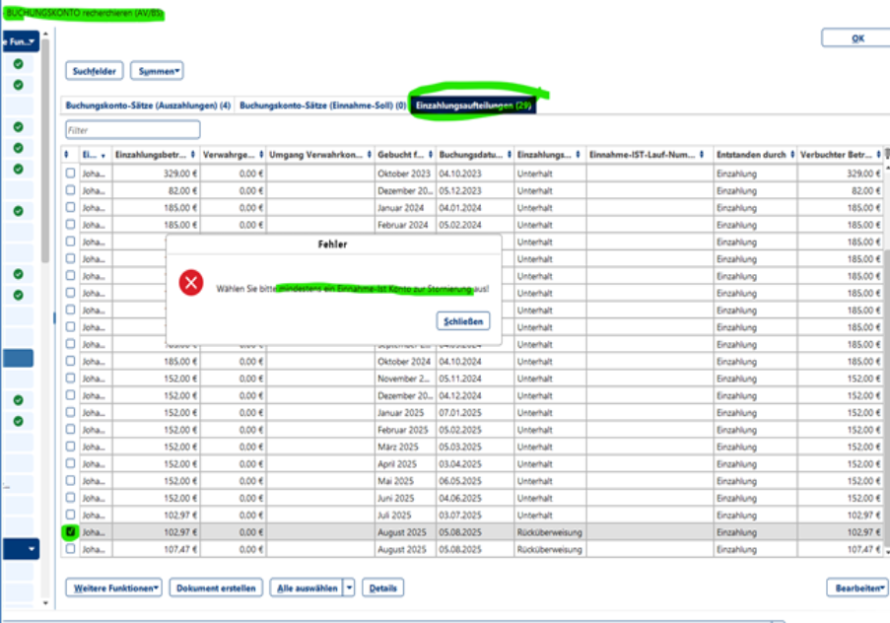
Auch über die Programmfunktion „AV, Einzahlung aufteilen – Korrekturbuchung“ kann die Buchung nicht korrigiert werden.
Wie kann eine AV-Einzahlung korrigiert werden?
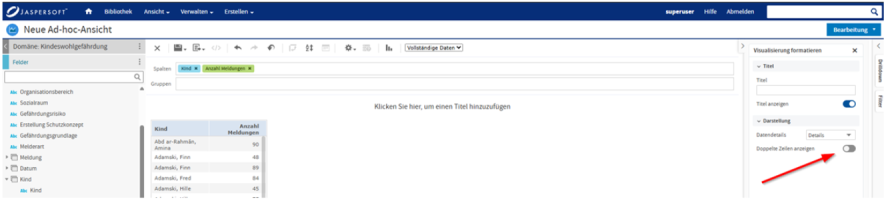
Lösung
Falls bereits ein Buchungslauf durchgeführt worden ist, muss die Buchung folgendermaßen korrigiert werden:
Die AV-Einzahlungsaufteilung darf nicht in der Buchungskonto-Recherche gelöscht werden. Dies gilt auch für BS-Einzahlungsaufteilungen.
* In der AV-Einzahlungsaufteilung Korrekturbuchung: Den Satz auf Betrag 0 EUR ändern. => Dann erscheint der Satz auch in der Buchungskonto Recherche mit Betrag 0 EUR.
* In der Buchungskonto-Recherche die Buchungskonten für AV-Auszahlung und AV-Einnahme stornieren.
Falls noch kein Buchungslauf durchgeführt worden ist, können Sie in der PF "AV, Einzahlung aufteilen - Nur Offene" den Betrag einfach ändern, dann steht er auch im Buchungskonto bei den Einzahlungsaufteilungen verändert drin.
Ausgangssituation
Sie möchten eine Einzahlungsaufteilung vornehmen und dafür einzelne Vorgänge suchen.
Anleitung
In der Bestandsfunktion Einzahlungsaufteilung Beistandschaft können Vorgänge über verschiedene Filter gefunden werden.
Wenn es sich um einen aus OK.JUG migrierten Vorgang handelt, können Sie im Suchfeld "Vorgangsnummer" auch die bisherige OK.JUG Fallnummer angeben, um Ihren Vorgang zu finden und eine Einzahlungsaufteilung vornehmen zu können.
Ausgangssituation
Sie möchten die Einzahlungsaufteilung in der Beistandschaft korrigieren.
Lösung
Sofern die Einzahlungsaufteilung noch nicht durch einen Tagesabschluss verarbeitet wurde, kann diese noch kassenwirksam angepasst werden.
Die Korrektur ist entweder über die Bestandsfunktion Übersicht Einzahlungsaufteilung Beistandschaft oder im jeweiligen Vorgang in der Aktivität mit der Programmfunktion "BS, Einzahung aufteilen - Nur Offene" möglich.
Ausgangssituation
Sie haben eine Eltern-FAD (123456) angelegt und möchten diese gerne auf einen der Elternteile umschreiben. Die Person, welche die Eltern-FAD erhalten soll, hat aber noch eine weitere FAD (987654). Grund ist, das nun nicht mehr die Eltern gemeinsam zahlungspflichtig sind, sondern nur noch ein Elternteil. Außerdem wurde bereits im Buchungskonto zu dem aktuellen Vorgang auf die FAD (123456) gebucht. Ist es überhaupt möglich in einem solchen Fall die Eltern-FAD zu übertragen?
Lösung
Als Lösung, um die FAD umzuschreiben, wäre folgendes möglich:
Zuerst wird die Eltern-FAD (123456) über die Admin-Funktion Korrektur FAD-Nummer geändert. Hier muss geprüft werden, welche Nummer vergeben werden soll.
Vorsicht bei der FAD-Nummern-Generierung mit laufender Nummer, weil sonst die gleiche FAD-Nummer an anderer Stelle erzeugt werden könnte. Das liegt daran, dass OK.JUS die händisch vergebene Nummer nicht kennt und der Zähler nicht automatisch hochzählt. Hier muss dann der Zähler "Finanzadresse global" in der gleichnamigen Admin-Funktion händisch hochgesetzt werden!
Ist im betroffenen Vorgang weiterhin als Zahlungspflichtiger "Eltern" ausgewählt, wird diese neue FAD dort dann auch verwendet. Was hier gewollt ist, muss dann geprüft und ggf. angepasst werden.
Danach kann auch die FAD von der Einzelperson (aktuell 987654) auf die "alte" Eltern-FAD (123456) geändert werden.
Sollen die Einnahmedaten des betroffenen Vorgangs weiterhin auf die FAD-Nummer 123456 gehen? Dann muss hier der Zahlungspflichtige entsprechend angepasst werden, ansonsten wird die neue Eltern-FAD verwendet.
Es darf zeitgleich nie die gleiche FAD-Nummer für mehrere Personen geben, deswegen muss in der oben beschriebenen Reihenfolge vorgegangen werden.
Ausgangssituation
Sie haben bspw. bei einer Rechnung, für die Leistungsart Kinderhortgebühr um 100,00 € in einem Vorgang gekürzt. Nun werden diese 100,00 € mit der noch offenen Rechnung der Leistungsart Essensgeld verrechnet. Es handelt sich dabei zwar um den gleichen Leistungserbringer, aber um eine andere Leistungsart, mit anderer Buchungsstelle. Die Zahlung der Kinderhortgebühr war zum Zeitpunkt der Änderung bereits mit einem Buchungslauf verarbeitet. Die andere Leistungsart noch nicht. Wie kann die Verrechnung mit einer anderen Leistungsart verhindert werden?
Lösung
Prüfen Sie bitte zunächst was bei Ihnen für den Parameter "Verrechnung, Leistungsart als Verrechnungskriterium" eingestellt ist. Wenn die Verrechnungen anhand der Leistungsart aufgeteilt werden sollen, muss dieser Parameter auf "Ja" stehen.
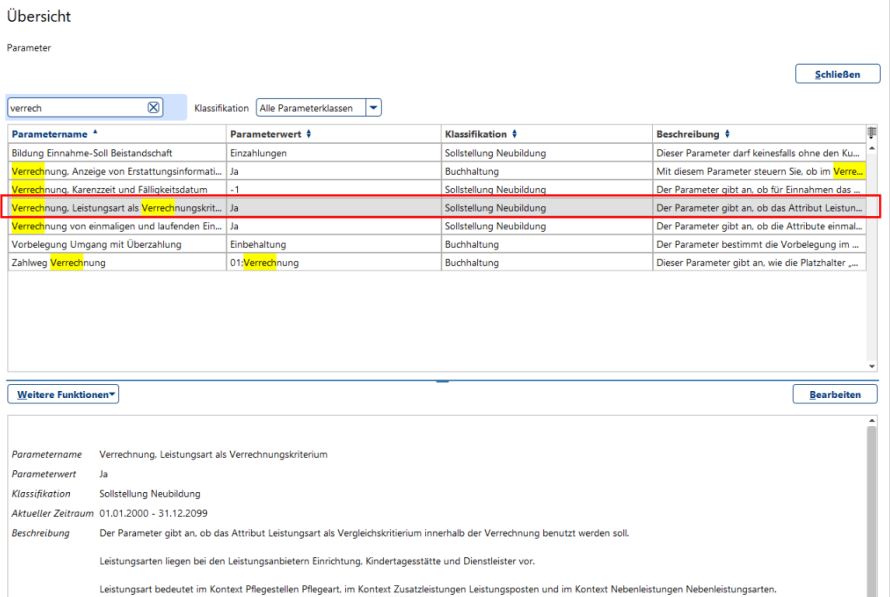
Ausgangssituation
Es kam bei der Übertragung zu einer (technischen) Störung.
Durch diese konnte der Buchungslauf nicht komplett abgeschlossen werden. Es erfolgte keine Rückmeldung des "Ergebnis-Status OK.FIS", weder ein "OK" noch ein Fehler. Die Sollstellungen sind jedoch trotzdem in OK.FIS angekommen.
Daraufhin hat der Kunde nichts weiter unternommen. Der darauffolgenden Buchungslauf konnte jedoch nicht abgeschlossen werden und kam auch nicht in OK.FIS an. Folgende Fehlermeldung erschien:
- „Die letzte Übernahme erfolgte mit der lfd.-Nr. 48. Erwartet wird deshalb 49. Geliefert wurde jedoch 48, siehe <LFDNR> unter <KOPF_DATEN>.“
Der Grund hierfür ist der 1. Buchungslauf, welcher kein Ergebnis-Status geliefert hat. OK.JUS hat den Zähler nicht hochgesetzt, OK.FIS schon.
Lösung
Der Buchungslauf welcher den Fehler meldet, muss bearbeitet und dann wiederholt werden.
1. fehlerhaften Buchungslauf anklicken. (In der Übersicht der Buchungsläufe, sollte die Spalte "Ergebnis-Status OK.FIS" eingeblendet werden.)
2. Über den Button "Weitere Funktionen" die Option "Kassenlauf-Integrationsnummer bearbeiten" auswählen.
3. Die von OK.FIS erwartetet Integrationsnummer vergeben und abspeichern.
4. Den Buchungslauf wiederholen.
Ausgangssituation
Der Einnahme-Soll Buchungslauf wurde mit "teilweise erfolgreich" beendet.
Der Status der Kassenintegration wird als "fehlerhaft beendet" gemeldet und es werden keine Kassenschnittstellendateien erzeugt. Bei der Wiederholung des Buchungslaufes erscheint der Hinweis, dass bereits eine Datei vorhanden ist und deswegen keine neue Kassendatei erzeugt werden kann.
Die Fehlermeldung lautet: Fehler bei Verarbeitungsschritt 2 [subjob.kassendatei.kassendatei] Kassendatei //WINAPPLI/OKJUS/......../Kassenschnittstelle/ OKJUS_WJH.txt existiert bereits.
Lösung
Die Datei muss aus der Administrationsfunktion "Serverseitig gespeicherte Dateien verwalten" zunächst heruntergeladen werden und dann aus der Funktion "Serverseitig gespeicherte Dateien verwalten" gelöscht werden, wenn sie neu erstellt werden soll.
Ausgangssituation
Bei der Bearbeitung der Sollstellung eines migrierten Falles haben Sie o. g. Fehlermeldung erhalten.
Lösung
Bitte prüfen Sie ob in der Institution ein Träger/Abrechner hinterlegt ist. Sie müssen in der Administrationsfunktion "Institutionen" für die Institution die verwendet wird in der Funktion "Träger und Abrechner des Leistungsanbieters verwalten" einen gültigen Zeitraum hinzufügen und dort entsprechend einen Träger, Abrechner oder die Einrichtung als Standard-Zahlungsempfänger angeben. Dann kann die Sollstellung wieder bearbeitet werden.
Ausgangssituation
Sie möchten in OK.FIS vorhandene FAD nach OK.JUS übernehmen
Schritt-für-Schritt-Anleitung
Neuanlage einer FAD in OK.FIS und Übernahme von OK.FIS nach OK.JUS, wenn für die Person noch keine FAD in OK.FIS vorhanden ist
Die Umsetzung ist folgendermaßen:
An den Stellen in OK.JUS, in denen FAD Nummern eingeben werden können (z.B. Personenverwaltung, PF Institution Grunddaten bearbeiten, PF Pflegestelle Grunddaten bearbeiten) ist es unter den entsprechenden Umständen (passende Berechtigung, keine FAD vorhanden) möglich, eine Datenabfrage auf OK.FIS zu starten. Dadurch öffnet sich ein Fenster, in dem die Suchkriterien vorbelegt sind.
1. Validierungen bzgl. OK.KOMM-Route, Zeichensatz, Typ und Länge
2. Erstellen einer xml-Struktur für die Schnittstelle Finanzdatenauskunft
3. Übergabe der xml-Struktur per konfigurierter OK.KOMM-Route an OK.FIS
4. Verarbeiten der Antwort-xml von OK.FIS. Ergebnis: Entweder Fehlermeldung oder Anzeige der von OK.FIS gelieferten FAD-Sätze im Modalen Dialog.
Ein Klick auf Übernehmen löst aus:
1. Validierung auf vorhandene FAD-Nummer
2. Die markierte FAD-Nummer wird nach OK.JUS in die Ausgangsmaske in das Anzeige-Feld der FAD-Nummer übernommen.
3. Der modale Dialog wird geschlossen und die Ausgangsmaske wird angezeigt.
Das tatsächliche Speichern der FAD-Nr. erfolgt erst durch Speichern der Ausgangsmaske.
Neuanlage
OK.JUS schickt FAD-Daten ohne FAD-Nummer an OK.FIS. OK.FIS integriert automatisch und liefert mit „OK“ auch die neu angelegte FAD-Nr. zurück. Diese FAD-Nr. wird in OK.JUS übernommen. Die Neuanlage ist jeweils aus dem modalen Dialog zur FAD-Auskunft heraus möglich. So ist sichergestellt, dass VOR einer Neuanlage zumindest versucht wurde, eine bereits vorhandene FAD-Nummer in OK.FIS zu suchen.
Anmerkung: Das funktioniert natürlich nur, wenn die jeweiligen Institutionen/Personen auch ähnlich angelegt und gepflegt sind, so dass sie in OK.FIS auch auffindbar sind. Ideal wäre eine einheitliche Regel, welche Daten vorhanden sein müssen.
Für die Neuanlage dient der Button Neuen FAD-Satz in OK.FIS anlegen. Der Klick auf den Button Neuen FAD-Satz in OK.FIS anlegen löst folgende Aktionen aus:
• Validierung: Ist die Person/Institution bereits gespeichert?
• Schließt modalen Dialog "FAD-Auskunft aus OK.FIS" und
• öffnet modalen Dialog "FAD-Neuanlage in OK.FIS" mit Vorbelegungen
Klick auf Button FAD neu anlegen löst aus:
• Validierungen zu OK.KOMM-Route, Pflichtfeldern, Zeichensatz, Typ und Länge, Staat
• Rückfrage: Es wird zu den angegebenen Daten in OK.FIS ein FAD-Satz angelegt.
• Erstellen der xml-Struktur für die Anfrage
• Übergabe der xml-Struktur per konfigurierter OK.KOMM-Route (s.o.) an OK.FIS
• Verarbeitung der Antwort-xml von OK.FIS
• Validierung auf bereits vorhandene FAD-Nummer
• Zurückgemeldete FAD-Nummer wird (sofort) gespeichert.
(Die ganze Person/ Institution wird gespeichert, daher erfolgt bei Aufruf der Neuanlage eine Rückfrage, falls die Person/Institution noch nicht gespeichert ist)
Das Ergebnis ist dann, dass die Person/Institution sowohl in OK.FIS als auch OK.JUS mit derselben FAD-Nummer existiert.
Hinweis
Es handelt sich um ein kostenpflichtiges Modul. Wenn die FAD-Auskunft oder Neuanlage nicht möglich ist, prüfen Sie bitte, ob Sie eine entsprechende Lizenzdatei haben.
Ausgangslage
Im Prüflauf zur Auszahlung Beistandschaft fehlt die Auszahlung an einen Klienten. Die Fälligkeit wurde geprüft, die Sollstellung ist nicht gesperrt. Weshalb fehlt dieser Betrag im Prüflauf?
Lösung
Prüfen Sie in der Hinweisliste, ob es zu dem Empfänger einen Eintrag gibt, der auf eine inaktive Bankverbindung verweist.
Prüfen Sie dann, ob beim Empfänger in der Personenverwaltung die Bankverbindung geändert wurde und die Bankverbindung auch im entsprechenden Vorgang der Beistandschaft in allen Zeiträumen des Empfängers aktualisiert worden ist.
Falls nicht, führen Sie die Aktualisierung in allen Zeiträumen des Empfängers durch, dann können auch diese Sollstellungen verarbeitet werden.
Gegebenenfalls ist die Änderung auch noch nicht genehmigt worden, so dass die Auszahlung nicht erfolgen kann.
Seit der Version 2.60 werden IST- Einnahmen auf Absetzungen unter "Gebuchte Sätze" bei der Bestandsaktion Übernahme Einnahmen dargestellt.
Diese Buchungen sind unter der PF Einzahlungen recherchieren oder BA Recherche Einzahlungen zu finden:
Hier sind sämtliche IST-Sätze einsehbar.
Ausgangsfrage
Welche Schritte muss ich ausführen, um eine bestehende FAD-Nummer zu ändern?
Schritt-für-Schritt-Anleitung
Schritt 1: Navigieren Sie zur Administration
Öffnen Sie die ADMINISTRATION.
Wählen Sie KONFIGURATION - BUCHHALTUNG - FAD-NUMMER
Wählen Sie dort KORREKTUR FAD-NUMMER. (Alternativ können Sie diesen Begriff auch direkt in die Suche unter Administration eingeben).
Schritt 2: Korrektur der FAD-Nummer
Hier haben Sie die Möglichkeit, die falsche FAD-Nummer zu korrigieren.
Geben Sie die zu ändernde FAD-Nummer ein und klicken auf den Button Suchen.
Geben Sie Ihre Korrektur ein.
Bestätigen Sie die Änderung mit dem Button OK.
Schritt 3: Manuelle Berechnung der betroffenen Sollstellung
Sollte die Änderung sich nicht automatisch auf den Vorgang auswirken, dann berechnen Sie die Sollstellung manuell neu.
Gehen Sie in einen entsprechenden Vorgang in die Aktivität "Sollstellung anzeigen und neu bilden".
In dieser Aktivität finden Sie den Button Neu berechnen. Klicken Sie darauf, um die Sollstellung manuell neu zu berechnen.
Hinweis
FAD-Nummern können nur 1x in OK.JUS vergeben werden! Bitte achten Sie darauf, keine Leerzeichen mit einzugeben.
Ausgangsfrage
Wie korrigiere ich einen Buchungssatz (Einnahmen)?
Schritt-für-Schritt-Anleitung
- Der zu korrigierende Satz (Einnahmesoll) muss zunächst bei der Kasse storniert werden.
Treten Sie dazu mit einer Ansprechperson Ihrer Kasse in Kontakt.- Kontrollieren Sie in der Administration unter Buchungslaufmuster in der „Stornierung“, ob bei den „Angaben zur Zahlungsabwicklung“ nichts hinterlegt ist. In der Regel sollte dies so sein.
- Dies hat zur Folge, dass die Stornierung nicht bei Ihrer Kasse ankommt.
- Deshalb ist es wichtig, dass die Kasse selber diese Einnahme storniert.
- Wenn dies erfolgreich abgeschlossen wurde, wird die entsprechende Einnahme auch in OK.JUS wie folgt storniert:
- Suchen Sie in der Aktivität „Buchungen recherchieren“ nach der Einnahme. Nutzen Sie hier die Filtermöglichkeiten und entfernen das Häkchen bei „Auszahlung“.
- Die gewünschte Einnahme markieren und rechts unten unter „Bearbeiten“ Stornieren wählen.
- Wählen Sie einen entsprechenden Stornierungsgrund. Für den Fall, dass keine Stornierungsgründe hinterlegt sind, können Sie diese in der Adminfunktion "Stornierungsgründe" anlegen (lassen).
- Tragen Sie eine Beschreibung ein.
- Unter den Buchungskontosätzen finden Sie dann nach wie vor die eben stornierte Einnahme, zusätzlich wird aber ein weiterer Satz angelegt. Dieser ist unter der Tabellenspalte „Zahlweg“ auch mit "Stornierung" gekennzeichnet. Je nachdem, ob Sie einen negativen oder positiven Betrag stornieren, ist der Stornierungssatz das Gegenteil dessen.
- Anschließend wird die Sollstellung neu eingegeben und dann mit der Korrektur über den nächsten Buchungslauf an die Kasse übertragen.
- Sollte bei der Kasse eine Stornierung nicht möglich sein, eröffnen Sie bitte beim Kundenservice von OK.JUS ein Ticket.
Ausgangsituation
Nach einer Vorgangsneuzuordnung (Wechsel einer Fachkraft) ist nicht automatisch unter Sollstellung anzeigen und neu bilden die neu zugeordnete Fachkraft hinterlegt. Muss hier die neue zuständige Fachkraft für jeden Vorgang manuell die Sollstellung neu berechnen, damit auch hier die Fachkraft wechselt?
Lösung
Nein! Durch Verwendung der Bestandsaktion "Vorgangsneuzuordnung" entsteht ein Grund für die Bestandsumrechnung. Wenn Sie im nächsten Schritt in der Bestandsaktion "Bestandsumrechnungslauf" diesen Grund auswählen und den Bestandsumrechnungslauf durchführen, wird die neue Fachkraft in allen Vorgängen in die Sollstellungen geschrieben.
In den Institutionen werden bei allen Einrichtungen eines Trägers dieser als Standard-Zahlungsempfänger hinterlegt, die Bankverbindungen der Einrichtungen werden auf inaktiv gesetzt. Wird nun in einem Vorgang, der Neben- und Zusatzleistungen enthält, die Sollstellung gebildet, werden diese aussortiert mit dem Hinweis, dass die Bankverbindung inaktiv ist.
Bis das Ticket (#24262) mit Release 2.60.0 umgesetzt wird, gibt es folgende Workaround-Lösungen:
1. Zusätzliche Bankverbindung für die Einrichtung
- bei der Einrichtung eine weitere Bankverbindung hinzufügen (Dummy/dieselbe, inaktiv)
- in der Bearbeitung der Leistungsdaten im Vorgang wechseln
- die Zusatz-/Nebenleistungen bearbeiten indem man die Bankverbindung auf "Keine Auswahl" setzt
- die Sollstellungen neu berechnen
2. Neuaufsetzen der Zusatz-/Nebenleistungen
- "Zahlung an" muss auf den Träger gestellt sein
- die bestehende Zusatz-/Nebenleistung entfernen
- die Zusatz-/Nebenleistung neu anlegen
- wenn in "Zahlung an" "Träger" gewählt ist und man eine neue Zusatz/-Nebenleistung anlegt, dann bleibt die Bankverbindung leer
Ausgangssituation
Ist OKJUS kompatibel mit INFOMA bezüglich einer Einnahme-Ist Schnittstelle?
Gibt es eine Anleitung wie eine Einnahme-Ist Schnittstelle in OK.JUS eingerichtet und oder eingelesen werden kann?
Lösung
Das Einrichten der Schnittstellen zu Kassensystemen ist eine Dienstleistung, die nicht in der Wartung und Pflege nach AVBAKDB Abschnitt VII, §1-3 enthalten ist. Die Kosten richten sich nach dem derzeit gültigen Leistungs- und Preisverzeichnis (LuPV) je nach Zeitaufwand. Die Einrichtung erfolgt im Rahmen der Einführung von OK.JUS. Auch spätere Anpassungen müssen mit dem Kundenservice abgestimmt werden, um die Funktionsfähigkeit der Kassenschnittstelle zu erhalten.
Die Einnahme-Ist-Schnittstelle von Infoma (doppisch) ist bereits erfolgreich mit OK.JUS im Einsatz. Insofern kann bestätigt werden, dass OK.JUS mit Infoma (doppisch) kompatibel ist, auch in Bezug auf die Einnahme-Ist-Schnittstelle.
Ausgangssituation
Sie möchten recherchieren, in welchen Vorgängen ein Zahlungsrückstand besteht.
Lösung
In den Bestandsaktionen können im Bereich "Recherche Zahlungsrückstand" die noch offenen Beträge, beispielsweise für anstehende Mahnläufe durch das Jugendamt, ausgegeben werden. Wichtig ist, dass vor der Recherche bzw. dem Suchlauf in den Bestandsaktionen im Bereich "Berechnung Zahlungsrückstand" für den jeweiligen Fachbereich und Monat der Berechnungslauf durchgeführt wird. Im zweiten Schritt erfolgt dann der Recherche-Suchlauf im Bereich "Recherche Zahlungsrückstand".
Ausgangssituation
Sie haben einen Buchungslauf durchgeführt und möchten eine SEPA.xml erstellen, was jedoch nicht möglich ist.
Lösung
Wenn mit dem Buchungslauf in OK.JUS keine SEPA.xml erstellt werden kann und der Status der Banküberweisung nicht erfolgreich beendet ist, muss in der Administration unter Serverseitig gespeicherte Dateien verwalten zunächst die vorherige SEPA.xml gelöscht werden.
Vorab sollte sichergegangen werden, dass die bereits vorhandene Datei bereits abgespeichert wurde.
In der Bestandsaktion Buchungslauf kann daraufhin über die Wiederhol-Funktion die SEPA.xml erneut erzeugt werden.
Ausgangssituation
In einem UVG-Vorgang wird in der Aktivität mit der Programmfunktion Sollstellung anzeigen und neu bilden eine Fehlermeldung angezeigt: Es wird eine Sollstellung gebildet, in der ein Zeitraumsplit vorliegt, der nicht erwartet wird.
Analyse
Unter Administration - Konfiguration - Unterhaltsvorschuss - Konfiguration anrechenbares Einkommen UVG prüfen: Liegt hier ein entsprechender Zeitraumsplit vor?
Die Zeitraumsplits unter Konfiguration anrechenbares Einkommen UVG werden in der SN-Bildung auch berücksichtigt, wenn im Vorgang kein anrechenbares Einkommen gepflegt ist.
Lösung / Hinweis / Tipp: Schritt-für-Schritt-Anleitung
Unter Administration - Konfiguration - Unterhaltsvorschuss - Konfiguration anrechenbares Einkommen UVG: Zeiträume so konfigurieren, dass jeder Zeitraum zum 1. eines Monats beginnt (und folglich zum Monatsultimo endet).
Ausgangssituation
Obwohl es anders erwartet wurde, werden Ihre Sollstellungen nicht von einem Buchungslauf erfasst
Lösung
Dies kann mehrere Ursachen haben:
Als erstes sollte überprüft werden, ob das Fälligkeitsdatum der Sollstellung durch das eingegebene Fälligkeitsdatum des Buchungslaufes erfasst wurde.
Stellen Sie ebenfalls sicher, dass die Sollstellung aktuell berechnet wurde und der Vorgang nicht ohne Neuberechnung verlassen wurde.
Falls dies geklärt wurde und sich noch kein Erfolg einstellt, muss das Buchungslaufmuster überprüft werden. Häufige Fehlerquellen sind hier die Buchungsstellenart sowie die Hilfeart. Das Buchungslaufmuster stellt einen Filter dar, der aus allen möglichen Sollstellungen in OK.JUS diejenigen herausfiltert, die tatsächlich erfasst werden sollen. Falls nicht das richtige erfasst wird, liegt es wahrscheinlich an den Einstellungen des Filters.
Ausgangssituation
Der Bezirk zahlt an die Jugendämter einen Pauschalbetrag aus.
Daraufhin muss das Amt jährlich oder quartalsweise nachweisen, was tatsächlich von den gezahlten Geldern ausgegeben wurde. Dies wird in diesem Kontext als Spitzabrechnung bezeichnet.
Die Anforderung besteht nun darin, die Datengrundlage für diese Abrechnung aus OK.JUS zu erhalten.
Lösung
1. Zunächst muss über das Buchungskonto in OK.JUS die Grundlage zur Datenanalyse generiert werden.
2. Die erzeugte Excel-Datei kann über Excel-spezifische Funktionen (z.B. Pivot Tabelle) analysiert werden.
Hinweis
Gelegentlich sollen Berechnungen in Vorlagen durchgeführt werden. Bitte setzen Sie dies nur sehr bedacht sein, da dort berechnete Werte von OK.JUS-berechneten Werten abweichen können!
Ausgangssituation
Beträge sollen weiterverwendet werden, beispielsweise für Berechnungen wie Addition. Allerdings liegen die Beträge als String-Werte vor, was Probleme bei mathematischen Operationen verursacht.
Lösung
Um die Beträge für Berechnungen zu nutzen, müssen die Platzhalter in Zahlen (Nummern) umformatiert werden. Es ist wichtig, die Umformatierung in mehreren Schritten durchzuführen, um möglichen Problemen in LibreOffice vorzubeugen, insbesondere wenn mehrere Operationen in einem assign-Befehl verwendet werden.
Schritt-für-Schritt-Anleitung
Umformatierung des Strings und Ersetzen von Komma durch Punkt:
[#assign GRUNDP=zusatzfelder@GRUNDPAUSCHALEEINGEW?replace(",",".")]GRUNDPAUSCHALEEINGEW: Beispielwert "1,200.50 €"- Nach diesem Schritt ist
GRUNDPgleich "1.200.50 €".
Entfernen des Euro-Zeichens aus dem String:
[#assign GRUNDP2=GRUNDP?substring(0,GRUNDP?length-2)]- Jetzt ist
GRUNDP2gleich "1.200.50".
- Jetzt ist
Umformatierung des verbleibenden Strings zu einer Nummer:
[#assign GRUNDPN=GRUNDP2?number]GRUNDPNist jetzt eine Zahl, nämlich 1200.50.
Wiederholen Sie diese Schritte für andere Beträge, zum Beispiel BETRAGQUALIFIZIERUNG und BETRAGSACHAUFWANDEIN.
Durchführung der gewünschten Rechenoperation:
[#assign SUBTR1=zusatzfelder@BETRAGQUALIFIZIERUNG?replace(",",".")] [#assign SUBTR12=SUBTR1?substring(0,SUBTR1?length-2)] [#assign SUBTR1N=SUBTR12?number]BETRAGQUALIFIZIERUNG: Beispielwert "500.75 €"- Wiederholen Sie diese Schritte für
BETRAGSACHAUFWANDEIN.
[#assign AUTOCALC1=GRUNDPN-SUBTR1N-SUBTR2N]- Jetzt ist
AUTOCALC1der Wert der Berechnung "1200.50 - 500.75 - 100.00".
Hinweis
Wenn Sie Nachkommastellen in der Ausgabe wünschen, können Sie die letzten beiden Zeilen des vorherigen Beispiels verwenden:
[#assign X=GRUNDPN-SUBTR1N-SUBTR2N] [#assign AUTOCALC1 = X?string("0.00")] Hier wird AUTOCALC1 den formatierten String "599.75" haben.
Bis OK.FIS-Version 09/2023:
Warum konnte die Stundungsfunktion in OK.JUS nicht automatisch überwacht werden?
Antwort: Bis zur Version 09/2023 konnte die Stundungsvereinbarung in OK.JUS nur im Beschreibungsfeld notiert werden, und eine automatische Überwachung von Ratenzahlungen war nicht möglich.
Warum durfte die Stundungsfunktion in OK.FIS nicht für OK.JUS-Einnahme-Soll verwendet werden?
Antwort: Bis zur Version 09/2023 ging bei der Verwendung der Stundungsfunktion in OK.FIS das Verfahrensmerkmal (JUSPK) verloren, was dazu führte, dass die automatische Übernahme von Einnahme-IST nach OK.JUS nicht mehr möglich war.
Wie wurden Stundungen bis zur OK.FIS-Version von 09/2023 behandelt?
Antwort: Für Stundungen bis zur Version 09/2023 von OK.FIS musste das auf das Stundungs-Soll in OK.FIS gebuchte IST manuell in OK.JUS nachgebucht werden. Die automatische Übernahme von OK.FIS nach OK.JUS war nicht möglich, und Stundungen wurden nur im Beschreibungsfeld notiert.
Ab OK.FIS-Version 09/2023:
Was ändert sich ab der OK.FIS-Version von 09/2023 im Zusammenhang mit Stundungen in OK.JUS?
Antwort: Ab der Version 09/2023 von OK.FIS kann die Stundungsfunktion auch im Zusammenspiel mit OK.JUS verwendet werden. Stundungsraten erhalten nun das Verfahrenskürzel aus der ursprünglichen Forderung, und das Kassenzeichen wird ebenfalls aus der ursprünglichen Forderung übernommen.
Was geschieht mit Stundungen, die vor der OK.FIS-Version von 09/2023 vereinbart wurden?
Antwort: Für Stundungen bis zur Version 09/2023 von OK.FIS muss das auf das Stundungs-Soll in OK.FIS gebuchte IST manuell in OK.JUS nachgebucht werden. Die automatische Übernahme von OK.FIS nach OK.JUS ist nicht möglich, und Stundungen werden in OK.JUS nur im Beschreibungsfeld notiert. Eventuelle Mahnungen müssen manuell überwacht werden.
Gibt es besondere Hinweise oder Besonderheiten bei der Nutzung der Stundungsfunktion ab der OK.FIS-Version von 09/2023 in OK.JUS?
Antwort: Mit der neuen OK.FIS-Version (09/2023) können Stundungsraten nun über die Journalauskunft gefunden werden. Das passende Kassenzeichen wird automatisch zurückgeliefert, und die manuelle Nachbuchung von IST in OK.JUS entfällt. Eventuelle Mahnungen werden automatisch generiert, und die Stundungsfunktion kann nun vollständig genutzt werden.
Ausgangssituation
Die erweiterte Vorgangssuche bringt bei der Suche nach FAD (das Feld dafür ist vorhanden) keinen Treffer.
Die Personensuche mit FAD funktioniert, die Vorgangssuche nicht.
Lösung
Die Suche mit FAD bezieht sich derzeit nur auf Leistungsempfänger von Leistungspaketen.
Leistungsempfänger aus UVG werden bei dieser Suche nicht berücksichtigt.
Verrechnungssituationen entstehen, wenn bereits gebuchte Sätze (Sollstellungen, die bereits in einem Buchungslauf verarbeitet wurden = Einträge im Buchungskonto) nachträglich geändert werden. Diese Änderungen werden an den entsprechenden Stellen im Vorgang eingepflegt, anschließend wird durch einen Klick auf die Aktivität Sollstellungen anzeigen und neu bilden die Sollstellung den Änderungen angepasst. OK.JUS erkennt automatisch, ob es sich um eine Verrechnungssituation handelt. Diese Verrechnungssituationen werden automatisch in der PF Verrechnungskonto verwalten angezeigt.
Dabei gibt es folgende Situationen:
Nachträgliche Erhöhung der Einnahme-Sollstellung: Verminderung
Nachträgliche Verminderung der Einnahme-Sollstellung: Abgang
Nachträgliche Erhöhung eines Auszahlungsbetrags: Nachzahlung
Nachträgliche Verminderung eines Auszahlungsbetrags: Überzahlung. Nur bei der Überzahlung sind weitere Handlungsoptionen vorgesehen.
Falls es sich beim Grund der Verrechnung um eine Überzahlung handelt, existieren folgende Optionen für den Umgang mit Überzahlung:
Einbehaltung: Mit jedem weiteren Auszahlungs-Buchungslauf wird versucht, den zu viel gezahlten Betrag einzubehalten, bis der volle Betrag einbehalten wurde. Es kann nur jeweils maximal der Betrag einbehalten werden, der auch ausgezahlt würde. An die Kasse wird dann nur der um den Einbehaltungs-Betrag gekürzte Auszahlungsbetrag gemeldet.
Bsp.: Für 01/2020 besteht ein Einbehaltungs-Soll über 50 €. Mit dem nächsten Buchungslauf wird für 02/2020 ein Auszahlungs-Soll von 170 € verarbeitet, das sich für die Einbehaltung eignet. Mit diesem Buchungslauf wird an die Kasse nur ein Auszahlungs-Soll über 120 € übermittelt. Falls nicht der Gesamtbetrag auf einmal eingezogen werden soll, kann eine Rate (in EUR) vorgegeben werden. In diesem Fall wird mit jedem weiteren Auszahlungs‑Buchungslauf versucht, die Rate einzubehalten.
Im Buchungskonto ist dies unter der Buchungskontoart Einbehaltung erkennbar. Dieser Umgang ist nur sinnvoll, wenn weitere Auszahlungen zu erwarten sind.
Einbehaltung durch Absetzung: Mit dem nächsten Buchungslauf wird der gesamte Überzahlungsbetrag negativ an die Kasse übermittelt, d. h. es resultiert eine Absetzungsanordnung. Im Buchungskonto unter der Buchungskontoart Einbehaltung durch Absetzung erkennbar. Es ist zu klären, ob die Kasse diese Absetzung mit einer weiteren Auszahlungsanordnung (z. B. aus einem anderen Vorgang) aufrechnen darf bzw. wie die Überwachung der Forderung erfolgt.
Erlass: Die Verrechnungsposition wird nicht weiterverarbeitet, auch mit keinem weiteren Buchungslauf, d. h. es erfolgt keine Übermittlung an die Kasse.
Niederschlagung: Analog Erlass.
Rückforderung: Die Verrechnungsposition wird nicht weiterverarbeitet, auch mit keinem weiteren Buchungslauf, d. h. es erfolgt keine Übermittlung an die Kasse. Manuell kann über die Programmfunktion Einnahmedaten verwalten ein Einnahme‑Soll über den Forderungsbetrag erfasst und überwacht werden. Für den Bereich UVG unter PF Rückforderung §5 verwalten.
Verrechnungskonto für UVG
Nachträgliche …
Erhöhung des Auszahlungsbetrags | Verminderung des Auszahlungsbetrags | Erhöhung des Einnahme-Solls (§7, §5, Kostenerstattung) | Verminderung des Einnahme-Solls (§7, §5, Kostenerstattung) |
Im UVG nur möglich durch Verringerung von Abzügen (Kürzungen, anrechenbares Einkommen, etc.) | Eingabe/Erhöhung von Abzügen (Kürzungen, anrechenbares Einkommen) | Entweder händischen Änderungen oder in Abhängigkeit vom Auszahlungsbetrag (§7 Rückzahlungen) | Entweder händischen Änderungen oder in Abhängigkeit vom Auszahlungsbetrag (§7 Rückzahlungen) |
Verrechnungssituation: | |||
Minderzahlung | Überzahlung | Zugang | Abgang |
Wird automatisch bereinigt > kassenwirksam | Auswahlmöglichkeiten | Wird automatisch bereinigt > kassenwirksam | Wird automatisch bereinigt > kassenwirksam |
Überzahlung | |||
Einbehaltung (Einbehaltung durch Absetzung nicht auswählen!) | Erlass | Niederschlagung | Rückforderung |
Wird kassenwirksam, aber nur wenn es noch weitere Auszahlungen gibt! | Wird nicht kassenwirksam | Wird nicht kassenwirksam | Wird nicht direkt kassenwirksam
|
Nur was kassenwirksam wird, gelangt auch ins Buchungskonto. Die anderen Verrechnungsoptionen bei Überzahlung (Rückforderung, Niederschlagung, Erlass) bleiben offen. Es wird empfohlen diese nicht weiter zu bearbeiten.
Ausgangssituation
Die UVG Einnahmesollstellungen wurden beim Buchungslauf für den Januar des neuen Haushaltsjahres nicht mitgenommen. Die Ausgabensollstellung im Gegensatz dazu schon.
Analyse
Für UVG Einnahmen wird eine Folgefälligkeit erzeugt, die sich am Parameter "Folgefälligkeit" (Administration - Parameter - Folgefälligkeit) orientiert. Im Gegensatz zu den UVG Ausgaben, bei der Januarsollstellungen mit einer Fälligkeit zum 01.01. des neuen Jahres mitgenommen werden, werden die Fälligkeiten der UVG Einnahmen hinsichtlich der im Parameter eingestellten Folgefälligkeit geprüft. Ist im Parameter bspw. eine Folgefälligkeit von T15 eingegeben, werden diese 15 Tage auf die Fälligkeit "01.01." hinzugerechnet und bei einer im Buchungslauf eingegebenen Fälligkeit "01.01." nicht mitgenommen.
Schritt-für-Schritt-Anleitung
- Der UVG Einnahmebuchungslauf muss demzufolge mindestens mit einer Fälligkeit von Datum: 01.01. plus 15 Tage (=konkreter Parameterwert) durchgeführt werden (Eingabe dieser Fälligkeit unter Bestandsaktion "Buchungslauf").
- Sie können zur Verifizierung einen Prüflauf durchgeführen mit der oben ermittelten Fälligkeit, um sicherzugehen, dass die gewünschten Sollstellungen für Januar auch berücksichtigt werden.
Ausgangssituation
Das Pflegegeld für Januar 2025 wurde noch mit dem alten Kindergeldabzug ausbezahlt. Mit der Februarauszahlung sollte dann eine Differenz von 1€ verrechnet werden. Da noch Nachzahlungen aus 2024 ausstanden, wurde zuerst ein Buchungslauf mit dem Haushaltsjahr (HHJ) 2024, Fälligkeit 31.12.2024 angestoßen. Die Verrechnungsposten aus Januar 2025 wurden im Testlauf mit ausgegeben, obwohl diese sowohl ein anderes Haushaltsjahr als auch eine andere Fälligkeit betreffen. Die Haushaltsjahre dürfen in einem Buchungslauf nicht vermischt werden!
Lösung
Verrechnung im HHJ Wechsel werden beim Setzen des Filters HHJ bzw. eines entsprechend Fälligkeitsdatums nicht berücksichtigt. Das gilt nur in Verbindung mit Einbehaltung, da diese immer so schnell wie möglich verarbeitet werden soll.
Hier drei mögliche Workarounds für das Problem:
- Buchungslauf für 2025 zuerst vornehmen, wenn die Verrechnungen alle in 2025 erzeugt wurden.
- Verrechnungspositionen, die nicht ausbezahlt werden sollen, mit dem HHJ 2024 Lauf für den Buchungslauf sperren.
- Bei Einbehaltungen können Raten angegeben werden, die beim Buchungslauf berücksichtigt werden. Soll nur ein Teil einbehalten werden, kann erstmal die Rate für den Buchungslauf eingestellt werden. Diese Rate kann auch erstmal auf 0 € gesetzt werden. Danach falls 2025 der gesamte Betrag ausbezahlt werden soll, kann die Rate wieder entfernt werden und dann der Buchungslauf ausgeführt werden.
Ausgangssituation
Wie hinterlegt man bei einer neuen Institution in OK.JUS die Beträge, die man z. B. nicht fest beziffern kann, denn diese fallen oft auch unterschiedlich aus? Wie muss man in diesem Fall vorgehen?
Lösung
In den Leistungen der Institution werden diese mit 0,00 EUR beziffert.
Wenn später die Fachkraft in einem konkreten Vorgang die Leistungsdaten erfasst, kann die angelegte Leistung ausgewählt werden und es muss nur noch der richtige Betrag eingegeben werden
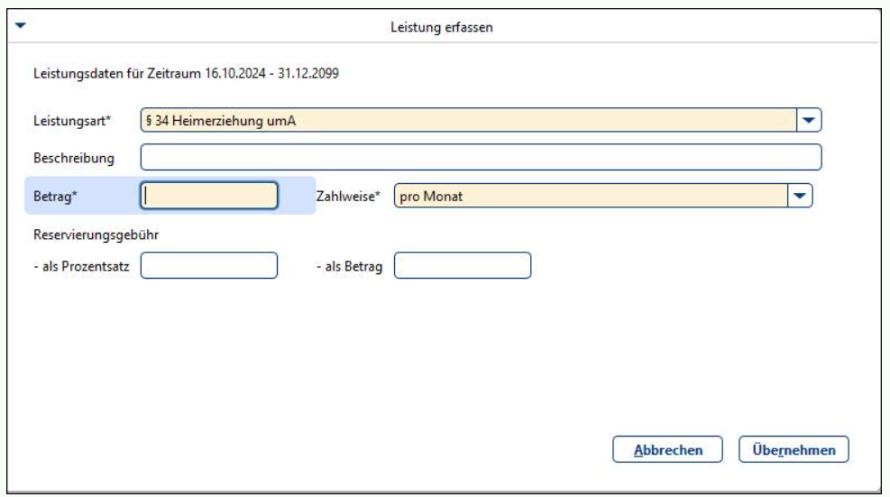
Ausgangsfrage
Ist die Zahlart "Lastschrift" bei Auszahlungen in OK.JUS möglich?
Hinweis
Die Zahlart "Lastschrift" ist für Ausgaben in OK.JUS nicht möglich.
Dies ist in OK.JUS nicht administrierbar und so auch nicht vorgesehen.
OK.JUS bietet Ihnen einen Dialog, in dem Sie die zahlungsrelevanten Daten zu einer Institution erfassen können.
Dabei sind folgende Felder von Bedeutung:
Zahlweg
Der Standard-Zahlweg ist die Überweisung.
Eine Auszahlung mit dem Zahlweg innere Verrechnung bedeutet eine Buchung auf eine Einnahme-Buchungsstelle (ohne echten Geldfluss). Hierzu müssen Sie eine Einnahme-Buchungsstelle auswählen.
Hinweis:
Wenn einer Institution eine Einnahme-Buchungsstelle zugeordnet ist, wird im Vorgangskontext für diese Institution als Zahlungsempfänger auch der Zahlweg innere Verrechnung zur Auswahl angeboten.
Sammelüberweisung
Bei Sammelüberweisung = Ja werden alle Auszahlungspositionen der Institution als Zahlungsempfänger zu einer Überweisung kumuliert. Kumuliert werden nur Positionen mit gleicher Bankverbindung, Verwendungszwecke dürfen unterschiedlich sein. Die Institution erhält dann eine sogenannte G-Liste, in der die Einzelpositionen aufgelistet sind.
Fälligkeit
Hier können Sie die monatliche Fälligkeit von Auszahlungspositionen der Institution als Zahlungsempfänger für den Buchungslauf festlegen.
Auf Rechnung zahlen
Dieses Feld führt zu einer Vorbelegung in einem Bedarf im Vorgangskontext mit der Institution als Zahlungsempfänger.
Mit der Option Ja wird eine Abwicklung über den geprüften Rechnungseingang unterstützt. Derzeit kann im Vorgangskontext nur für Dienstleister und Einrichtungen über den Rechnungseingang gearbeitet werden.
Abschlag in Prozent
Dieses Feld hat nur eine Bedeutung im Zusammenhang mit dem Rechnungseingang. Wenn auf Rechnung gezahlt wird, kann vorher ein Abschlag für den Zahlungsempfänger ausgezahlt werden. Keine Angabe entspricht einem Prozentsatz von 0.
CAP
Ausgangssituation
Es gibt Berichte die immer wieder einmal benötigt werden. Besteht die Möglichkeit, Berichte mit bestimmten Parametern abzuspeichern (Fallzahlen nach Sachbearbeitern im Bereich UVG o.ä.), um diese künftig einfacher aufrufen zu können?
Lösung
Beim Integrierte Auswertungscockpit (IAC) ist es nicht vorgesehen, dass Berichte gespeichert werden, da das IAC fest vorgegebene Berichte enthält.
Um Berichte speichern zu können, nutzen Sie das Controlling & Self Service (CSS) Modul.
Ausgangssituation
Das CAP Cockpit wird nicht angezeigt.
Analyse
Das Problem kann entweder darin liegen, dass das CAP Cockpit versehentlich gelöscht wurde und daher nicht mehr veröffentlicht ist oder es besteht ein Fehler bei der Veröffentlichung. Die Lösung für beide Fälle ist gleich.
Schritt-für-Schritt-Anleitung
Bitte befolgen Sie die folgende detaillierte Anleitung, um Ihr CAP Cockpit wieder zu veröffentlichen. Beachten Sie dabei, dass Sie Designerrechte in CAP haben müssen, um eigene Berichte erstellen zu können.
- Gehen Sie in der linken Seitenleiste auf den dritten Punkt (Designer).
- Vergewissern Sie sich, dass in dem Dropdown-Fenster über der Datenstruktur "Default" ausgewählt ist.
- Öffnen Sie den Ordner "OK.JUS_jedox".
- Finden Sie hier den Ordner "SOZ_1.0_AKDB" und öffnen Sie ihn.
- In diesem Ordner finden Sie die Datei "OK.JUS-Cockpit". Öffnen Sie diese Datei mit einem Doppelklick.
- Das Cockpit öffnet sich in der Entwurfsansicht.
- Gehen Sie in der oberen Menüleiste auf den Eintrag "Datei".
- Finden Sie auf vorletzter Stelle den Eintrag "Veröffentlichen" und klicken Sie darauf.
- In dem sich öffnenden Fenster wählen Sie den Ordner aus, in dem das Cockpit veröffentlicht werden soll. Wählen Sie die Gruppe: "Reports" und die Hierarchie: "Hierarchy".
- Vergeben Sie einen Namen und klicken Sie auf "Veröffentlichen".
Zusätzliche Schritte: Für den Fall, dass Ihr Cockpit im Vorfeld nicht gelöscht war, aber sich nicht öffnen ließ, sollten Sie das alte nicht funktionierende Cockpit entfernen.
- Gehen Sie in der linken Seitenleiste auf den zweiten Punkt (Reports).
- Klicken Sie in der Symbolleiste über der Dateistruktur auf das Symbol "Design-Ansicht" (Dokument mit Augensymbol). Dieses sollte jetzt NICHT blau markiert sein. Falls doch, klicken Sie noch einmal darauf.
- Sie können das alte CAP Cockpit nun mit einem Rechtsklick entfernen.
- Gegebenenfalls können Sie auch den Namen des zuvor neu veröffentlichten Cockpits mit Rechtsklick umbenennen.
- Klicken Sie erneut auf das das Symbol "Design-Ansicht" (Dokument mit Augensymbol). Dieses sollte jetzt blau markiert sein. Falls nicht, klicken Sie noch einmal darauf.
Jetzt sollte Ihr Cockpit wieder sichtbar und verwendbar sein. Beachten Sie, dass immer nur ein Cockpit zur selben Zeit geöffnet sein kann. Falls Sie zusätzlich zu unserem ausgelieferten Cockpit individuelle Cockpits haben, schließen Sie daher eines der Cockpits.
Ausgangssituation
Sie haben eine CSS Abfrage mit Ad-hoc Ansicht erstellt, mit der verwendeten Domäne funktioniert es aber nicht, andere Domänen funktionieren aber schon.
Es dauert ca. 5 Sekunden bis der Fehler erscheint, sobald Sie die Abfrage starten.
Lösung
Wir supporten keine neu angelegten Domänen. Bitte benutzen Sie die von uns bereitgestellte Domäne.
Ausgangssituation
Sie haben erwartet, dass der Datensatz zu jedem Vorgang einmal ausgegeben wird.
Jedoch wird ein Datensatz zu einem Vorgang mit dem gleichen Kind mehrfach ausgegeben.
Weiterhin wird die "Anzahl Meldungen" mit (bspw). 48 ausgegeben, dies ist nicht nachvollziehbar.
Lösung
Das Problem liegt grundsätzlich darin, dass Kennzahlen nicht unbedingt für Tabellen geeignet sind bzw. verwendet werden sollten. Aufgrund einiger 1:n Beziehungen haben wir mehrere Datensätze, die einer einzelnen Meldung zugeordnet sind.
Warum werden hier Datensätze mit demselben Kind mehrfach ausgegeben?
- Die Domäne Kindeswohlgefährdung enthält eine Vielzahl an Informationen um sicherzustellen, dass man auch möglichst umfassend im Kontext KWG auswerten kann
- Dabei gibt es auch Informationen, die Mehrfach pro Meldung vorkommen können, dazu zählen:
- Kinder in Meldungen (betroffene sowie nicht betroffene Kinder die in der Meldung angegeben wurden, hierzu gibt es auch einen Filter „Von Meldung betroffen“)
- Gefährdungsgrundlagen (alle in der Meldung angegebenen Gefährdungsgrundlagen )
- Kontakte (die verschiedenen Kontakte, die in einer Meldung dokumentiert wurden)
- Ist eine oder mehrere dieser Informationen pro Meldung mehrfach in OK.JUS gepflegt, so stehen in der Domäne auch die Meldungen in der entsprechenden Anzahl
- Dies gewährleistet, dass sie z.B. nach Gefährdungsgrundlage auswerten können oder die verschiedenen Kontakte in einer Meldung auswerten können
- Dabei gibt es auch Informationen, die Mehrfach pro Meldung vorkommen können, dazu zählen:
- Um die Daten korrekt auszugeben gibt es prinzipiell zwei Möglichkeiten
- Als Tabelle
- Mit der Tabelle können Sie sich Rohdaten ausgeben lassen, d.h. hier werden keine Datensätze zusammengefasst (z.B. sind in Ihrem Screenshot sind alle Zeilen identisch)
- Die Tabelle zeigt bereits Datensätze ohne die Auswahl von Maßen oder Kennzahlen (sie sind dafür auch nicht vorgesehen)
- Die Kennzahlen (z.B. auch „Anzahl Meldungen“) sind sog. Zusammenfassungsberechnungen, d.h. sie berechnen einen korrekten Wert in der Kreuztabelle (dort werden Datensätze zusammengefasst)
- In der Tabelle selber gibt die „Anzahl Meldungen“ jeweils die ID der Meldung wieder
- Es entspricht eine Meldung auch immer genau einem Vorgang, insofern würde die „Anzahl Meldungen“ als weitere Spalte hier keinen Mehrwert bieten (bezogen auf eine einzelne Zeile wäre ein Wert 1 korrekt, aber eine Summe über die ganze Spalte wäre wiederum nicht korrekt, das lässt sich in dieser Darstellung nicht komplett korrekt abbilden)
- Um bei einer Tabelle mehrfach angezeigte Datensätze zu eliminieren, können sie über „Visualisierung formatieren“ am rechten Bildrand (dieser Reiter lässt sich ein- und ausklappen) den Schalter „Doppelte Zeilen anzeigen“ rausnehmen:
- Als Tabelle
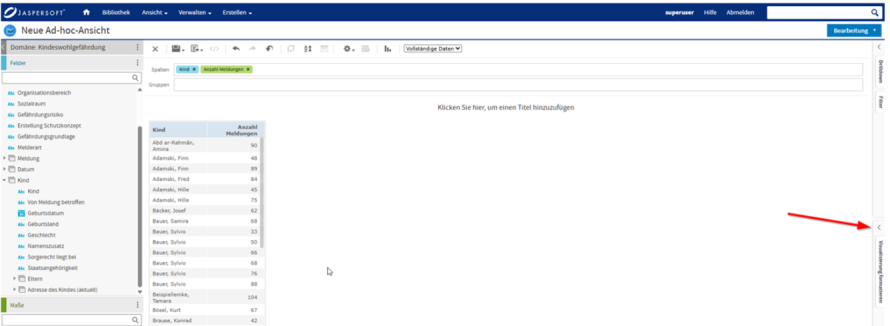
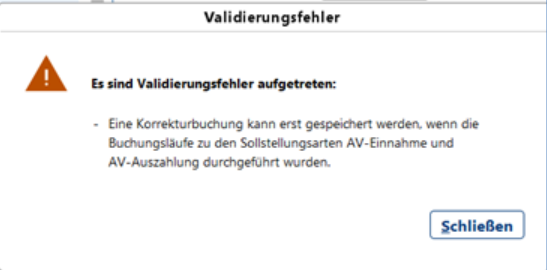
- Als Kreuztabelle
- Hier werden Datensätze bereits zusammengefasst und keine doppelten Datensätze ausgegeben
- Hier können Sie auch die Kennzahlen (Maße) verwenden
- Als Kreuztabelle
Je nach Anwendungsfall können Sie sich also entweder
- Listen ausgeben lassen (Tabelle ohne Kennzahl, mit Option „Doppelte Zeilen anzeigen“ aus) oder
- Kennzahlen ausgeben lassen (Kreuztabelle mit gewünschtem Maß)
Frage: Warum werden nicht alle Daten angezeigt oder sind die Summen falsch, wenn ich eine CSS Ad-hoc Abfrage erstelle?
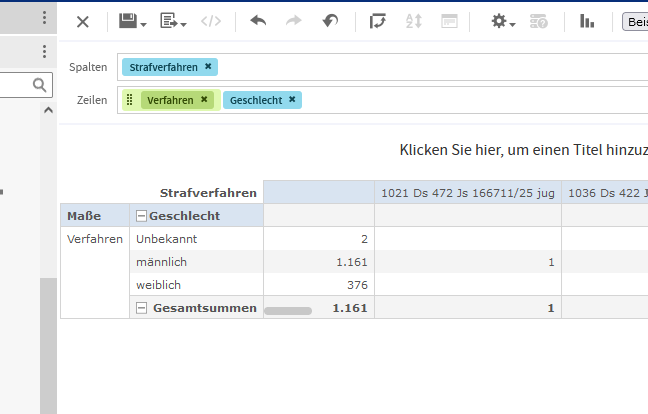
Antwort: Bei der Erstellung von Ad-hoc Abfragen im CSS ist es so, dass standardmäßig Beispieldaten angezeigt werden. Dies kann dazu führen, dass nicht alle Daten sichtbar sind oder die Summenbildung nicht korrekt erscheint. Dies wird durch die Voreinstellung der Software verursacht, die darauf abzielt, die Performance während der Berichtserstellung zu optimieren.
So lösen Sie das Problem:
- Gehen Sie in die obere Symbolleiste Im Editor der Adhoc-Abfrage.
- Klicken Sie auf das Dropdownmenü "Beispieldaten".
- Wählen Sie die Option "Vollständige Daten" aus, um alle tatsächlichen Daten zu nutzen und eine korrekte Anzeige sowie Summenbildung sicherzustellen.
Die Nutzung von Beispieldaten als Standardwert dient dazu, die Leistung Ihres Systems während der Ad-hoc Erstellung nicht zu beeinträchtigen. Wir empfehlen Ihnen daher, Ihre Abfrage vollständig zu konfigurieren und erst im letzten Schritt die vollständigen Daten auszuwählen. Dies gewährleistet sowohl die Performance während des Erstellungsprozesses als auch die Integrität der endgültigen Datenansicht.
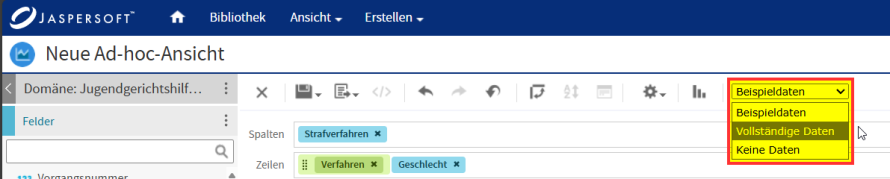
Ausgangssituation
Ihnen wird bei der CSS Abfrage die Spalte Vorgangsnummer beim Export nach Excel nicht richtig dargestellt. Wie kann diese korrekt dargestellt werden?
Lösung
Es müssen zuerst die Daten aufgeklappt und dann erst die Option „Zeilenzusammenfassung löschen“ auswählt werden. Die Reihenfolge ist dabei entscheidend.
Wenn Sie die Zeilenzusammenfassung bereits gelöscht haben, muss für die korrekte Darstellung zunächst die Option „Zeilenzusammenfassung hinzufügen“ per Rechtsklick auf die Spaltenüberschrift wieder ausgewählt werden.
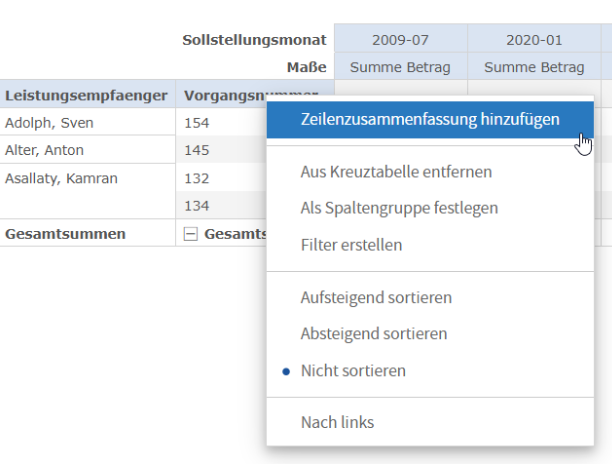
Im Anschluss kann man dann die korrekte Reihenfolge durchführen:
- Auf das Pluszeichen neben „Vorgangsnummer“ in der Spaltenüberschrift klicken (-> die Daten werden aufgeklappt dargestellt)
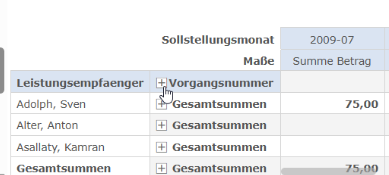
- Dann erst per Rechtsklick auf die Spaltenüberschrift auf „Zeilenzusammenfassung löschen“ klicken
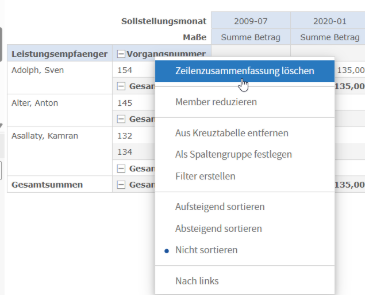
- Danach sollte der Export die Vorgangsnummern korrekt wiedergeben
Keine Möglichkeit zur Erstellung eigener Ordner und Speichern von Ansichten, Berichten oder Dashboards
Problem: Sie haben festgestellt, dass Sie in der Ordnerstruktur (Repository) im CSS keine eigenen Ordner erstellen können. Dies führt dazu, dass Sie keine eigenen Adhoc-Ansichten, Berichte oder Dashboards abspeichern können. Beim Versuch, diese zu speichern, erhalten Sie eine Fehlermeldung, die darauf hinweist, dass keine Berechtigungen zum Speichern vorhanden sind.
Lösung: Um dieses Problem zu beheben, müssen die Berechtigungen für den Ordner, in dem gespeichert werden soll, von einem Benutzerkonto mit Administrationsrechten im CSS für die entsprechende User_Role gesetzt werden. Folgen Sie dazu bitte den nachstehenden Schritten:
1. Öffnen Sie im CSS den Reiter "Repository": Dies ist der Bereich, in dem Sie die Übersicht über die Ordner und deren Inhalte erhalten.
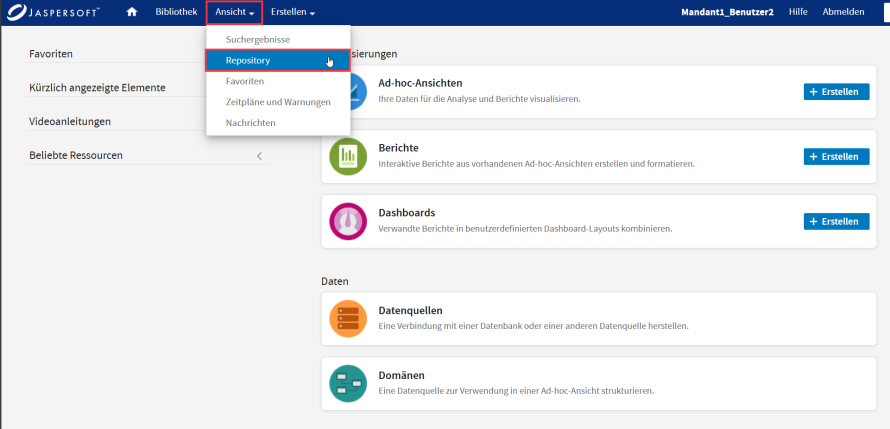
2. Klicken Sie mit der rechten Maustaste auf den gewünschten Ordner: Beachten Sie, dass die Berechtigungen, die Sie beim obersten Ordner (Ihrem Mandanten) festlegen, automatisch auf die darunterliegenden Ordner vererbt werden. Wählen Sie nun also den gewünschten Ordner, für den Sie die Berechtigungen ändern möchten. Im sich öffnenden Kontextmenü klicken Sie den Punkt "Berechtigungen" an.
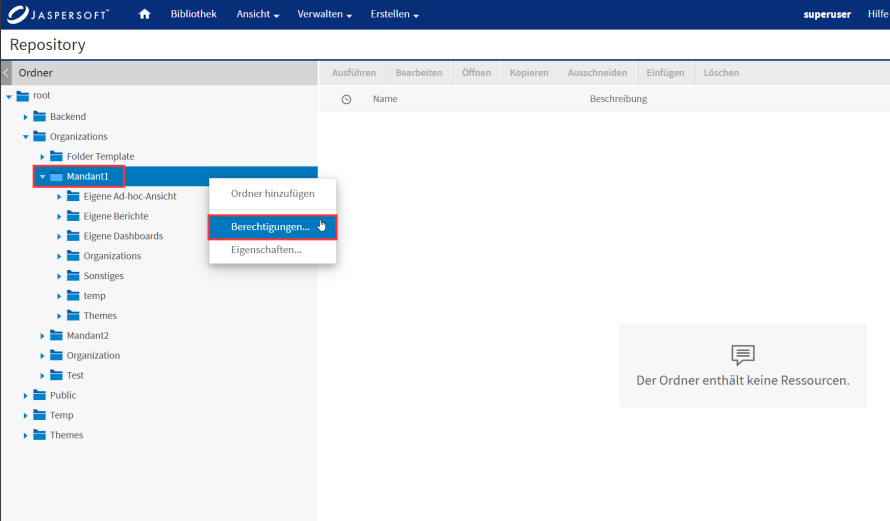
3. Berechtigungen einstellen: Stellen Sie die benötigten Berechtigungen für einzelne Benutzer und/oder Benutzerrollen ein.
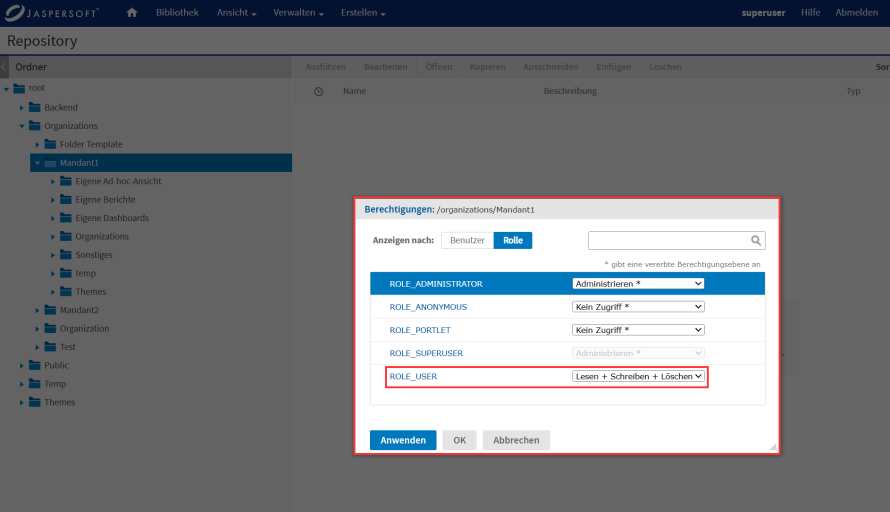
Durch das korrekte Setzen der Berechtigungen sollten Sie nun in der Lage sein, eigene Ordner zu erstellen und Ihre Adhoc-Ansichten, Berichte oder Dashboards ohne Fehlermeldungen zu speichern. Sollten weiterhin Probleme auftreten, wenden Sie sich bitte an den Support und erstellen ein Ticket.
Frage: Wie erstelle ich einen Verlaufsbericht über die Anzahl der Gefährdungsmeldungen im Bereich KWG?
Antwort:
Um einen Verlaufsbericht über die Anzahl der Gefährdungsmeldungen im Bereich KWG zu erstellen, gehen Sie wie folgt vor:
Maße und Datenquellen identifizieren:
- Erstellen Sie eine neue AdHoc-Ansicht mit der Domäne "Kindeswohlgefährdung".
- Sie benötigen anschließend das Maß "Anzahl Meldungen", um die Anzahl der Gefährdungsmeldungen zu erfassen.
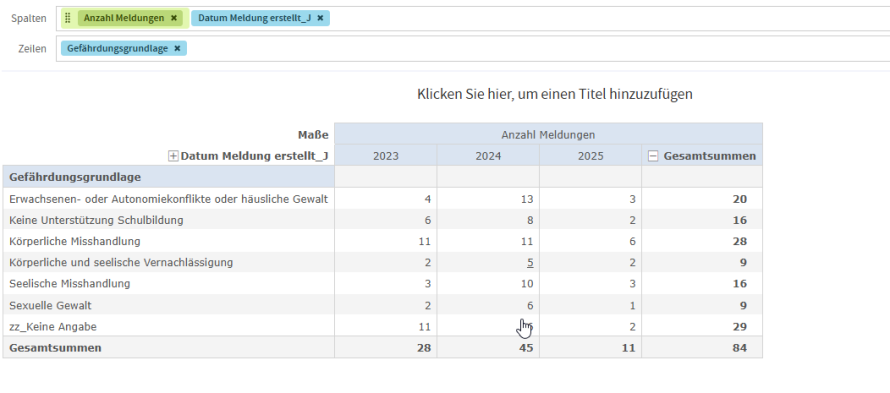
- Das Maß "Anzahl Gefährdungsgrundlagen" bezieht sich auf die verschiedenen Gefährdungsgrundlagen und ist nicht für die Anzahl der Meldungen pro Gefährdungsgrundlage relevant.
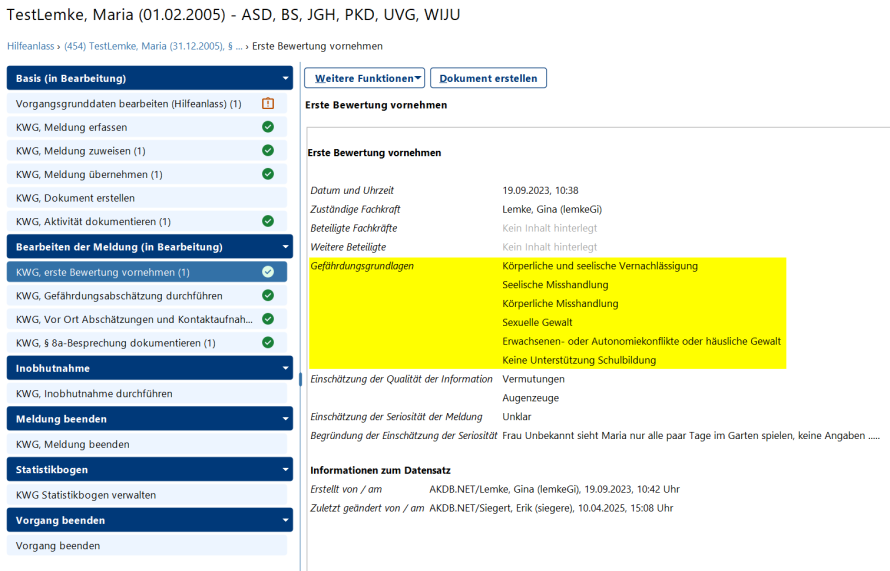
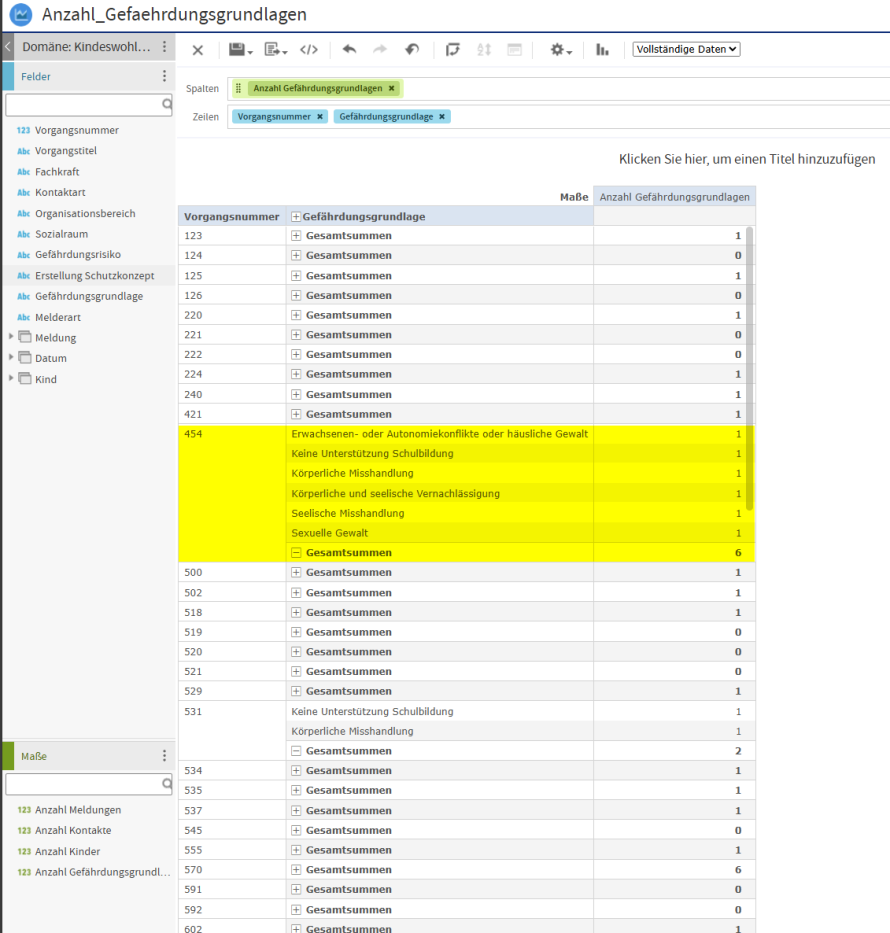
Ausgangssituation
Wie filtert man Vorgänge in OK.JUS die in der Jugendhilfe die meisten Kosten verursachen / die höchsten Ausgaben haben?
Lösung
Grundsätzlich lassen sich die Vorgänge mit den höchsten Ausgaben wie folgt ermitteln:
- Domäne: Buchungskonten
- Felder: Vorgangsnummer, Vorgang
- Maße: Betrag
- Filter:
- Laufende Nr pro Buchungskonto = 1 (das verhindert, dass ggf. Werte doppelt berücksichtigt werden),
- bitte prüfen Sie auch das Feld "Laufende Nr pro Buchungskonto & Sozialraum", indem Sie mit der Mouse über das Feld gehen erscheinen weitere Informationen dazu, unter Umständen sollte dieses Feld ebenfalls auf = 1 gefiltert werden
- schränken Sie den Zeitraum bei Bedarf sinnvoll ein (z.B. nach dem Buchungsdatum, Fälligkeitsdatum oder Haushaltsjahr, nach Belieben)
- wenn gewünscht können Sie die Auswertung noch weiter einschränken
- Laufende Nr pro Buchungskonto = 1 (das verhindert, dass ggf. Werte doppelt berücksichtigt werden),
- Einstellung "Vollständige Daten"
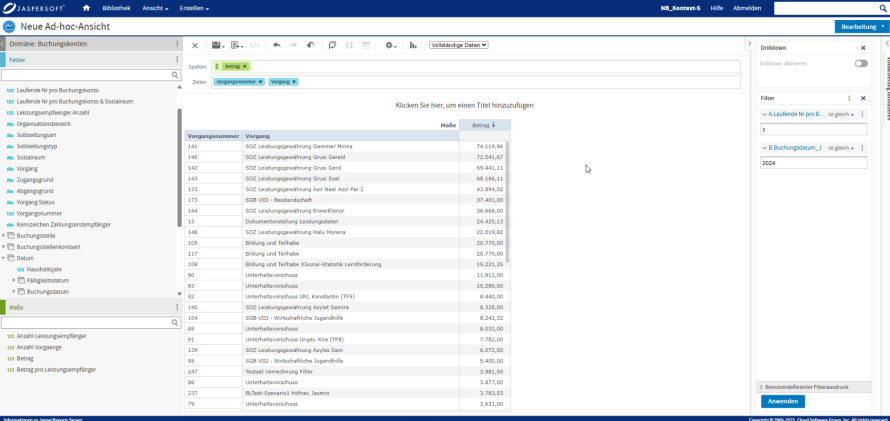
- Mit Rechtsklick auf die Spaltenüberschrift "Betrag" können Sie die Option "Absteigend sortieren" auswählen, damit die teuersten Vorgänge direkt oben erscheinen
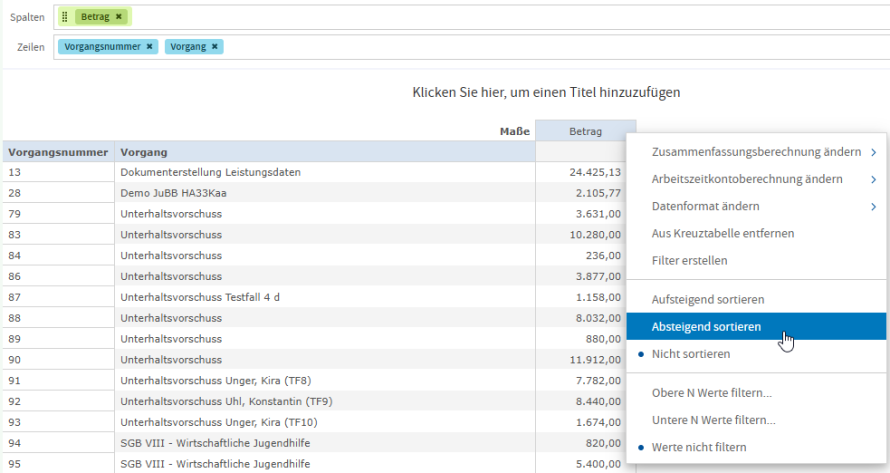
Ausgangssituation
Beim Versuch sich in CAP anzumelden, wird der Fehler "Backend nicht erreichbar - Spreadsheet Server login failed" angezeigt.
Analysieren Sie, ob der Prozess (Windows) JEDOX SUITE CORE Service gestartet werden kann.
Lösung
Problem 1:
Dienst JedoxSuiteTomcatService konnte nicht zum laufen gebracht werden ("Deaktiviert")
--> Workaround:
** Will man den Dienst auf "Starttyp" automatisch setzen, dann kommt die Meldung, dass der Dienst zum löschen vorgemerkt wird
** Startet man die Umgebung neu, ist der Dienst gelöscht
** Der Dienst kann jetzt über <Installationsverzeichnis Jedox>\Jedox Suite\tomcat\bin\serviceInstall.bat gestartet werden
Problem 2:
Dienst JedoxSuiteCoreService konnte nicht gestartet werden
--> Fehlermeldung im "core.log": "cannot find configuration file: "macro_engine_config.xml""
Lösungsweg:
Im Verzeichnis <Installationsverzeichnis Jedox>\Jedox Suite\core\ Überprüfung der Datei macro_engine_config.xml (ist diese korrekt geschrieben oder evtl. umbenannt?)
Umbenennung in Originalnamen und anschließend kann der JedoxSuiteCoreService wieder gestartet werden.
Ausgangssituation
Unter "Verwaltung Lizenzschlüssel" können Sie sehen, dass für das Modul "CAP OK.JUS" eine Lizenz vorhanden ist.
Sie fragen sich jetzt, ob das ausreichend ist um das neue IAC / CSS zu nutzen, oder ob eine neue Lizenz nötig ist?
Lösung
Um das IAC und auch ggf. das CSS Modul nutzen zu können, muss die entsprechende Lizenz neu erworben werden. Weitere Informationen dazu wurden in der angehängten Kundeninformation bereitgestellt.
Ausgangssituation
Eine externe Firma möchte bei Ihnen im Jugendamt eine Organisationsuntersuchung durchführen. Sie benötigen dazu einen Export aller Fälle aus OKJUS. Im Export sollen keine personenbezogenen Daten wie Name und Anschrift enthalten sein. Der Bericht soll als Informationen nur die Vorgangsnummer, Geburtsdatum und Fallverlauf (z.B. welche Leistung wurde von wann bis wann erbracht) enthalten. Wie können diese Informationen gefiltert und zur Verfügung gestellt werden?
Lösung
In der erweiterten Vorgangssuche kann eine entsprechende Auswertung über die "Erweiterte Vorgangssuche" und dem Excel-Export der Ergebnisse durchgeführt werden. Setzen Sie dazu die entsprechenden Filter bei der Suche um Hilfeanlassnummer, Bezeichnung Hilfeanlass, Vorgangsnummer, Bezeichnung Vorgang, Organisationsbereich, Beginndatum Vorgang, Endedatum Vorgang, Zuständige Fachkraft, Aktenzeichen und Sondersituation zu erhalten. Sollten bestimmte Spalten nicht benötigt werden, können diese aus der Excel-Liste gelöscht werden.
Werden mehr Informationen benötigt, als mit der "Erweiterten Suche" generiert werden können, kann im IAC mit der "Vorgänge Detail Bericht" verwendet werden. Dort können Sie die beteiligten Personen und die zuständige Fachkraft anonymisieren. Vgl. Screenshot:
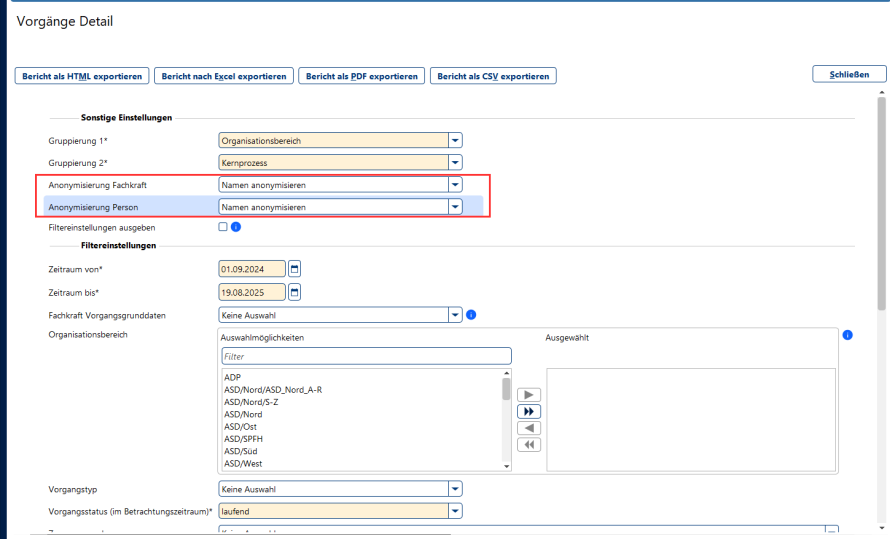
In dem Bericht sind Organisationsbereich, Kernprozess, Vorgangsnummer, Klient (anonymisiert möglich), Zugangsdatum, Zugangsgrund, Abgangsgrund, Anzahl Beteiligte Personen, Fachkraft Vorgangsgrunddaten (anonymisiert möglich), zuletzt bearbeitet, Familienverband enthalten.
Bzw. im CSS hätten Sie noch mehr Möglichkeiten zur Auswertung.
Ausgangssituation
Es soll über IAC herausgefiltert werden, welche Vorgänge keine Sozialraumzuordnung haben. Wie ist das Vorgehen?
Lösung
Es gibt keine REINE Auswertung der Sozialräume (keinen Bericht "Sozialräume"), sondern in jedem IAC-Bericht, bei dem ein Sozialraum-Filter vorhanden ist (z.B. der Vorgänge Detail Bericht oder der Hilfen Detail Bericht), kann man auch fehlende Sozialraumzuordnungen auswerten.
Diese " fehlende Sozialraumzuordnungen" kann über die Filter-Option "zz_Keine Zuordnung" im Sozialraum-Filter ausgegeben werden.
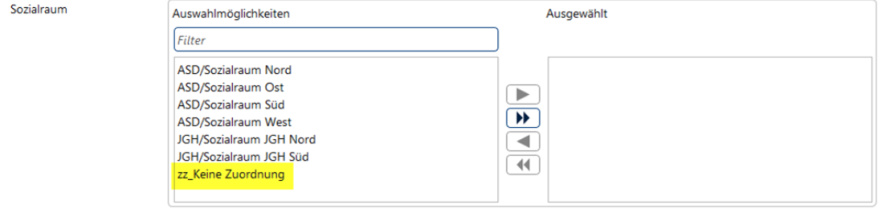
Dokumenterstellung
Ausgangssituation
Die „ztw.dot“ wäre eine Vorlagendatei für den ztw-Druck im Fachsystem verwendet wird (alternativ zum CIB-Druck).
Angeblich wird auch eine „ztw.dot“ bei OK.JUS verwendet. Ist das korrekt?
Lösung
Bei der „ztw.dot“ handelt es sich um eine MS Office Datei, in OK.JUS wird ausschließlich LibreOffice verwendet.
Eine optionale Anbindung an Microsoft Office ist bei OK.JUS nicht vorgesehen.
Ausgangssituation
In OK.JUS soll der Titel des Bescheides frei vergeben werden und dann mit dem im Vorgang eingegebenen Dokumenttitel in die eAkte übernommen werden. In der Administrationsfunktion Konfiguration Bescheiderstellung wurde im Auswahlfeld Dokumenttitel-Bildungsregel eine Bildungsregel ausgewählt und im Feld eAkte-Dokumentname ALLE eingegeben. Wird im Vorgang dann der Bescheid erzeugt, umbenannt und die Daten zur eAkte übernommen, erscheint folgende Fehlermeldung:
Cannot invoke "de.akdb.ok.jus.commons.frontend.dialogsteuerung.dialog.BaseDialog.openModalenDialog(de.akdb.ok.jus.commons.frontend.dialogsteuerung.dialog.BaseModalerDialog)" because the return value of "de.akdb.ok.jus.commons.frontend.mvp.presenter.BasePresenter.getDialog()" is null.
Lösung
In der Administrationsfunktion Konfiguration Bescheiderstellung kann die Dokumenttitel-Bildungsregel hinterlegt werden, um den Dokumenttitel generell gleich zu bilden. Möchte man einen (individuellen) Dokumenttitel pro Bescheid im Vorgang vergeben, muss die Dokumenttitel-Bildungsregel entfernt werden und nur im Eingabefeld eAkte-DokumentnameALLE eingegeben werden.
Ausgangssituation
Bei der Erstellung von Dokumenten aus einem Vorgang werden Adressen übernommen, obwohl in den Personendaten eine Auskunftssperre hinterlegt ist. Wie kann dies vermieden werden?
Lösung
Um zu vermeiden, dass Adressdaten mit einer Auskunftssperre in Vorlagen übernommen werden, müssen Sie hierfür eine IF- Abfrage einbauen. Diese muss den Platzhalter "Auskunftssperre" abfragen. Je nachdem, ob der Wert "Ja" oder "Nein" enthalten ist, wird die Ausgabe im Dokument gesteuert:
Skript [#if vorgang@klient@auskunftssperre == "Nein"] -> Es liegt keine Auskunftssperre in den Personengrunddaten vor.
dazwischenliegender Text wird ausgegeben
Skript [/#if]
Tipp
Das Skript kann natürlich auch in einer Tabelle oder Tabellenzeile entsprechend angewendet werden.
Ausgangssituation
Es gibt die Aktivität Leistungspaket an WiHi übergeben. Können hier auch Dokumente mitgegeben werden oder ist das nur das Leistungspaket das an die WiHi übergeben wird?
Lösung
Standardmäßig wird bei der Übergabe an eine andere Sachbearbeiterin / einen anderen Sachbearbeiter (z. B. WiHi) nur das Leistungspaket selbst bereitgestellt.
Falls zu diesem Leistungspaket Dokumente gehören, müssten diese eigenständig zugänglich gemacht werden.
Wenn Sie ergänzende Dokumente weitergeben möchten, müssten diese separat – z. B. über die Dokumenterstellung im Vorgang oder über die eAkte – übermittelt bzw. bereitgestellt werden.
Ausgangssituation
Wie kann man beim Anschreiben für die Gesetzlichen Meldungen ZfA den Briefkopf ändern?
Lösung
Die Anschreiben zur Meldung der ZfA an die meldepflichtigen Personen werden gepflegt in der Administration Seriendruck, dazu gibt es eine neue Konfiguration vom Typ Seriendruck ZfA Meldung.
Wird das Dokument unverändert in der AKDB-Auslieferung verwendet, finden Sie dieses in der Vorlagenverwaltung im Kontext V und können hier Ihre Rahmenvorlage verknüpfen. Ein Überlagern ist nur dann notwendig, wenn Sie Änderungen im Text der Vorlage vornehmen wollen.
Ausgangssituation
Sie wollen die Vorlage des Anschreibens, welches über die Personensuche erstellt wird, anpassen.
Schritt-für-Schritt-Anleitung
Die Vorlage des Anschreibens ist im QDVS-Pfad "IntegrierteDokumenterstellung - Person" hinterlegt.
Soll es inhaltlich verändert werden, muss die Vorlage in den Kontext M überlagert werden.
- Wählen Sie Kontext "Verfahren" und wählen Sie die Vorlage aus.
- Klicken Sie mit Rechts auf die gewünschte Version und wählen "Überlagern" aus.
- Wählen Sie nun den Kontext "Mandant" aus und bestätigen den Dialog. Dadurch wird die Vorlage in den Kontext "Mandant" überlagert (kopiert) und Sie erhalten die Berechtigung, sie anzupassen.
- Wechseln Sie in den Kontext "Mandant"
- Wählen Sie die überlagerte Vorlage aus und starten die Bearbeitung mit Rechtsklick - Dokument bearbeiten.
Sollen weitere Vorlagen zur Auswahl gestellt werden, müssen diese Vorlagen ebenfalls in den Kontext M im Ordner "IntegrierteDokumenterstellung - Person" eingestellt werden.
Ausgangsituation
Sie möchten in den Institutionen Dokumente wie z.B. Entgeltvereinbarungen für Kindertagesstätten hinterlegen. Hier sollen alle bisherigen und die aktuelle Entgeltvereinbarungen hinterlegt sein, die immer in der aktuellsten Fassung als pdf-Datei hochgeladen werden. Welche Programmfunktion muss dafür genutzt werden damit diese in der Übersicht der Institution (s. Screenshot) angezeigt werden?
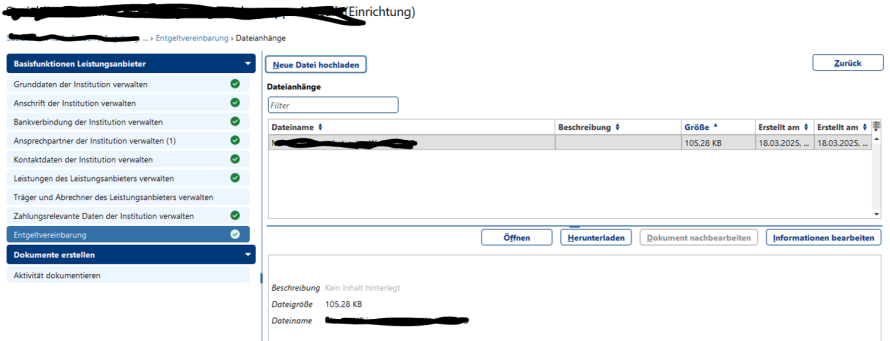
Lösung
Wird hier immer wieder die aktuellste Fassung hochgeladen, muss für die Aktivität die Programmfunktion "Dokument verwalten" hinterlegt sein, somit werden alle Entgeltvereinbarungen in der Dokumentenübersicht aufgelistet.
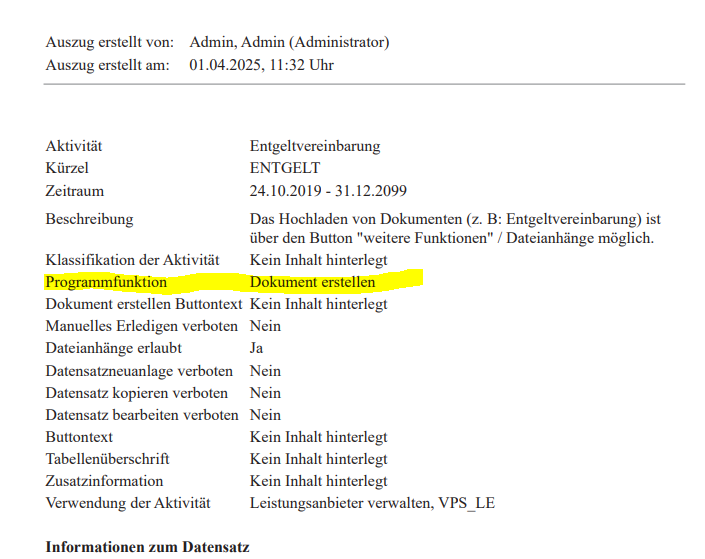
Ausgangssituation
Sie möchten in der Dokumenterstellung die Liste der ausgegebenen Ziele eingrenzen, sodass nur die Ziele im Dokument erscheinen, die nicht vollständig erreicht wurden.
Lösung
Die Liste der Ziele kann mittels eines #if-Befehls eingeschränkt werden.
1. Skript vor dem Platzhalter
[#list hilfeplan@zieleMitPersonen as zieleMitPersonen_var]
[#if zieleMitPersonen_var.zielueberpruefungErreichungsgrad != „vollständig erreicht“]
Platzhalter
${zieleMitPersonen_var.bezeichnung}
2. Skript nach dem Platzhalter
[/#if]
[/#list]
Die genaue Bezeichnung der Zielerreichungsgrade kann bei Ihnen administriert werden, entsprechend kann die Bezeichnung (im Beispiel: vollständig erreicht) abweichen und muss entsprechend angepasst werden.
Ausgangssituation
Ein Platzhalter soll nicht vollständig, sondern nur der Anfang ausgegeben werden. Ein Anwendungsbeispiel: Der Platzhalter zur Zuständigkeitsprüfung enthält neben dem Paragraphen den Namen des Prüfschemas.
Dieser wird im Regelfall jedoch nicht gebraucht, sondern nur die Angabe des § und der konkreten Prüfung (Absatz/Nummer).
Lösung:
Bei einem String-Platzhalter kann die gewünschte Länge per Skriptbefehl angegeben werden.
[#assign text=PLATZHALTER_ZUSTÄNDIGKEITSPRÜFUNG?substring(0, 3)]
0 bedeutet ab Beginn und 3 stellt die Länge der gewünschten Ausgabe dar.
Ausgangssituation
Bei einem Word-Dokument wird bei einem Benutzer das Behördenlogo nicht angezeigt.
Lösung
Bei Anzeigeproblemen in Word kontaktieren Sie Ihre interne IT.
Als weitere Maßnahme aktivieren Sie in der entsprechenden Aktivität (Administrationsfunktion - Aktivitäten), in der das Dokument erzeugt werden soll, die "Nachbearbeitung" und wählen Sie als Dateityp "pdf" aus.
Ausgangssituation
Ist es möglich den Speicherort der Berechnungsblätter zu ändern, damit diese nicht mehr in einem Temporären Ordner landen?
Lösung
Der Pfad indem das Datenblatt gespeichert wird kann aktuell nicht angepasst werden Für dieses Anliegen wurde ein internes Fehlerticket mit der Nr. JUS-3488 erstellt. Die Behebung des Fehlers erfolgt schnellstmöglich.
Bis dahin verwenden Sie bitte folgenden Workaround:
1. In den Umgebungsvariablen (Windows) können Sie den Pfad anpassen:
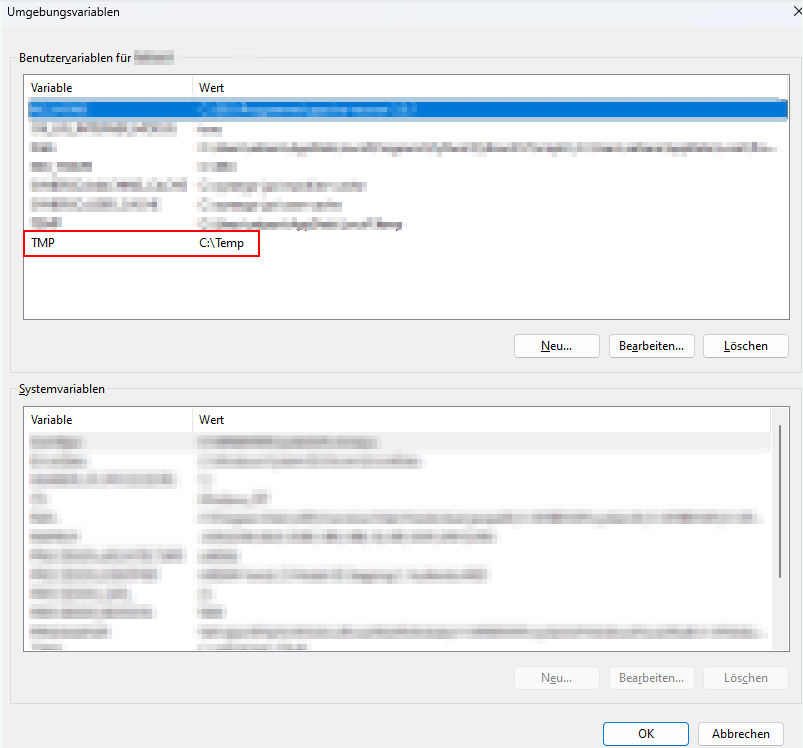
2. OK.JUS dann einmal neu starten, dann steht dieser Pfad auch in der AF "Technische Informationen" unter Umgebung:
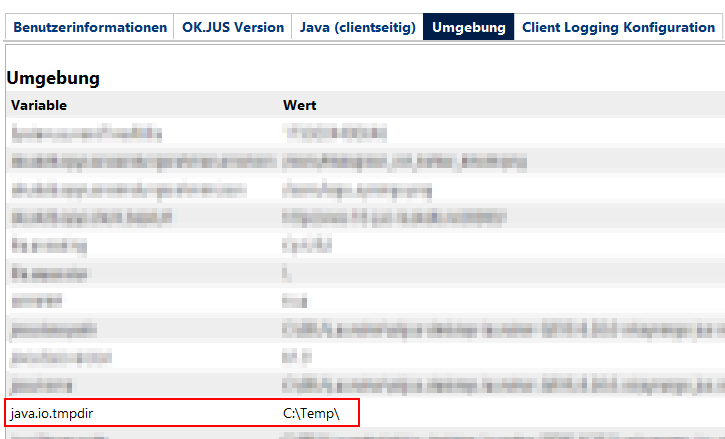
3. Die Datei wird dort dann abgelegt:
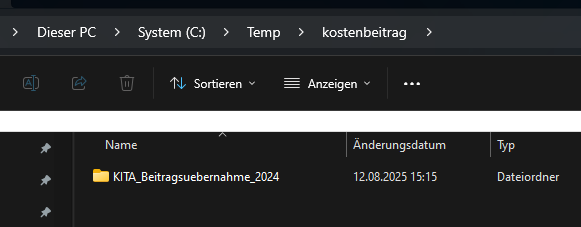
Ausgangssituation
In der Bescheiderstellung können Bausteine verwendet werden, um Bescheide zu individualisieren. Diese werden grundsätzlich an einer Stelle im Bescheid eingefügt (z.B. bei Begründung).
Wenn die Bausteine an verschiedenen Stellen im Bescheid verwendet werden sollen, ist ein Skript erforderlich sowie eine gezielte Benennung der Kürzel der Bausteine.
Lösung
Mit folgenden Skript können Sie die Bausteine variabel im Bescheid "verteilen".
@table:table-row
[#list bescheid@bausteine as bausteine_var]
[#if bausteine_var.kuerzel?starts_with("JUS_01")]
@/table:table-row
[/#if]
[/#list]
An der Stelle der Tabellenzeile (auch möglich ohne Tabelle) werden an dieser Stelle nur Bausteine eingefügt, die mit JUS_01 starten. Die Anführungszeichen dienen der Identifikation des Strings und sind nicht Teil des Bausteinkürzels.
An einer anderen Stelle können Sie dann das gleiche Skript wieder einfügen, nur dieses Mal mit der Prüfung auf JUS_02. Das ist natürlich beliebig fortsetzbar.
Hinweis
Wenn innerhalb der Bausteine Platzhalter oder Datenfelder etc. genutzt werden sollen, können Sie dies über per include eingefügte Unterdokumente umsetzen. Die Bausteine im Bescheid sind lediglich für unterschiedliche textliche Begründungen uä gedacht.
Ausgangssituation
Aufgrund der Erhöhung des Mindestunterhaltes und/oder Kindergeldes wird in den Bescheiden nach dem Jahreswechsel im neuen Jahr ein falsches Leistungsdatum in den Bescheiden ausgegeben.
Lösung
Prüfen Sie das Skript in Ihrem Dokument und die hier hinterlegten Zeitraumpositionsnummern.
Das Skript können Sie einsehen, indem Sie das grüne Kästchen mit Doppelklick öffnen (s. Screenshot).
Die Zeitraumpositionsnummer 0 bezieht sich immer auf den aktuellen Zeitraum (inklusive heutigem Datum).
Die Zeitraumpositionsnummer 1 bezieht sich immer auf den folgenden Zeitraum.
Die Zeitraumpositionsnummer -1 bezieht sich auf den vorhergehenden Zeitraum.
Wenn Sie die Vorlage dementsprechend anpassen, dann werden die gewünschten Zeiträume mit ausgegeben.
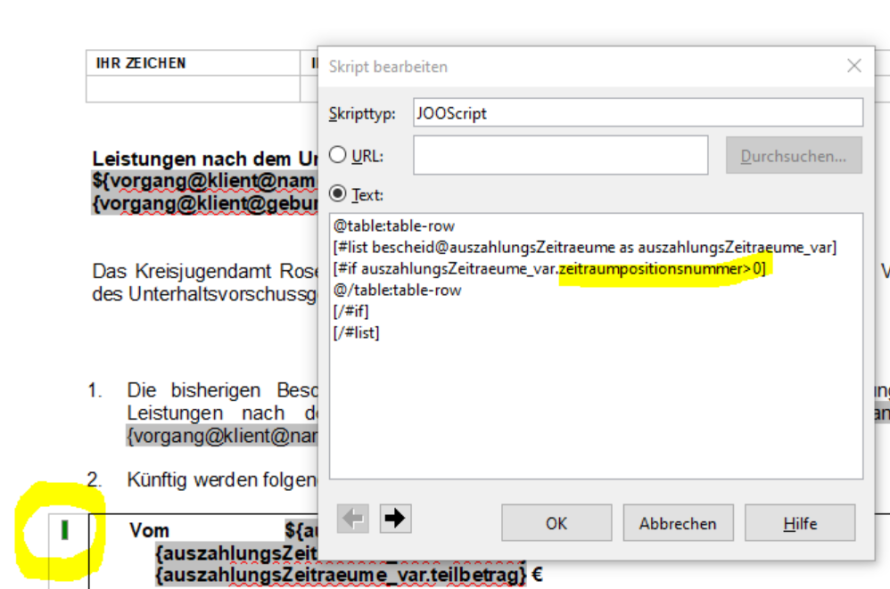
Ausgangssituation
Sie haben einen Briefkopf mittels Rahmenvorlage mit einem Dokument über Template-Befehl verknüpft. Jedoch erscheint der Briefkopf nicht auf dem Dokument.
Lösung
Der Pfad im Template könnte einen Tippfehler enthalten (s. Beispiel Screenshot). Kopieren Sie immer den Pfad, um Tippfehler im Template zu vermeiden.

Ausgangsfrage
Muss für jede Vorlage einzeln ein Briefkopf erstellt werden?
Lösung
Nein, der Briefkopf wird einmalig als Vorlage angelegt. Anschließend kann per Rechtsklick auf die erstellte Vorlage "Als Rahmenvorlage merken" ausgewählt werden. Bei allen Vorlagen, die diesen Briefkopf enthalten sollen, wird (ebenfalls per Rechtsklick) "Mit Rahmenvorlage verknüpfen" ausgewählt . Alle Versionen, die mit der Rahmenvorlage verknüpft sind, erhalten dann ein kleines Plus-Symbol vor der entsprechenden Version der Vorlage. Die Verknüpfung kann auch auf eben der Vorlage durchgeführt werden.
Ausgangssituation
In den mit den Buchungsläufen erzeugten Buchungslauflisten sieht es so aus, als ob die Positionen für Zahlungspersonen mit Zahlweg = Innere Verrechnung doppelt verbucht werden und dies zu einer doppelte Auszahlung führt, da beide mit der Buchungskontoart "Auszahlung" bezeichnet sind.
Lösung
Um diesen Anschein zu verhindern, kann man Buchungslauflisten verwenden, die die Buchungssätze getrennt nach Auszahlungen und Einnahmen darstellen. Diese sind in OK.JUS als Vorlagen in der Vorlagenverwaltung (Kontext V) vorhanden und können in der Administrationsfunktion "Buchungslaufmuster" den jeweiligen Buchungslaufmustern als Buchungslaufliste zugeordnet werden. Mit diesen Listen wird deutlich, dass es sich im Falle einer Inneren Verrechnung bei einem der beiden Buchungssätze um eine Auszahlung und beim anderen Buchungssatz um eine Einnahme handelt, auch wenn beide Buchungskontoarten gleichermaßen "Auszahlung" lauten.
Ausgangssituation
Kann man in der Vorlagenverwaltung sehen in welchem Kernprozess bzw. welcher Aktivität das jeweilige Dokument verwendet wird?
Es ist zwar im Vorgang der Pfad angeben welches Dokument hier hinterlegt ist, aber Sie möchten gerne in der Vorlagenverwaltung sehen, ob das Dokument noch verwendet wird bzw. in welchem Kernprozess oder Aktivität.
Lösung
Dies ist nicht möglich, wenn Sie nicht im Beschreibungsfeld hinterlegen, in welcher Aktivität oder welchem Kernprozess das Dokument verwendet wird. Ob es Aktiv ist oder nicht, sehen Sie an der aktivierten (oder nicht aktivierten) Checkbox.
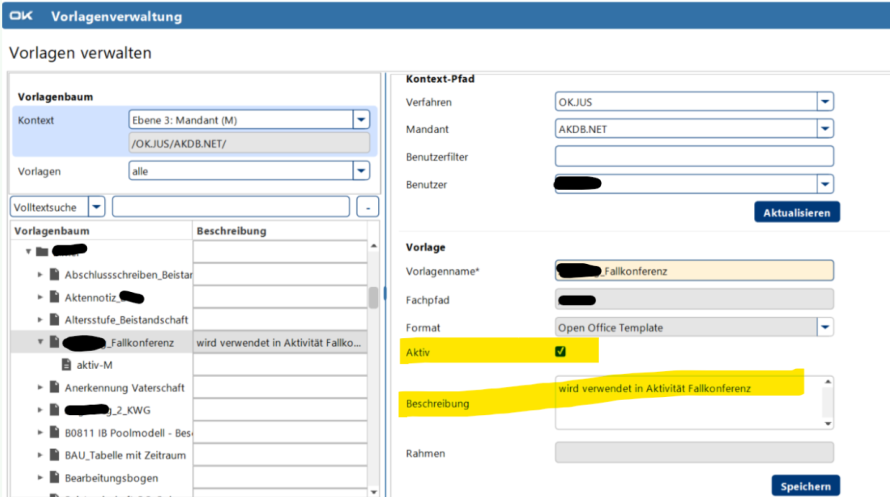
Ausgangssituation
Besteht die Möglichkeit PDF Dateien direkt einzubinden ohne das diese vorher in ODT Dateien umgewandelt werden müssen?
Lösung
Leider ist es nicht möglich PDF-Vorlagen als Dokumentenvorlagen zu verwenden.
Sie müssen die PDF-Vorlagen vorab in ODT-Vorlagen umwandeln:
In LibreOffice gibt es dazu folgende Möglichkeit:
- Öffnen Sie LibreOffice.
- Wählen Sie Datei → Öffnen und laden Sie die PDF-Datei.
- Hinweis: LibreOffice öffnet PDFs standardmäßig in Draw, nicht direkt als Textdokument. - Kopieren Sie den Inhalt oder nutzen Sie Speichern unter / Exportieren und wählen Sie ODT als Format.
- Falls der Text nicht gut bearbeitet werden kann, kann vorher eine PDF-zu-Word-Umwandlung helfen, die dann in ODT gespeichert wird. - Sollten Sie kein Programm zur PDF zu Word-Umwandlung haben, kann Ihnen hier sicherlich Ihre IT-Abteilung weiter helfen.
Ausgangssituation
Sie haben den Fall das eine Person nicht mit Frau/Herr angesprochen werden möchte sondern mit Guten Tag.
In den Vorlagen können Sie nur den Wert mit briefAnredeKomplett eingeben. Wenn Sie die Anrede ändern, wird dies im Briefkopf falsch dargestellt.
Gibt es hierfür eine Lösung bzw. Formel, bei der die Briefanrede nur noch "Guten Tag" ausgibt, ohne den Nachnamen?
Lösung
Anrede "Guten Tag" - Dies können Sie in der Administration über die Anreden regeln. Hier können Sie entsprechend der Anrede, die im Adressfeld erscheint eine Briefanrede hinterlegen:
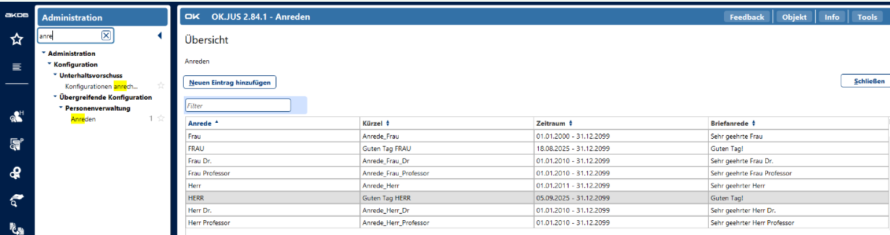
Zum Unterscheiden der Briefanrede in den Grunddaten der Personendaten, geben Sie die Anrede für die Briefanrede "Guten Tag!" in Großbuchstaben ein. Somit wäre diese dort auch eindeutig auswählbar:
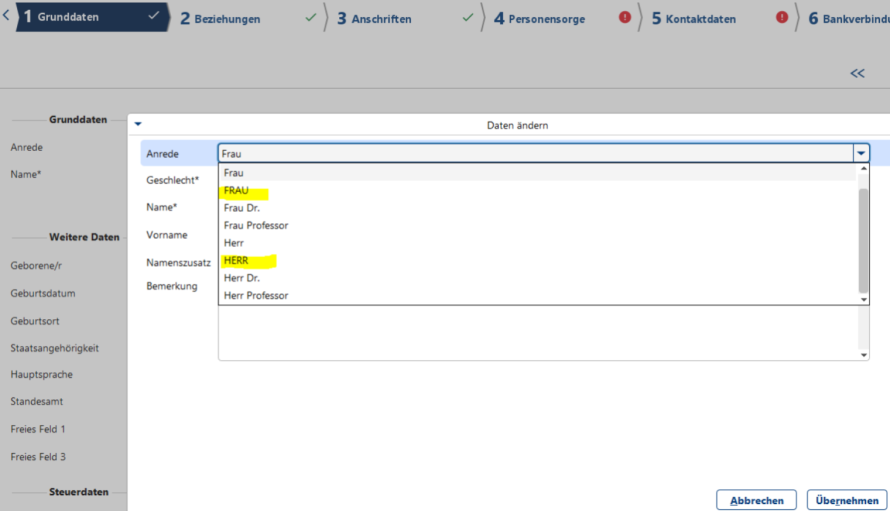
Mit nachfolgender Formel dann zu lösen:
[#if anrede=“HERR“ || anrede=“FRAU“]Guten Tag,[#else]@briefanredekomplett[/#if]
Ausgangssituation
Bei der Dokumentenerstellung im Vorgang ist es nicht möglich eine Institution per Autocomplete als Empfänger auszuwählen, obwohl in der Administrationsfunktion "Aktivitäten" in der "Konfiguration der Dokumenterstellung" bei "Empfänger: Alle" hinterlegt ist und der Platzhalter ${empfaenger@anschriftKomplett} in der Vorlage verwendet wird.
Warum ist die Auswahl einer Institution als Empfänger dennoch nicht möglich?
Lösung
Unter der entsprechenden Aktivität muss bei der "Konfiguration der Dokumenterstellung" auch bei "Auswahl: Alle" und bei "Empfänger: Alle" hinterlegt sein. Nur dann stehen alle möglichen Empfänger (Personen, Institutionen... ) bei der Dokumenterstellung im Vorgang zur Auswahl.
Ausgangssituation
In der Dokumentenerstellung bzgl. des Hilfeplans (über die Funktion „Hilfeplanung verwalten“) funktioniert die Übergabe von Empfänger-Daten bei der Option „Eltern (einzeln)“ oder „Eltern“ wählen nicht. Es werden keine Empfänger-Daten übergeben, die Adressen nicht in den Bescheid übernommen, obwohl die Adressdaten der Eltern für den aktuellen Zeitraum hinterlegt sind.
Lösung
Im DropDown "Auswahl" muss auch eine Auswahl getroffen werden: "Klient/in". Ohne diese Auswahl weiß OK.JUS nicht, wessen Eltern ausgewählt werden sollen (da grundsätzlich auch mehrere Elternteile von verschiedenen Kindern vorhanden sein können).
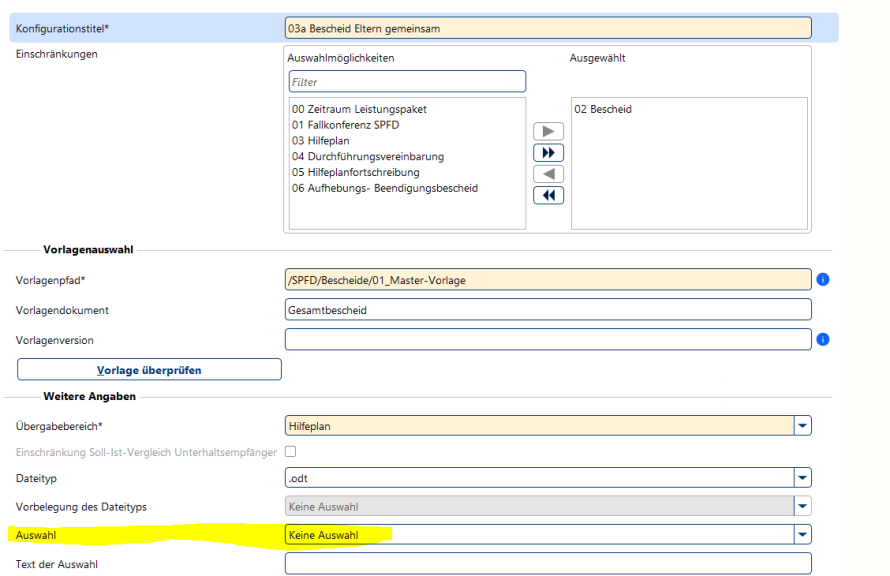
Ausgangssituation
Ist es möglich ein Datumsfeld zu bekommen, dass jjmmdd, also ohne Trennzeichen und das Jahr nur 2stellig?
Kann zwischen Datum und Vorlagenname ein Leerzeichen diese trennen, evtl. mit Konstante und Eingabe eines Leerzeichens?
Wäre es möglich noch ein Feld zu definieren, welches auf den in der Aktivität definierten eAkte-Dokumentname zugreift?
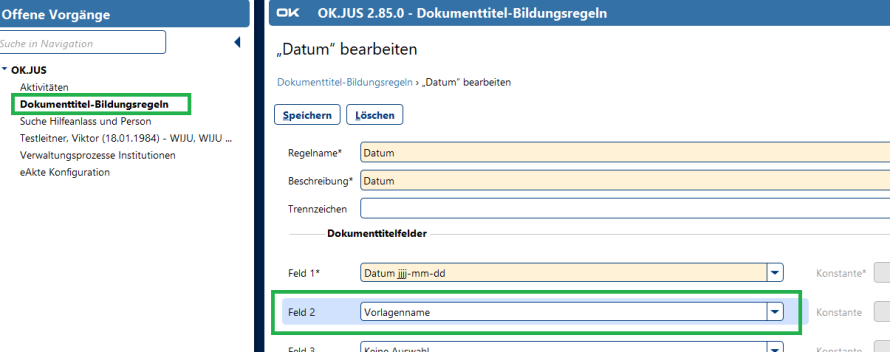
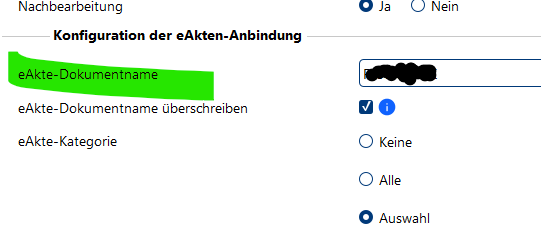
Weiterhin stellt sich Ihnen die Frage, ob es möglich wäre die Dokumenttitel-Bildungsregel auch überschreibbar zu machen?
Lösung
Die angefragte Datumsformatierung „jjmmdd“ ohne Trennzeichen und mit zweistelligem Jahr wird nicht unterstützt. Standardmäßig wird beim Verlassen eines Datumsfeldes automatisch ins Format „tt.mm.jjjj“ umformatiert, auch wenn nur Tag oder Tag+Monat eingegeben werden. Abweichende Formate wie zweistelliges Jahr sind dort nicht vorgesehen.
Ein Leerzeichen als separate Konstante in der Titelbildungsregel wird vom System beim Speichern entfernt; es gibt keine Möglichkeit das dauerhaft zu erzwingen, wenn das System Leerzeichen bei der Speicherung entfernt.
Ein Feld mit Zugriff auf den in der Aktivität definierten eAkte-Dokumentnamen ist in der Funktionsauflistung nicht beschrieben. Ebenso gibt es keine Angabe zur Überschreibbarkeit einer automatisch gebildeten Dokumenttitelregel; die Dokumentation nennt keinen Mechanismus, um die generierte Regel im Einzelfall zu ändern.
Fazit: Die gewünschten Anpassungen – abweichendes Datumsformat, persistentes Leerzeichen in der Titelregel, Zugriff auf eAkte-Dokumentnamen und Überschreibbarkeit der Titelbildungsregel – sind im Funktionsumfang nicht vorgesehen.
Funktionsbeschreibung:
Für die Erstellung einer Bildungsregel stehen die folgenden Felder zur Auswahl:
- Klient Name
- Empfänger Name (angezeigt wird dann Name, Vorname)
- Empfänger PLZ (Hier wird die PLZ der aktuellen Anschrift des Empfängers herangezogen)
- Vorgang Titel
- Laufende Nummer
- Datum jjjj-mm-dd (Hier wird das Datum der Serienbrief-Erstellung gesetzt)
- Vorlagenname
- Konstante (hier wird das Textfeld rechts neben dem Dropdown aktiviert)
- Datum dd_mm_jjjj (Erstelldatum)
- Datum dd-mm-jjjj (Erstelldatum)
- Datum dd.mm.jjjj (Erstelldatum)
Diese können in den Felder ausgewählt werden und werden in aufsteigender Reihenfolge in den Titel des Dokumentes integriert.
Button “Regel in Aktivitäten setzen”
Aus dieser Funktion heraus, Aktivitäten mit dieser Regel setzen.
- Dies wird durch den Button “Regel in Aktivitäten setzen” durchgeführt
- Beim Klick des Button erscheint der Modale Dialog: Bildungsregel in Aktivität setzen
- In diesem Dialog werden alle Aktivitäten mit Dokumenterstellung Einstellungen angezeigt
- Für alle ausgewählten Aktivitäten in der DualListBox wird die Bildungsregel in jede einzelne Dokumenterstellung Einstellung hinterlegt
- Ein überschreiben einer Regel ist möglich und wird nicht geprüft
Es muss mindestens ein Feld gewählt werden, ansonsten erscheint ein Validierungsfehler: Es muss mindestens ein Dokumenttitel-Feld gesetzt werden.
Ist ein Feld in der Bildungsregel enthalten, das durch den in der Seriendruckkonfiguration ausgewählten Übergabebereich nicht befüllt werden kann (z .B. "Vorgang Titel" in "Seriendruck Personen/ZfA Meldung/Institutionen/Pflegestellen/Sorgeregister") dann bleibt dieses Feld leer. Es muss allerdings mindestens ein Feld der Bildungsregel befüllt werden können, ansonsten greift die automatische Bildungsregel.
Kann für kein einziges Feld der gewählten Bildungsregel ein Inhalt ermittelt werden, dann wird der Titel wie im Abschnitt "Bildung des Titels von Serienbriefen" im Konzept Serienbrieferstellung gebildet.
Ein Dokumentname darf 50 Zeichen nicht überschreiten, andernfalls wird der Dokumentname gekürzt.
Es sind nur folgende Zeichen erlaubt:
- a-zA-Z-_0123456789()§$[].,%&#!
- Umlaute werden ersetzt durch ae, oe, etc.
- Zeichen mit Akzente werden ersetzt durch ihr Zeichen ohne Akzent
- Alle anderen werden ersetzt durch _
Ausgangsfrage
Gibt es in OK.JUS die Möglichkeit, mittels Unterschriften-Pad eine digitale Unterschrift in ein mit OK.JUS erstelltes Dokument einzufügen?
Anleitung
Eine Unterschrift in LibreOffice kann man z.B. folgendermaßen über die Zeichenfunktion einfügen.
· Man schließt am Laptop ein (Unterschriften-)Tablet an, das als zweiter Bildschirm fungiert.
· Auf diesen Bildschirm zieht man dann das Fenster von Libre Office und kann dann mit der Zeichenfunktion unterschreiben.
Alternativ können die Unterschriften auch als Bild hinterlegt werden und mittels include-Befehl in Vorlagen integriert werden.
Ausgangssituation
Sie möchten die Eltern als Empfänger auswählen, diese stehen jedoch nicht zur Wahl.
Anleitung
Die Eltern können innerhalb eines Fallverlaufs in verschiedenen Kontexten "auftreten" und angeschrieben werden.
Sie können
- Eltern als Eltern/Elternteile anschreiben oder auch als
- Sorgeberechtigte. Voraussetzung ist hier, dass die Eltern nicht nur im Reiter Beziehungen eingegeben wurden, sondern auch im Reiter elterliche Sorge im Bereich elterliche Sorge.
Können beide Kontexte relevant sein, bietet es sich an, in der Administration beide Optionen über Empfänger - Beteiligte für die Sachbearbeitung freizugeben.
Ausgangslage
Die Empfänger (Antragsteller) für einen UVG-Bescheid werden aus dem Hilfeanlass vorbelegt und nicht aus dem Vorgang. Wie kann dies verhindert werden?
Lösung
Werden die Antragsteller, die im Hilfeanlass hinterlegt sind, in OK.JUS in der Aktivität Vorgangsgrunddaten verwalten mit als Antragsteller hinzugefügt, werden diese Empfängerdaten automatisch der Bescheidfunktion hinzugefügt.
Prüfen Sie deshalb vorab in den Vorgangsgrunddaten, welche Antragsteller Sie in der entsprechenden Funktion ausgewählt haben und schieben Sie diese bei Bedarf aus dem Feld Ausgewählt zurück in das Feld Auswahlmöglichkeiten, dann werden auch nur die ausgewählten Antragsteller als Empfänger der Bescheidfunktion hinzugefügt.
Ausgangssituation
Sie möchten, dass Dokumente, die aus OK.JUS heraus erstellt werden, an ihren Ursprungsaktivitäten als Anhänge gespeichert werden.
Lösung
Stellen Sie unter Administration --> Aktivitäten folgendes ein:
1) Der Haken bei Dateianhänge erlaubt muss gesetzt sein.
2) Bei der jeweiligen Konfiguration der Dokumenterstellung (sprich der Verknüpfung der Vorlage mit der Aktivität) muss der Haken bei "Erzeugte Dokumente speichern" gesetzt sein.
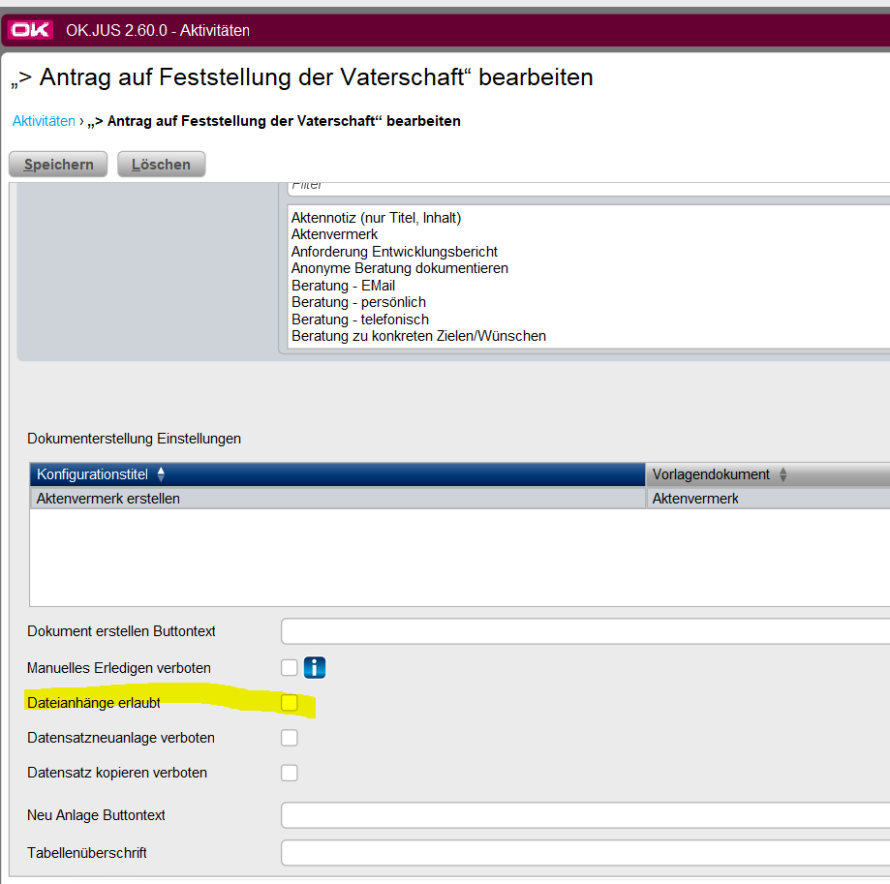
Ausgangsfrage
Wie und wo erstelle ich in OK.JUS XML-Echtdaten?
Anleitung
In der Administrationsfunktion "Aktivitäten" wählt man in der Aktivität, für die man die XML-Echtdaten erzeugen will, in der Tabelle "Dokumenterstellung-Einstellungen" die betroffene Konfiguration. Über die Funktion "Bearbeiten" öffnet sich die Maske "Konfiguration Dokumenterstellung". Dort wählt man im Auswahlfeld "Dateityp" .xml aus.
Betätigt man nun im Vorgang in der entsprechenden Aktivität die Funktion "Dokument erzeugen" erhält man die XML-Echtdaten.
Nach der Erzeugung der XML-Echtdaten sollte man den Dateityp wieder auf den ursprünglichen Dateityp (.pdf, .odt ...) zurücksetzen.
Tipp
Während der Erstellung von Vorlagen werden häufig verschiedene Formate benötigt (Ausgabe xml für Echtdaten, Ausgabe als pdf zur Prüfung der Gesamtausgabe etc). Dazu können Sie im Auswahlfeld "Dateityp" auch "alle" auswählen. Damit können Sie das Format bei jeder Dokumenterstellung individuell auswählen. Nach der Erstellung der Vorlage kann der Dateityp dann z.B. auf .pdf eingestellt werden, damit die Auswahl in der Sachbearbeiter keine unnötigen Arbeitsschritte verursacht.
Um sich den ersten Tabelleneintrag ausgeben zu lassen, kann folgende Logik verwendet werden:
@table:table-row
[#assign z=0]
[#list tabelle as tabelle_var]
[#if z == 0]
[#assign z=z+1]
@/table:table-row
[/#if]
[/#list]
Um sich den letzten Tabelleneintrag ausgeben zu lassen, kann folgende Logik verwendet werden:
@table:table-row
[#list tabelle as tabelle_var]
[#if tabelle_var_index == tabelle?size - 1]
@/table:table-row
[/#if]
[/#list]
Ausgangssituation
Es ist möglich, dass während der Bearbeitung eines Dokuments im internen Editor wichtige Reiter (namentlich "Datei" und "Ansicht") im Menüband nicht mehr ersichtlich sind bzw. verschwinden.
Analyse
Wird, während der interne Editor geöffnet ist, aus einem Vorgang heraus ein Dokument erstellt und dieses mit Libre Office nachbearbeitet oder ein Dokument im ODT-Format erstellt, dann fehlen dort mehrere Schaltflächen: "Datei", "Ansicht" und "Fenster".
Wird anschließend die Vorlagenverwaltung geöffnet und eine Vorlage bearbeitet, dann fehlen auch dort die genannten Schaltflächen.
Der Workaround besteht darin, OK.JUS neu zu starten oder gegebenenfalls sogar den Ordner "synergo-jus" zu löschen und OK.JUS anschließend neu zu starten .
Lösung
Zum aktuellen Stand lässt sich das Problem nur durch einen Neustart von OK.JUS beheben.
Besser ist es daher, im Vorfeld darauf zu achten, dass nicht gleichzeitig Dokumente in der Nachbearbeitung oder im ODT-Format erstellt werden, während der interne Editor noch geöffnet ist.
Das Problem tritt nicht auf, wenn PDFs erstellt werden.
Ausgangssituation
In einem Fall erhalten Sie bei der Dokumentenerstellung die Fehlermeldung:
Beim Serveraufruf ist ein Fehler aufgetreten.
Cannot invoke "de.akdb.ok.jus.util.betrag.Betrag.divideMitAbrunden(java.math.BigDecimal)" because the return value of "de.akdb.ok.jus.hilfegewaehrung.persistence.buchhaltung.avbs.AvbsEmpfaengerdatenEintragEntity.getGesamtbetrag()" is null
In anderen Fällen funktioniert die Erstellung dieses Dokuments fehlerfrei.
Lösung
Vermutlich liegt es daran, dass hier (s. Screenshot) kein Betrag eingetragen ist. Hierbei handelt es sich aber um ein Pflichtfeld, welches gefüllt sein muss. Diese Problematik kommt bei migrierten Vorgängen vor.
Nachdem Sie das Feld gefüllt haben, sollte die Dokumentenerstellung wieder funktionieren.
Ergänzender Hinweis
Evtl. konnten früher zu dem Fall schon Dokumente erstellt werden, ohne dass der Fehler auftrat.
Lösung
Ggf. sind in den anderen Anschreiben keine Platzhalter für den "Gesamtbetrag" aus den Empfängerdaten vorhanden, sodass hier auch kein Inhalt erwartet wurde, oder der Empfänger war ein Anderer.
Ausgangslage
Beim Erstellen von Dokumenten aus OK.JUS mit MS Word erscheint die Fehlermeldung "Fehler beim Öffnen der Datei in Word"
Lösung
Prüfen Sie, ob MS Word upgedatet wurde. Nach Updates können bisher funktionierende Vorlagen manchmal nicht mehr verwendet werden. Mit der Version Professional Plus 2016 lassen sich die Vorlagen aus OK.JUS in der Regel öffnen und abspeichern. Es können auch Einstellungen in MS Word geändert worden sein, die nun die Fehlermeldung verursachen. Bitte halten Sie dazu Rücksprache mit Ihrer IT.
Wir empfehlen ausdrücklich die Ausgabe von Dokumenten im pdf-Format (in Kombination mit der Nachbearbeitung) oder die Nutzung von LibreOffice zum Öffnen von .odt-Dateien. Sie können LibreOffice bzw. Ihr Betriebssystem so konfigurieren, dass nur ODT-Dateien damit geöffnet werden, während alle anderen Dateien weiterhin mit MS Word geöffnet werden.
Fehlerhafte Dokumentausgaben in MS Word können aufgrund der vielfältigen Ursachen und einer grds. nicht 100% gegebenen Kompatibilität (LibreOffice hat z.B. mehr/andere Funktionen als MS Word) nicht durch die AKDB supportet werden.
Ausgangssituation
Sie haben einen Platzhalter eingefügt und nun erscheint die Fehlermeldung "Expression Platzhalter_var is undefined".
Lösung
Der in der Fehlermeldung genannte Platzhalter ist Teil einer Liste. Zum Öffnen muss der [#list – Befehl] vorangestellt werden.
Ausgangssituation
Es erscheint folgende Fehlermeldung: Für LibreOfficeVersion 5 konnte kein passender Provider ermittelt werden.
Lösung / Hinweis / Tipp: Schritt-für-Schritt-Anleitung
Starten Sie den Jboss-Dienst neu, anschließend prüfen Sie ob die LibreOffice-Instanzen laufen.
Man findet dies am Server im Taskmanager im Reiter Details. Hier sollten soffice.exe zu finden sein.
Ausgangssituation
Bei dem Versuch, ein Dokument im Vorgang zu erzeugen, erscheint die Fehlermeldung "Libre Office kann nicht gestartet werden". In der Vorlagenverwaltung erscheinen bei der Prüfung gegen Echtdaten keine Fehler und das Dokument ist im Administrationsbereich / Aktivität / Konfiguration der Dokumenterstellung korrekt eingebunden und wird gefunden. Dennoch erscheint beim Versuch das Dokument im Vorgang zu erzeugen die o.g. Fehlermeldung.
Lösung
Um zu testen, ob ein Fehler in Libre Office vorliegt, wird im Synergo-jus Ordner unter Office-Client getestet, ob sich die Datei "LibreOfficePortable" öffnen lässt. Kann diese geöffnet werden, sollte die Benennung der Dateien überprüft werden.
Hat die betreffende Vorlage im Dateinamen ein mathematisches Sonderzeichen (%, §, o.ä.) erscheint o.g. Fehlermeldung. Nach der Umbenennung der Datei in einen Namen ohne Sonderzeichen, lässt sich das Dokument fehlerfrei erzeugen.
Ausgangssituation
Bei der Dokumentenerstellung wird folgenden Fehler ausgegeben:
"Beim Öffnen vom modalen Dialog „Dokument finalisieren“ ist ein Fehler aufgetreten. Fehlermeldung LibreOffice konnte nicht gestartet werden. Technische Fehlermeldung LibreOffice konnte nicht gestartet werden."
Lösungsoptionen
Häufig weist diese Meldung auf eine fehlerhafte Clientinstallation hin. Bitte lassen Sie den Client durch Ihre lokale IT neu aufspielen und testen Sie die Vorlagenerstellung dann erneut.
In seltenen Fällen kann die Fehlermeldung im Zusammenhang mit Kommentaren in der Vorlage stehen. Wenn die Vorlage gegen Echtdaten geprüft wird UND im Dokument zusätzlich Kommentare hinterlegt sind (nachprüfbar unter: Ansicht > Kommentare), kann ein Leerzeichen am Beginn oder Ende eines Kommentares der Grund für die Fehlermeldung sein. In diesem Fall hilft es zu überprüfen, ob Leerzeichen am Anfang oder Ende eines Kommentares vorhanden sind.
Zudem prüfen Sie den Pfad zum LibreOffice, ob dieser korrekt ist.
Ausgangssituation
Sie möchten ein festes Datum abhängig von einem Platzhalter-Datum ausgeben.
Anleitung
Dies ist – in jeweils abgewandelter Form – mit der folgenden Kombination möglich.
Das folgende Beispiel bezieht sich auf den 31. in Abhängigkeit vom Altersstufenwechsel in der Beistandschaft. Es könnte aber ebenso z.B. der Monatserste in Abhängigkeit vom Geburtsdatum verwendet werden.
[#assign datum4 = "31."]
${datum4}
[#assign datum1 = beistandschaft@berechnungsdaten@altersstufeAktuell@datumAltersstufeBis]
[#assign datum2 = datum1?substring(4,10)] -> damit werden Monat und Jahr des Datum 1 herausgefiltert
${datum2}
Die kursiven Inhalte stellen jeweils die notwendigen Skripte dar.
Da der Monatsletzte nicht zwingend der 31. sein muss, ist das Skript für Datum4 ggf. komplexer.
Ausgangssituation
In der Administrationsfunktion "Bausteine Dokumenterstellung" oder auch "Formularmasken" ist lediglich eine Schriftgröße von 10 und 12 für den einzufügenden Text auswählbar. Die Schriftart und Schriftgröße soll aber den behördeninternen Standards angepasst werden.
Lösung
Die Schriftart und Größe kann für die Vorlagenerstellung im internen Editor eingestellt werden. Die Nutzung dieser Funktionen kann in der Konfiguration angepasst werden, um festzulegen, ob und wie sie den Fachkräften zur Verfügung stehen sollen. Für die Dokumenterstellung gesperrte Formatierungen werden vor Übergabe des gespeicherten Inhalts eines Editor-Feldes entfernt. Der Text wird entsprechend bereinigt an die Vorlage übergeben. Siehe dazu auch hb_okjus_administration, 2.3.1.4.1 Konfiguration interner Editor.
Ausgangssituation
Sie haben eine Vorlage mit einer Rahmenvorlage verknüpft und möchten beim Prüfen der Vorlage mit Echt- oder Metadaten das Dokumente inkl. dieser Rahmenvorlage prüfen.
Anleitung
Links oben unter „Prüfen“ kann „Rahmenvorlage verwenden“ ausgewählt werden. Dann kann die Vorlage gemeinsam mit der Rahmenvorlage im Rahmen z.B. eines Echtdatentests geprüft werden.
Ausgangssituation
Bei einem Seriendruck der WiJu über die erweiterte Vorgangssuche erscheint folgende Fehlermeldung "Fehler beim Versuch eine Vorlage einzubinden: Include darf sich nicht in einem Eingabefeld befinden! Bitte schreiben Sie den Include-Befehl in den Fließtext" und der Seriendruck scheitert. In der Adminfunktion Seriendruck ist die Konfiguration korrekt hinterlegt, ohne den Briefkopf bzw. die Rahmenvorlage lässt sich das Dokument mit dem Inhalt fehlerfrei erstellen.
Die Situation kann auch in normalen Schreiben auftreten.
Lösung
Prüfen Sie in der Rahmenvorlage / dem Briefkopf den bodytemplate-Befehl. Ist dieser in einem Feld hinterlegt (graue Markierung)? Falls ja, kopieren Sie nur den Text und fügen Sie den bodytemplate - Befehl als normalen Text wieder ein. Dann sollte sich das Dokument fehlerfrei erstellen lassen.
Prüfen Sie im Zuge dessen auch Ihre weiteren Vorlagen, ob es weitere Include-Befehle gibt, die sich in einem Eingabefeld befinden (erkennbar durch eine graue Hinterlegung der Includes).
Falls danach die verknüpfte Vorlage nicht in der Rahmenvorlage eingesetzt wird und Sie nur eine leere Rahmenvorlage/Briefkopf bekommen, gehen Sie wie folgt vor:
1. Rahmenvorlage im Vorlageneditor öffnen.
2. Löschen Sie die Zeile in der "${bodytemplate}" steht.
3. Machen Sie einen Absatz in die nächste Zeile.
4. Schreiben Sie erneut "${bodytemplate}".
5. Entfernen Sie die vorher eingefügte Leerzeile.
Ausgangssituation
Sie möchten einen Inhalt aus einem Word-Dokument in den Vorlagen-Editor einfügen.
Hinweis
Inhalte aus Word-Vorlagen dürfen nicht direkt in den Editor-Bereich in QDVS/der Vorlagenverwaltung kopiert werden.
(Unsichtbare) Formatierungszeichen oder Makros aus Word können zu ungewünschtem Verhalten wie Formatierungsproblemen oder Fehlermeldungen beim Erstellen von Dokumenten führen.
Anleitung
Sie können Inhalte aus Word-Dokumenten in einen Texteditor (bspw. Notepad++) kopieren und anschließend in eine leere Vorlage im Editor-Bereich einfügen.
Zum Erhalt von Formatierungen, z.B. bei längeren Texten oder aufwendigen Tabellen, empfiehlt es sich, die Word-Vorlage mit LibreOffice zu öffnen und (nach sorgfältiger Prüfung der Formatierungen und Entfernung von versteckten Funktionen) im .odt-Format zu speichern. Diese Datei können Sie dann als Version in der Vorlagenverwaltung hochladen.
Bei der sorgfältigen Prüfung müssen z.B. Fillin- oder Ask-Felder sowie bestehende Kopf- und Fußzeilen gelöscht werden (diese werden über include-Befehle oder die Rahmenvorlage integriert) und das Seitenformat auf Standard eingestellt (Word arbeitet häufig mit Seitenformaten wie MP0).
Ausgangsfrage
Wie erstelle ich eine kommaseparierte Ausgabe von Platzhaltern in einem Text, wenn die Anzahl der Einträge variabel ist?
Beschreibung: Die kommaseparierte Ausgabe von Platzhaltern ermöglicht es, flexibel auf verschiedene Anzahlen von Einträgen in einer Liste zu reagieren. Dies ist besonders nützlich, wenn ein Komma nur zwischen den Einträgen erscheinen soll und nicht nach dem letzten.
Ausgangssituation: Ein Platzhalter soll in einem Text eingefügt werden, der auf eine Liste von Einträgen verweist. Das Komma zwischen den Einträgen muss dynamisch eingefügt werden und darf nicht als fester Text im Skript erscheinen.
Schritt-für-Schritt-Anleitung:
Platzhalter einfügen: An der gewünschten Stelle im Text wird ein Platzhalter aus einer Liste eingefügt. Beispiel:
${geschwister_var.vorname}Liste öffnen: Vor dem Platzhalter wird das folgende Skript eingefügt:
[#list vorgang@klient@geschwister as geschwister_var]Dieser Befehl öffnet die Liste, in der die Geschwister gespeichert sind.
Komma vorbereiten: An der Stelle, wo das Komma erscheinen soll, wird ein neuer Platzhalter angelegt (im Beispiel "KOMMA"):
${geschwister_var.vorname}${KOMMA}Bedingte Anzeige des Kommas: Vor dem Platzhalter "KOMMA" wird folgendes Skript eingefügt:
[#if geschwister_var_index != vorgang@klient@geschwister?size -1] [#assign KOMMA =", "]Dieser Befehl prüft, ob der aktuelle Eintrag nicht der letzte in der Liste ist, und weist dem Platzhalter "KOMMA" den Wert ", " zu.
Abschließendes Skript: Nach dem Platzhalter "KOMMA" wird folgendes Skript eingefügt, um die Liste und die If-Bedingung zu schließen:
[/#if] [/#list]
Erklärung des Befehls:
[#if geschwister_var_index != vorgang@klient@geschwister?size -1]: Überprüft, ob der aktuelle Index nicht dem letzten Eintrag in der Liste entspricht.[#assign KOMMA =", "]: Weist dem Platzhalter "KOMMA" den Wert ", " zu, wenn die Bedingung erfüllt ist.
Durch diese Schritte wird das Komma nur zwischen den Einträgen erscheinen, aber nicht nach dem letzten Eintrag in der Liste.
Ausgangssituation
Sie möchten in Ihren Vorlagen Kopf- und Fußzeilen formatieren.
Anleitung
Im Editorbereich im Bereich "Formatvorlagen" > "Seitenvorlagen" können die Kopf- und Fußzeilen formatiert werden. Wird beispielsweise nur auf der ersten Seite in die Kopfzeile ein Briefkopf eingefügt, kann die Kopfzeile als "Erste Seite" definiert werden und wird somit nicht auf den Folgeseiten in den Kopfzeilen wiederholt.
Soll auf der Folgeseite eine andere Formatierung angewendet werden, wechseln Sie bitte manuell (durch Leerzeilen oder einen Seitenumbruch) auf die nächste Seite. Hier können Sie beispielsweise die Kopfzeile "Standard" definieren. Die Leerzeilen können Sie danach wieder entfernen bis zum Befehl bodytemplate (wenn Sie im Briefkopf arbeiten).
Über "Format" > "Seite" > "Verwalten" kann geprüft und definiert werden, welche Folgevorlage als Formatvorlage der Kopf-/Fußzeile gesetzt ist.
Hinweis
Bei einer nachträglichen Änderung wird die bestehende Kopfzeile gelöscht. Bitte denken Sie an eine Sicherung, bevor Sie Änderungen vornehmen.
Ausgangssituation
Eine Grafik wurde als Header oben rechts im Briefkopf eingefügt. Wurde von QDES ein ODT erzeugt und dieses mit WORD geöffnet war die Grafik plötzlich oben links oder anderweitig verschobem.
Lösung
Grafiken im Rahmen von rahmenlosen Tabellen-Konstruktionen einbinden
Vorgehen hierzu
1) Tabellen wie benötigt erstellen
2) Grafik einfügen
3) Rechtsklick auf Grafik, Verankerung "am Zeichen" einstellen
4) Grafik im entsprechenden Tabellenbereich platzieren.
5) Rechtsklick auf Tabelle, dann "Tabelle" wählen, bei "Umrandung" Abstände auf 0 stellen und Linien herausnehmen, dann stören die Tabellen nicht durch eingerückte und verschobene Texte
Ausgangssituation
Die Bescheidsätze, die durch den Bestandsumrechnungslauf erstellt werden, sind teilweise falsch.
Es werden für den Massenbescheid "Änderung Mindestunterhalt/Kindergeld" weitere Bescheidgründe und weitere Bescheidarten erzeugt (nicht nur die benötigte Bescheidart "Änderungsbescheid" für die Bescheidgründe "Mindestunterhalt" und "Kindergeld"). Beispielsweise werden auch Bescheidsätze erzeugt mit der Bescheidart "Einstellungs- oder Weitergewährungsbescheid".
Lösung
Gründe für die Bescheiderstellung werden auch durch Änderungen im Vorgang erzeugt (Änderung Auszahlungsdaten wie Verkürzung/Verlängerung Auszahlungszeitraum, Setzung einer Buchungssperre). Solange zu den Gründen im Vorgang kein Bescheid erstellt wurde, bleibt dieser Grund offen und fließt dann auch in den Massenbescheid als offener Grund mit ein.
Empfehlung
Wenn ein neuer Bescheidgrund (und damit ein neuer Bescheidsatz) erzeugt wird, sollte der Bescheid im Vorgang zeitnah erstellen oder, falls fälschlicherweise entstanden, zeitnah gelöscht werden.
Ausgangssituation
Sie möchten aus einem Datum den Monat und das Jahr extrahieren. Zudem soll der Monat in Textform umgewandelt werden, also aus "12" "Dezember" werden.
Lösung
[#assign datum1 = bescheid@datumVon]
[#assign tag1 = datum1?substring(0,2)]
[#assign monat1 = datum1?substring(3,5)]
[#assign jahr1 = datum1?substring(6,10)]
[#if monat1=="01"]
[#assign monatText ="Januar"]
[#elseif monat1=="02"]
[#assign monatText ="Februar"]
[#elseif monat1=="03"]
[#assign monatText ="März"]
[#elseif monat1=="04"]
[#assign monatText ="April"]
[#elseif monat1=="05"]
[#assign monatText ="Mai"]
[#elseif monat1=="06"]
[#assign monatText ="Juni"]
[#elseif monat1=="07"]
[#assign monatText ="Juli"]
[#elseif monat1=="08"]
[#assign monatText ="August"]
[#elseif monat1=="09"]
[#assign monatText ="September"]
[#elseif monat1=="10"]
[#assign monatText ="Oktober"]
[#elseif monat1=="11"]
[#assign monatText ="November"]
[#else]
[#assign monatText ="Dezember"]
[/#if]
Im Vorlagentext werden die Platzhalter "monatText" und "jahr1" ausgegeben.
Ausgangssituation
Verwendet Ihr Amt eine spezielle (ggf. lizenzpflichtige) Schriftart, die nicht in LibreOffice zur Verfügung steht, muss diese installiert werden.
Lösung
Die Schriftart muss sowohl client- als auch serverseitig installiert werden.
clientseitige Installation:
Zum Installieren ist nichts mehr zu tun als das .ttf – File herunterzuladen, doppelt anzuklicken, dann wird es mit der Schriftartverwaltung von Windows geöffnet, dort dann Installieren wählen.
serverseitige Installation:
Ticket im Kundenportal OSRZ für Rechenzentrumskunden oder Kontakt mit Ihrer internen IT bei autonomer OK.JUS Installation
Ausgangssituation
Sie suchen die PK-Nummer zur Ausgabe in Dokumenten.
Lösung
Die PK-Nummer findet sich unter der Bezeichnung Kassenzeichen, z.B. ${uvgDaten@rueckforderungPar5@kassenzeichen} oder ${uvgDaten@rueckzahlungsSollPar7@kassenzeichen}. Analog gilt dies auch für den Übergabebereich Bescheid UVG.
Am Besten nutzen Sie die Funktion zum Einfügen der Platzhalter aus den Meta- oder Echtdaten über Rechtsklick auf den gewünschten Platzhalter und Auswahl der Option "Platzhalter einfügen".
Ausgangsfrage
Gibt es einen Platzhalter für die Inhalte oder die Bezeichnung des aktuellen Teilprozesses?
Lösung
Nein, ein solcher Platzhalter ist nicht vorhanden.
Ausgangssituation
Sie möchten die Anrede so formulieren, dass mehrere Personen als Empfänger eines Schreibens angesprochen werden können.
Lösung
Wenn mehrere Personen (z. B. Eltern) Empfänger eines Schreibens werden sollen und hierzu nur ein Dokument erstellt wird, ist es notwendig, die Anrede entsprechend zu bilden.
Hierzu steht im Empfänger-Übergabebereich ein Platzhalter briefanredeKomplett zur Verfügung, welcher je nach Anzahl der Empfänger eine entsprechende Anzahl an Zeilen aufweist.
Es wird empfohlen diesen zu verwenden, da dieser alle Fälle (mehrere oder einzelner Empfänger) automatisch abdeckt.
Ausgangssituation
Sie möchten in einem Dokument das Erstellungsdatum als fixes Datum im Dokument darstellen. Welcher Platzhalter ist hierfür geeignet?
Lösung
Bitte verwenden Sie den Platzhalter datumAktuell. Anders als das Feld "date" von LibreOffice wird dieser Platzhalter bei der Erstellung des Dokuments einmal befüllt und verändert sich beim späteren Öffnen nicht mehr.
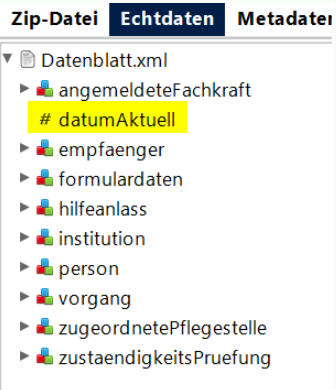
Ausgangsituation
Sie erhalten folgende Fehlermeldung:
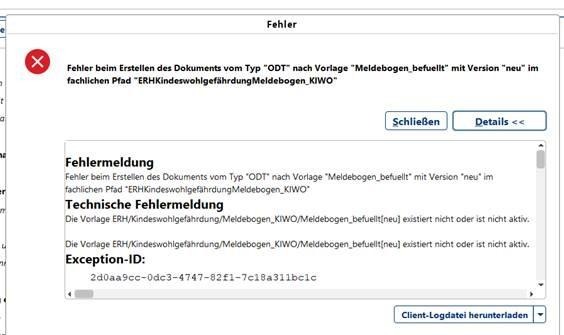
Lösung
Die Konfiguration muss in der Konfiguration der Dokumenterstellung bei der betroffenen Aktivität auf geändert werden:
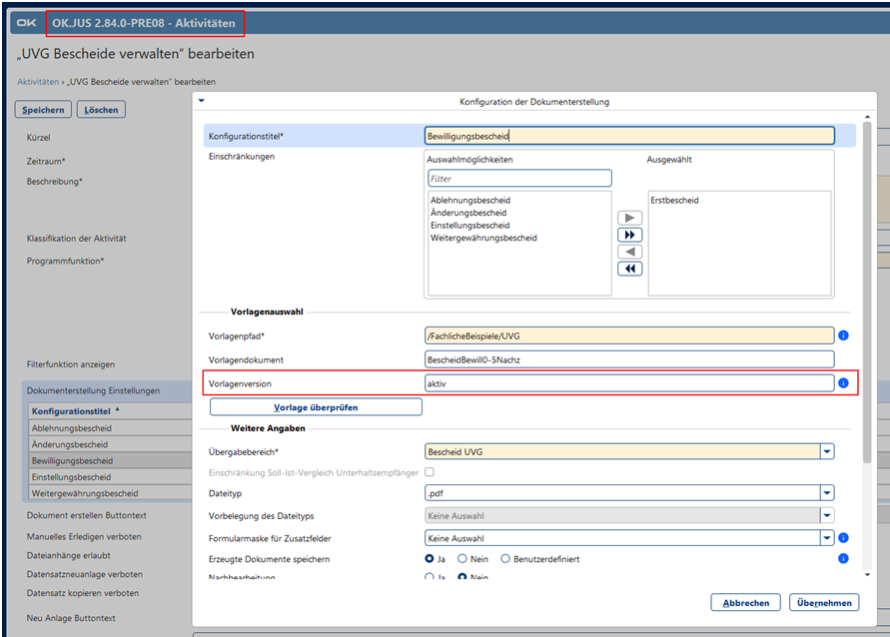
→ Wenn die Dokumenterstellung nicht funktioniert, dann steht hier eine falsche Version drin.
Ausgangssituation
Eine Rahmenvorlage für die Kopf und/oder Fußzeile, bspw. für den Briefkopf, wurde erstellt. Die Kopfzeile wurde als "Erste Seite" definiert. Wird nun die Rahmenvorlage mit einem Dokumenten mit mehrere Seiten ausgegeben, wird die Kopfzeile auf allen Seiten, nicht nur auf der ersten Seite, angezeigt. Wie kann man das Problem lösen?
Lösung
In der entsprechenden Rahmenvorlage eine zweite, leere Seite anlegen und die Kopfzeile als Standard definieren. Im Bereich Format > Seite > Verwalten die Folgevorlage "Standard" verwenden. Die zweite, leere Seite wird nicht standardmäßig ausgegeben, sondern nur, wenn bei der Dokumentenerstellung eine zweite Seite erstellt wird.
Hinweis
Wenn eine Vorlage aus Word übernommen wurde, ist dort das Seitenformat häufig abweichend bezeichnet, z.B. als MP0. Auch das kann eine mögliche Fehlerquelle sein. Wird das Seitenformat auf "Standard" oder "Erste Seite" angepasst, können die hinterlegten Seitenvorlagen entsprechend angewendet werden.
Ausgangssituation
Die Serienbrieferstellung für den Unterhalt ist nach den Eltern, also Empfängern, sortiert. Es ist aber gewünscht, das sie nach den Klienten/Kindern sortiert ist. Wie kann man die Sortierung verändern?
Lösung
Die Sortierung können Sie in der "Administration" - "Konfiguration" - "Übergreifende Konfiguration" - "Dokumenttitel-Bildungsregeln" nach Ihren Bedürfnissen gestalten.

Ausgangssituation
Wird ein Seriendruck aus der "Erweiterten Vorgangssuche" erzeugt, werden die Platzhalter zum Block "zugeordnete Leistungspakete" nicht befüllt, obwohl diese für das Dokument benötigt werden.
Analyse
Die Platzhalter werden nur befüllt, wenn die Suche über das Suchschema "Leistungen" vorgenommen wird. Werden nur Filter im "Suchkopf" (also allgemeine Felder wie Kernprozess, Organisationsbereich oä) befüllt, wird keine Verbindung zu Leistungspaketen hergestellt.
Lösung
Im Suchschema "Leistungen" muss mindestens ein Suchkriterium ausgewählt werden, um die Platzhalter zu befüllen. Dabei kann beispielsweise die Hilfeart, Leistungsart oder Institutionsart, je nachdem welche Ergebnisse man erhalten möchte, ausgewählt werden.
Dadurch werden die Platzhalter zum Block "zugeordnete Leistungspakete" entsprechend mit Daten gefüllt.
Ausgangssituation
Sie erstellen eine Vorlage im Libre Office Editor und ihr eingefügtes Skript wird nicht angezeigt.
Anleitung
Ein eingefügtes Skript wird durch ein kleines grünes Rechteck angezeigt. Wenn Sie das Rechteck nicht sehen, wählen Sie Extras – Optionen… – LibreOffice Writer/Web – Ansicht und aktivieren Sie das Markierfeld Kommentare.
An derselben Stellen können Sie die Anzeige auch deaktivieren.
Hinweis
Gelegentlich sollen Berechnungen in Vorlagen durchgeführt werden. Bitte setzen Sie dies nur sehr bedacht sein, da dort berechnete Werte von OK.JUS-berechneten Werten abweichen können!
Ausgangssituation
Beträge sollen weiterverwendet werden, beispielsweise für Berechnungen wie Addition. Allerdings liegen die Beträge als String-Werte vor, was Probleme bei mathematischen Operationen verursacht.
Lösung
Um die Beträge für Berechnungen zu nutzen, müssen die Platzhalter in Zahlen (Nummern) umformatiert werden. Es ist wichtig, die Umformatierung in mehreren Schritten durchzuführen, um möglichen Problemen in LibreOffice vorzubeugen, insbesondere wenn mehrere Operationen in einem assign-Befehl verwendet werden.
Schritt-für-Schritt-Anleitung
Umformatierung des Strings und Ersetzen von Komma durch Punkt:
[#assign GRUNDP=zusatzfelder@GRUNDPAUSCHALEEINGEW?replace(",",".")]GRUNDPAUSCHALEEINGEW: Beispielwert "1,200.50 €"- Nach diesem Schritt ist
GRUNDPgleich "1.200.50 €".
Entfernen des Euro-Zeichens aus dem String:
[#assign GRUNDP2=GRUNDP?substring(0,GRUNDP?length-2)]- Jetzt ist
GRUNDP2gleich "1.200.50".
- Jetzt ist
Umformatierung des verbleibenden Strings zu einer Nummer:
[#assign GRUNDPN=GRUNDP2?number]GRUNDPNist jetzt eine Zahl, nämlich 1200.50.
Wiederholen Sie diese Schritte für andere Beträge, zum Beispiel BETRAGQUALIFIZIERUNG und BETRAGSACHAUFWANDEIN.
Durchführung der gewünschten Rechenoperation:
[#assign SUBTR1=zusatzfelder@BETRAGQUALIFIZIERUNG?replace(",",".")] [#assign SUBTR12=SUBTR1?substring(0,SUBTR1?length-2)] [#assign SUBTR1N=SUBTR12?number]BETRAGQUALIFIZIERUNG: Beispielwert "500.75 €"- Wiederholen Sie diese Schritte für
BETRAGSACHAUFWANDEIN.
[#assign AUTOCALC1=GRUNDPN-SUBTR1N-SUBTR2N]- Jetzt ist
AUTOCALC1der Wert der Berechnung "1200.50 - 500.75 - 100.00".
Hinweis
Wenn Sie Nachkommastellen in der Ausgabe wünschen, können Sie die letzten beiden Zeilen des vorherigen Beispiels verwenden:
[#assign X=GRUNDPN-SUBTR1N-SUBTR2N] [#assign AUTOCALC1 = X?string("0.00")] Hier wird AUTOCALC1 den formatierten String "599.75" haben.
Ausgangssituation
Sie haben in der Vorlagenerstellung eine Tabelle eingefügt und die erste Zeile wiederholt sich, obwohl Sie dies nicht wollen.
Hinweis
Die Platzierung der Skripte ist relevant für das Ergebnis der Textausgabe:
Wird der Befehl @table:table verwendet, wird immer die gesamte Tabelle wiederholt inklusive Kopfzeile/Überschrift. Je Eintrag in der auszugebenden Datentabelle (z.B. 3 Klienten im Hilfeanlass) wird die Tabelle insgesamt nochmal dargestellt.
Ist dies nicht das gewünschte Verhalten, kann stattdessen in den Zeilen unterhalb der Kopfzeile der Befehl @table:table-row verwendet werden. So wird nur die jeweilige Zeile entsprechend oft der vorhandenen Datentabellen-Einträge wiederholt, jedoch nicht die Kopfzeile/Überschrift.
Ausgangslage
In der Vorgangsbearbeitung wird ein Dokument erstellt und soll als pdf gespeichert werden.
Der Name der pdf-Datei erscheint nicht plausibel/wurde anders erwartet.
Lösung
Als Name der pdf-Datei wird der Beschreibungs-Titel der Vorlage verwendet.
Dieser kann wie folgt eingesehen/geändert werden.
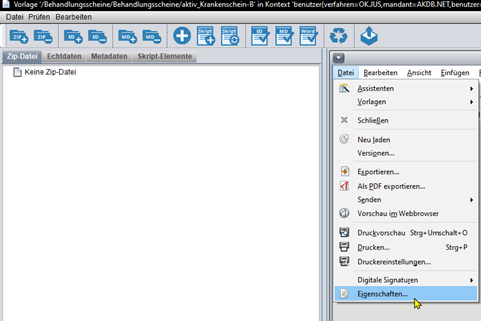
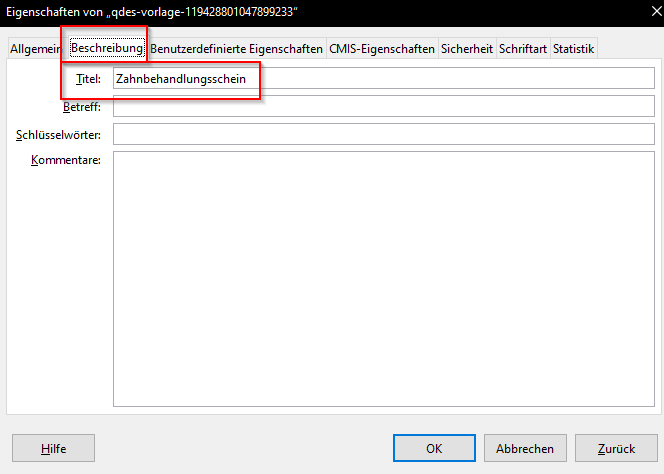
Ausgangssituation
Sie möchten in einem Zug ein Originaldokument und einen oder mehrere Abdrucke an verschiedene Empfänger versenden.
Schritt-für-Schritt-Anleitung
1) Mehrere Kopien der Originalvorlage in der Vorlagenverwaltung anlegen.
2) Für das Hauptschreiben, in dem die zusätzlichen Empfänger des Abdrucks eingegeben werden, kann eine flüchtige Formularmaske genutzt werden. Falls es nur einen zusätzlichen Empfänger gibt, kann auch das Feld Auswahl genutzt werden.
3) Die Platzhalter aus dieser Formularmaske werden bei der jeweiligen Vorlage hinterlegt.
4) Die entsprechenden Konfigurationen in der Aktivität anlegen. Für die Abdrucke kann jeweils ein neuer Empfänger ausgewählt werden. Falls der Entwurf besonders gekennzeichnet ist, kann einfach eine Kopie der Originalvorlage mit dem entsprechenden Kennzeichen in QDVS angelegt und in der Aktivität angebunden werden. Die Konfigurationstitel sollten so gewählt werden, dass der Druck von Originaldokument oder Abdruck klar ersichtlich wird.
5) In der Dokumenterstellung im Vorgang können dann alle notwendigen Vorlagen erstellt und falls notwendig entsprechend mit Empfängern befüllt werden.
Ausgangssituation
Die Erstellung der Massenbescheide für UVG bzgl. der Änderung des Mindestunterhalts scheitert. Die Fehlermeldung bei Prüfung der Vorlage in der Vorlagenverwaltung lautet "Anweisung #list ist unbekannt". Übergabebereich ist Bescheide UVG. Folgendes Skript wurde verwendet:
[#list uvgDaten@auszahlungsZeitraeume as auszahlungsZeitraeume_var]
[#if auszahlungsZeitraeume_var.zeitraumpositionsnummer = 0]
Lösung
Da hier der Übergabebereich "Bescheide UVG" verwendet wird, stimmt der Pfad bezüglich der Auszahlungszeiträume nicht.
Anhand der XML Metadaten "Bescheide UVG" lässt sich der korrekte Pfad ermitteln. In diesem Fall muss das Skript lauten:
[#list bescheid@auszahlungsZeitraeume as auszahlungsZeitraeume_var]
[#if auszahlungsZeitraeume_var.zeitraumpositionsnummer = 0]
Ausgangssituation
Für die Bescheiderstellung im Bereich der Wirtschaftlichen Jugendhilfe existieren häufig zwei verschiedene Rechtsbehelfsbelehrungen: einmal an einen einzelnen Adressaten (1 Elternteil=RB1) und einmal an mehrere Adressaten (die Eltern=RB2).
Fragestellung
Ist es per Skript möglich, die jeweils benötigte Rechtsbehelfsbelehrung im Bescheid auszugeben?
Lösung
Ja, dies ist mit einem if-Befehl möglich. Dabei wird auf die Empfänger aus dem Platzhalter empfaenger@anschriftKomplett Bezug genommen:
Die benötigten Skripte dazu lauten wie folgt:
Ausgabe für die RB1:
@table:table-row
[#if empfaenger@name2 ==""] -> Es gibt keinen zweiten Namen in den Empfängerdaten.
@/table:table-row
[/#if]
Ausgabe für die RB 2:
@table:table-row
[#if empfaenger@name2 !=""] -> Der zweite Empfängername ist befüllt.
@/table:table-row
[/#if]
Am Besten werden diese Skripte mit einem include in Tabellenzeilen kombiniert (Tabellenzeile 1: Skript 1 mit include zu RB1 und Tabellenzeile 2: Skript 2 mit include zu RB2).
Ausgangssituation
Die Schriftart für alle vorhandenen Vorlagen soll geändert werden. Muss dazu jede einzelne Vorlage aufgerufen werden, um die Schriftart zu ändern oder gibt es eine Möglichkeit dies gesammelt durchzuführen?
Lösung
In der Vorlagenverwaltung gibt es die Möglichkeit, über den Ordner "Vorlagen", per Rechtsklick auf diesen Ordner, eine Standard-Vorlage zu hinterlegen:
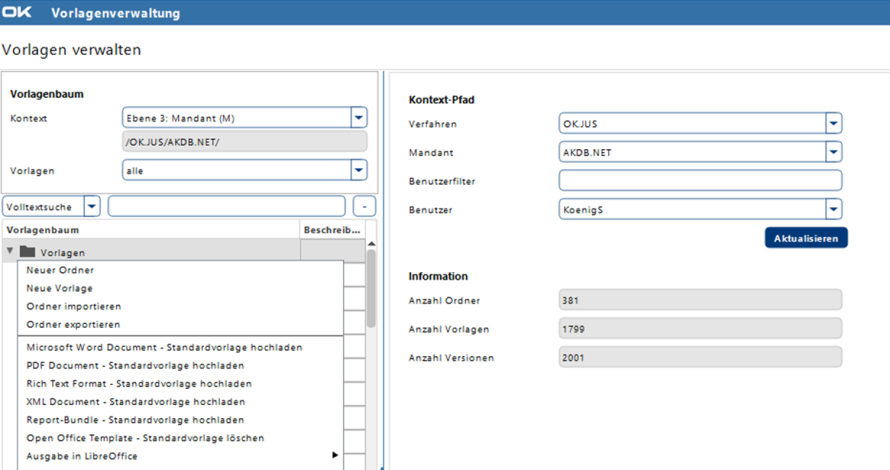
Wurde hier eine Standardvorlage hinterlegt (bestenfalls eine Open Office Template Vorlage), können Sie die Schriftart dort ändern. Diese wird dann für neue Vorlagen standardmäßig verwendet, wenn eine leere Vorlage geöffnet wird.
Ein automatisches Ändern der Schriftart bei bereits vorhandenen Vorlagen ist nicht möglich. Diese müssen manuell geändert werden.
Ausgangssituation
Bietet OK.JUS eine vereinfachte Funktion an, um anonymisierte oder alternative Testdaten für die Dokumentenerstellung zu erstellen?
Lösung
Nein. Es gibt keine vereinfachte Möglichkeit, um anonymisierte oder alternative Testdaten für die Dokumentenerstellung in OK.JUS zu erzeugen. OK.JUS bietet dafür keine Funktion an.
Ausgangssituation:
Welche Rollen benötigt man, um in der Vorlagenverwaltung Vorlagen erstellen bzw. bearbeiten zu können?
Lösung:
Um in der Vorlagenverwaltung Vorlagen erstellen bzw. bearbeiten zu können, müssen beim User in der Benutzerverwaltung die Rollen QDMS-User und QDVS-User hinterlegt werden.
Ausgangssituation
In Aktivitäten mit Dokumentenerstellung können in der Admin-Funktion Aktivitäten verschiedene Dateitypen als Ausgabeformat verwendet werden. Hier kann auch eingestellt werden, dass bei der Erzeugung einer ODT-Datei eine Nachbearbeitung möglich ist. War dies aktiviert, hat sich während der Dokumenterstellung der interne Dokumenten-Editor geöffnet und das Dokument konnte noch bearbeitet werden.
Bisher war es so, dass ein Zwischenstand von schon bearbeiteten Dokumenten entweder abgebrochen oder final abgespeichert werden musste. Ein späteres Fortsetzen der Bearbeitung war nicht möglich.
Ab sofort können in OK.JUS mit der Dokumenterstellung erzeugte Dokumente auch zwischengespeichert und zu einem späteren Zeitpunkt nachbearbeitet werden. Wird ein Dokument als ODT-Datei erzeugt und ist die Nachbearbeitung in der Admin-Funktion Aktivitäten aktiviert, öffnet sich der interne Dokumenten-Editor. In diesem gibt es nun die Buttons Als ODTzwischenspeichern und Als PDF speichern. Achtung: Um auf zwischengespeicherte Dokumente zugreifen zu können, muss „Dateianhänge erlaubt“ für die Aktivität aktiviert werden.
HINWEIS:
Durch Klick auf Als ODTZwischenspeichern werden alle Folgeaktionen, wie zum Beispiel die eAkten-Anbindung, für dieses Dokument nicht mehr automatisch durchgeführt und müssen manuell durchgeführt werden.
Schritte zur Ablage als PDF in der eAkte:
1. Bearbeiten Sie das zwischengespeicherte ODT-Dokument nach Bedarf.
2. Speichern Sie das bearbeitete Dokument als PDF ab.
3. Nachdem Sie das Dokument als PDF gespeichert haben, können Sie die zugrunde liegende ODT-Datei löschen.
4. Die Entfernung der ODT-Datei erfolgt über die Dateianhänge der Aktivität, mit der das Dokument ursprünglich erstellt wurde.
Es wird die Anforderung geprüft, auch nachträglich noch die Ablage in der eAkte zu ermöglichen.
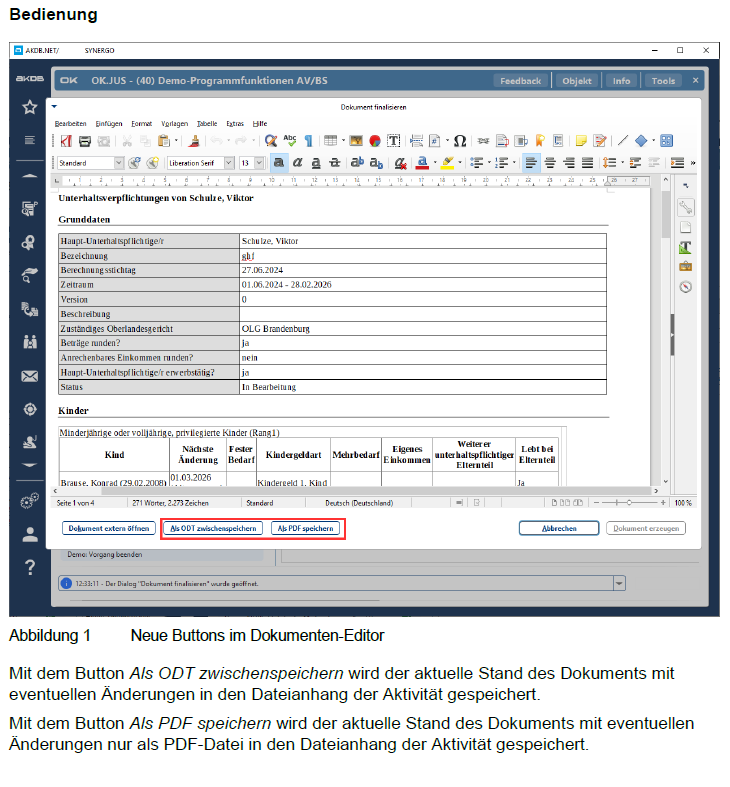
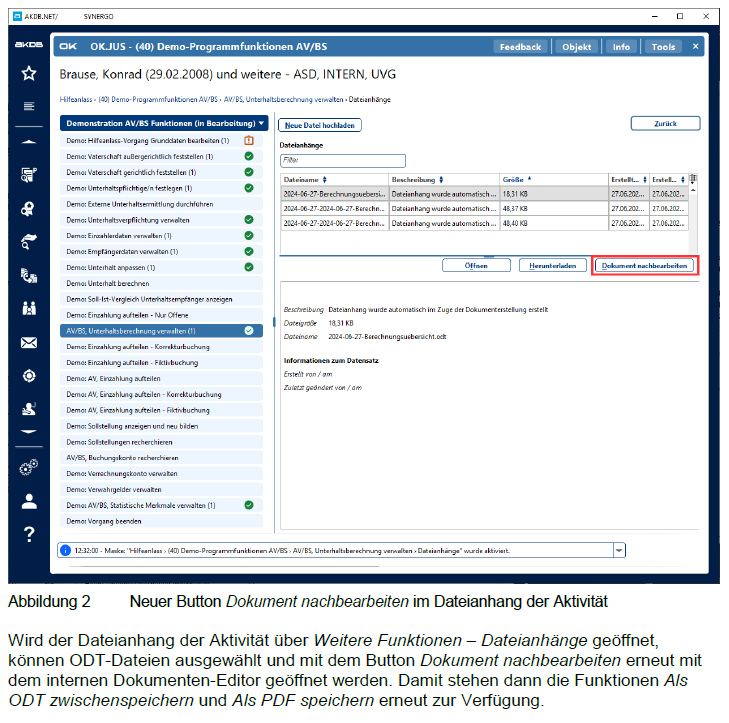
Institutionen
Ausgangsituation
Sie möchten in den Institutionen Dokumente wie z.B. Entgeltvereinbarungen für Kindertagesstätten hinterlegen. Hier sollen alle bisherigen und die aktuelle Entgeltvereinbarungen hinterlegt sein, die immer in der aktuellsten Fassung als pdf-Datei hochgeladen werden. Welche Programmfunktion muss dafür genutzt werden damit diese in der Übersicht der Institution (s. Screenshot) angezeigt werden?
Lösung
Wird hier immer wieder die aktuellste Fassung hochgeladen, muss für die Aktivität die Programmfunktion "Dokument verwalten" hinterlegt sein, somit werden alle Entgeltvereinbarungen in der Dokumentenübersicht aufgelistet.
Ausgangssituation
In welchen Vorgängen werden bestimmte Institutionen verwendet?
Lösung
Sie können in der Erweiterten Vorgangssuche im Suchschema "Leistungen" nach konkreten Institutionen suchen. Wird die Institution in Vorgängen in Verbindung mit Leistungsdaten (wirtschaftliche Jugendhilfe) verwendet, dann werden Ihnen diese Vorgänge angezeigt.
Ausgangssituation
Über das Bankenverzeichnis werden keine ausländischen Banken in OK.JUS importiert (nicht im Verzeichnis der Bundesbank enthalten). Sie können manuell eingepflegt werden.
Vorgehen
In OK.JUS müssen diese Banken als Institution vom Typ „Bank“ angelegt werden. Dazu müssen lediglich in den Grunddaten der Institution der Name und die BIC eingegeben werden.
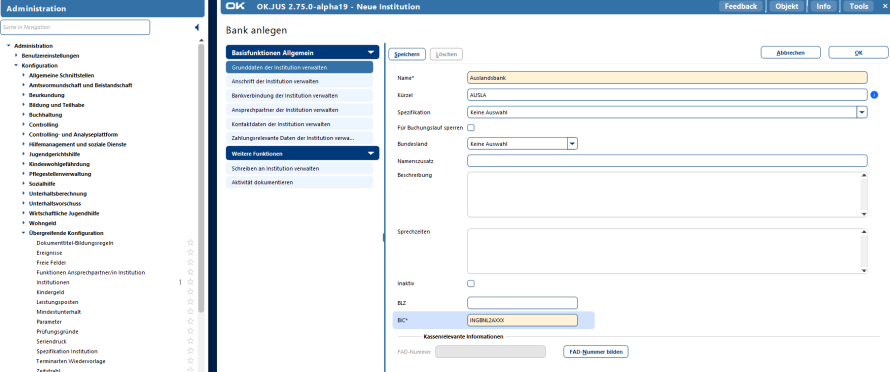
Ausgangssituation
Das Bankenverzeichnis muss regelmäßig aktualisiert werden. Die Bundesbank stellt das Verzeichnis im txt-Format im Downloadbereich unter Serviceangebot zur Verfügung. Jedoch können im Fall von bestimmten Aktionen wie das Auflösen einer Bank nach Bankenfusionen, diese NICHT in OK.JUS über diesen Import abgebildet werden. Neue Banken sind in den Institutionen zu finden.
Lösung
Wenn Klienten ihre neue Bankverbindung mitteilen, wird diese in der Personenverwaltung eingetragen und mit aktiv/Standard gekennzeichnet.
Die alte Bankverbindung wird auf inaktiv gesetzt. Im Zusammenspiel mit dem Finanzverfahren sollte die Änderung ebenfalls mitgeteilt werden (teilweise werden dort mehrere aktive Bankverbindungen geführt, was im Fall der Bankenfusion nicht sinnvoll ist).
Ausgangssituation
Das Bankverzeichnis muss regelmäßig aktualisiert werden. Die Bundesbank stellt das Verzeichnis im txt-Format im Downloadbereich unter Serviceangebot zur Verfügung.
Lösung
Der Import im OK.JUS geschieht über Administration --> Importe --> Bankenverzeichnis importieren.
Wird das Bankenverzeichnis in OK.JUS importiert, werden neue Banken hinzugefügt.
Hinweis
Andere Aktionen wie das Auflösen einer Bank oder Bankenfusionen können in OK.JUS NICHT über diesen Import abgebildet werden.
Sie müssen manuell eingepflegt werden!
Ausgangssituation
Nach einem Buchungslauf scheitert die Verarbeitung eines Buchungssatzes, laut Hinweisliste, aufgrund einer inaktiven Bankverbindung einer Institution. Die im Vorgang verwendete Institution verfügt aber über eine aktive Bankverbindung.
Anleitung
Prüfen Sie die Verwendung der IBAN in weiteren zugehörigen Institutionen und/oder Pflegestellen. Wird dieselbe IBAN in einer weiteren Institution oder Pflegestelle verwendet und ist dort auf inaktiv gesetzt, gilt sie insgesamt als inaktiv. Setzen Sie dann diese Bankverbindung auf aktiv oder löschen Sie sie (je nach Notwendigkeit) aus der Institution, dann kann der Buchungssatz im Buchungslauf verarbeitet werden.
Ausgangssituation
Bei einer Institution wurde der Träger geändert. Danach sind die Leistungsdaten im BuT Vorgang neu gespeichert worden um den aktuellen Träger zu hinterlegen. Mit der Sollstellungsneubildung ist nun aber eine Verrechnung entstanden.
Lösung
Hinterlegen Sie in der Institution zunächst wieder den ursprünglichen Träger - prüfen Sie gbf. in der Historie, welcher dies war. Fügen Sie den neuen Träger, ab dem Zeitpunkt, ab dem er gültig sein sollte als neuen Zeitraum ein:
- Bei der Institution wird der Zeitraum gesplittet. Dabei sollen die Zeiträume so angepasst werden, wie die Träger auch tatsächlich aktiv waren. Die Trägerwechsel werden also in einzelnen Zeiträumen eingetragen.
- Danach muss ein ganz neuer Eintrag bei den Leistungsdaten BuT hinzugefügt werden, der alte sollte nicht mehr geändert werden. Bei dem neuen Eintrag wird dann automatisch der neue Träger herangezogen. Der Zeitraum sollte ab dem Zeitpunkt des neuen Trägers beginnen,
- Danach sollte ein BSN-Grund erzeugt worden sein, den Sie in der BF Bestandsumrechnungslauf ausführen sollten. Das führt dazu, dass die Verrechnungen wieder gelöst werden, weil nun für die entsprechenden Zeiträume die richtigen Träger herangezogen werden und entstandene Verrechnungen wieder hinfällig werden.
Ausgangssituation
Im Migrations-Protokoll wird folgende Fehlermeldung ausgegeben: "Zu der Bank mit BIC: BUNQNL2AXXX gibt es im Datenbestand keinen Treffer."
Information
In den OK.JUS Stammdaten gibt es keine Bank mit der genannten BIC. Dies entsteht z.B. bei ausländischen Banken. Diese fehlen i.d.R. im Stammdatenbestand OK.JUS, weil die importierten Bankdaten (bspw. von der Bundesbank) nur deutsche Banken enthalten.
Lösung
Ausländische Banken müssen in OK.JUS manuell als Institution vom Typ "Bank" mit der genannten BIC erfasst und danach der Import nochmal durchgeführt werden.
Tipp
Um im Vorfeld feststellen zu können, welche ausländischen Banken im Bestand vorhanden sind, kann dies über den Dialog „Suche Bankverbindung“ geprüft werden.
Zu finden ist dieser Dialog in OK.JUG entweder im Bereich „Beistandschaft“, „Wirtschaftliche Jugendhilfe“, oder „Unterhaltsvorschuss“. Dort den Ordner „Bestand“ öffnen.
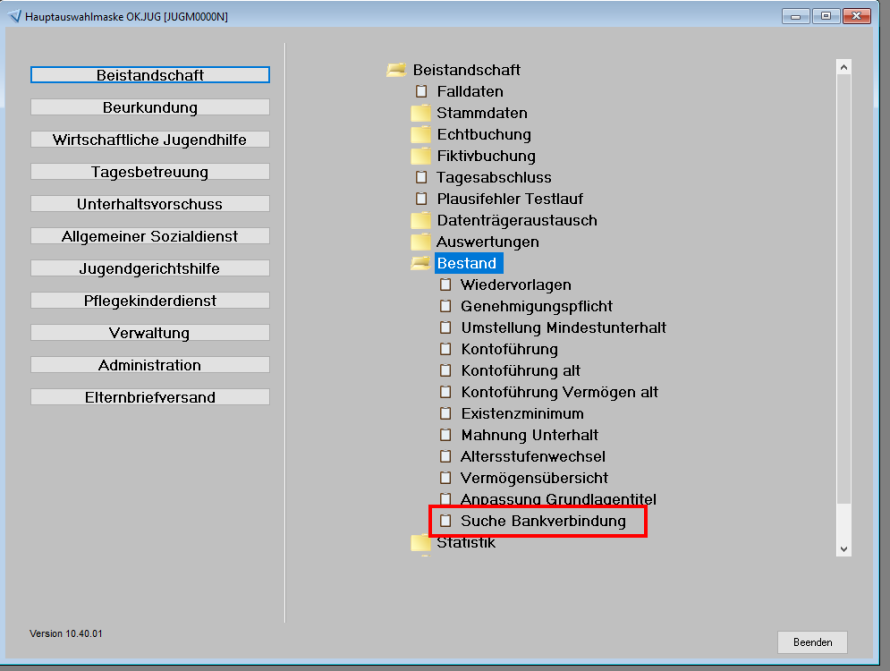
Dort in das Feld IBAN den Suchtext „·!DE·*“ (ohne Anführungszeichen) eingeben. Damit werden alle Bankverbindungen gesucht, die nicht den Bestandteil „DE“ tragen, also ohne Kennzeichen einer deutschen Bank.
In den Detailangaben zum Suchergebnis (im folgenden Bild gelb markiert) finden sich die Informationen zur ausländischen Bank.
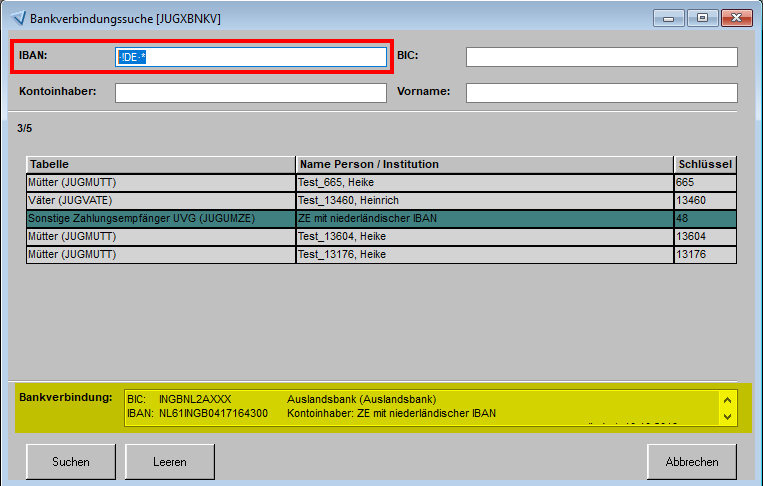
Frage:
Beim Datenexport aus OK.JUG wird folgende Fehlermeldung angezeigt: „Rückholmaßnahme mit Institution 'Sonstige' kann nicht übernommen werden.“
Antwort:
Diese Meldung betrifft i.d.R. Fälle mit einer Abgabe an das Landesamt für Finanzen. Sind die Fälle auch außerhalb der (bereits mit OK.JUG abgegebenen, jährlich zu meldenden) Statistik relevant, können Einzelfälle manuell migriert werden oder über das nachfolgend beschriebene Vorgehen.
Lösung:
Für Ämter, die eine detaillierte Dokumentation (Migration) der Rückholmaßnahmen benötigen, empfehlen wir folgendes mehrstufiges Vorgehen:
- Erstellung einer Liste betroffener Institutionen:
Über den folgenden SQL-Befehl können Sie eine Liste der betroffenen Institutionen in OK.JUG erstellen:
SELECT COUNT(*) AS anzahl, ufrmezname FROM jugufrm WHERE ufrmeztab = 'SONS' GROUP BY ufrmezname ORDER BY anzahl DESC
In dieser Liste werden die Institutionen nach Häufigkeit sortiert.
- Konsolidierung der Einträge:
Der nächste Schritt besteht darin, die Liste zusammenzufassen, indem Sie die unterschiedlichen Einträge für das „Landesamt für Finanzen“ unter einer Institution bündeln.
- Skript-Erstellung:
Wir können ein Skript zur Verfügung stellen, das diese Institution mit einem geeigneten Institutionstyp und einem prägnanten Kürzel (z.B. „MIGRATION_LFF“) versieht und die Informationen bei allen relevanten Einträgen hinzufügt.
- Nach dem Einspielen des Skripts (bei autonomen Kunden über die eigene EDV, bei Rechenzentrumskunden über den Kundenservice) können die betroffenen Einträge migriert werden.
- Spezifikation in OK.JUS:
In OK.JUS können Sie abschließend den Institutionstyp für „LfF“ detaillierter beschreiben oder in einzelnen Fällen manuell ersetzen.
Bitte setzen Sie sich, sofern diese Fehlermeldung bei Ihnen relevant ist, mit dem Kundenservice OK.JUS in Verbindung.
Ausgangssituation
Es geht um den Datenexport der Stammdaten 1.1.5. Allgemeine Institutionen.
Die Institutionsart Behörde oder Standesamt gab es in OK.JUG noch nicht. Stattdessen wird durch den Datenexport GERICHT gesetzt.
Lösung
Manuell kann im Rahmen der Datenmigration hier die korrekte Institutionsart gesetzt werden. Dazu muss der Institutionstyp in der exportierten xml-Datei von GERICHT zu BEHOERDENZWEIGSTELLE oder STANDESAMT abgeändert werden (bitte korrekte Schreibweise beachten, sonst wird der Import abgelehnt).
Ausgangssituation
Bei den Institutionen zur Institutionsart "Einrichtung" ist keine eAkten-Verknüpfung vorhanden.
In der "Administration" - "Institution verwalten" - "bearbeiten" bzw. in "eAkte Konfiguration" - "Institution verwalten" ist zudem die Institutionsart "Einrichtung" nicht vorhanden. Wie kann diese konfiguriert werden?
Lösung
"Einrichtungen" sind im Verwaltungsprozess "Leistungsanbieter verwalten" zu finden.
Für diesen Prozess muss eine eigene eAkten-Regel erstellt werden, damit bei den Institutionen zur Institutionsart "Einrichtung" auch die eAkten-Verknüpfung vorhanden ist.
Ausgangssituation
Beim Export von z.B. den Einrichtungen oder sonstigen Zahlungsempfängern erscheint folgende Fehlermeldung: Fehler „Name der Institution“ : Institutionsart OK.JUS nicht gesetzt – Satz wird nicht übernommen.
Lösung
Bei diesen Sätzen wurde keine Institutionsart in OK.JUS zugewiesen. Diese können und sollen bereits in OK.JUG zugeordnet werden.
In OK.JUG gibt es dafür eine zentrale Steuermaske f_xjus_zuo_inst, die (wie in OK.JUG üblich für freie Masken) über Administration - System - Maskenstart aufrufbar ist.
Aus dieser Maske heraus können Sie schon globale Zuordnungen von Institutionsarten vornehmen (beispielsweise alle AOKs der Institutionsart Krankenkasse zuordnen) oder Sie gehen über Doppelklick auf einen Treffer in die jeweilige Bearbeitungsmaske und machen dort die Zuordnung.
Letztendlich müssen Sie für alle Institutionen, die Sie migrieren wollen, eine Zuordnung treffen.
Für folgende Zahlungspersonen/Institutionen können Sie in OK.JUG nun die Institutionsart auswählen:
Bereich | Zahlungsperson/Institution |
AV/BS | Sonstige Einzahler/Empfänger (JUGAMSO)
|
WIJU | Zahlungsempfänger (JUGWMAZ) Einrichtungen (JUGWMER) |
UVG | Zahlungsempfänger (JUGUMZE) |
JGH | Jugendhilfeeinrichtungen (JUGJMHE) Maßnahmeträger (JUGJMMT)
|
Bitte beachten Sie, dass eine Zahlungsperson/Institution als Person nach OK.JUS übernommen wird, wenn Sie die Institutionsart „keine Institution (Person)“ auswählen. Das ersetzt die frühere automatische Entscheidung, die aufgrund der Anrede getroffen wurden (keine Anrede = Institution, ansonsten Person).
Bei inaktiven Zahlungspersonen/Institutionen muss keine Zuordnung einer Institutionsart vorgenommen werden, da diese nicht exportiert werden.
Eine Besonderheit gibt es bei Einrichtungen (JUGWMER). Sie können auch zu Dienstleistern in OK.JUS werden. Wählen Sie dazu die Institutionsart Dienstleister in einer Einrichtung.
In diesem Fall werden beim Stammdaten-Export die Leistungen der Einrichtungen für OK.JUS zu Leistungsarten Dienstleister gewandelt.
Ausgangssituation
Eine Institution (Einrichtung / Leistungsanbieter / Träger o.ä.) verfügt über mehrere Standorte mit unterschiedlichen Adressen. Aus diesem Grund haben Sie verschiedene Institutionseinträge angelegt. Dieselbe FAD Nummer kann jedoch nur bei einer Institution hinterlegt werden. Müssen in diesem Fall unterschiedliche FAD-Nummern erzeugt werden?
Lösung
Hinterlegen Sie die FAD Nummer nur bei der Institution, über die die Zahlungsläufe abgewickelt werden. Alle weiteren Standorte können Sie für Anschreiben weiterhin nutzen.
Ausgangsfrage
Können die Institutionsarten ergänzt werden (bspw. um "Beistand/Pfleger")?
Kann die Institutionsart nachträglich verändert werden, falls bei der Neuanlage ein Fehler gemacht wurde?
Lösung
Die Institutionsarten sind fest hinterlegt, diese können nicht administrativ geändert werden. Durch die Spezifikationen können hier amtsspezifische Konkretisierungen vorgenommen werden.
Die Institutionsart kann nachträglich nicht mehr geändert werden. Die Institution muss nochmal neu mit der richtigen Institutionsart angelegt werden (und die falsche Institution auf inaktiv gesetzt werden). Hintergrund sind die zugrunde liegenden Verwaltungsprozessen, die unterschiedliche Prozessdefinitionen/Aktivitäten haben (können).
Ausgangssituation
Sie möchten bei einer Kita die Beiträge anpassen, haben dazu den Zeitraum kopiert und den Betrag dann angepasst. Beim Speichern erhalten Sie jedoch ein Fehlermeldung.
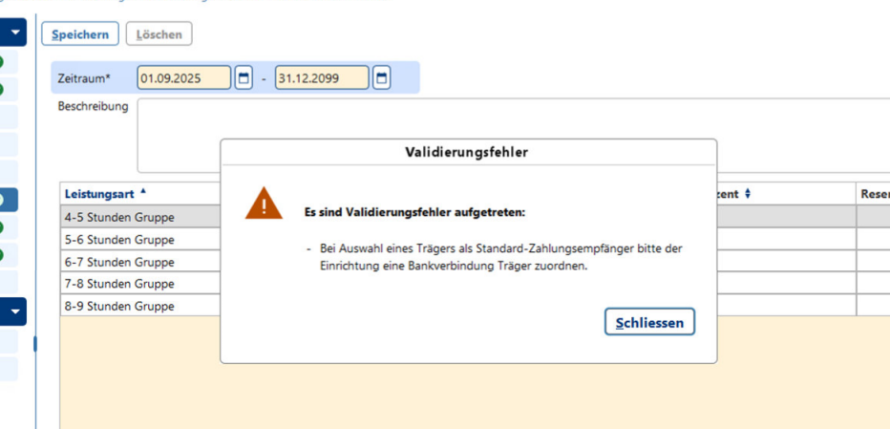
Ihre Versuche hier nochmal neu zu speichern bleiben erfolglos. Die Bankverbindung des Trägers kann nicht geändert werden.
Lösung
Bitte prüfen Sie einmal ob auch im alten Zeitraum bei der Kita eine Bankverbindung hinterlegt ist und hinterlegen hier eine Bankverbindung
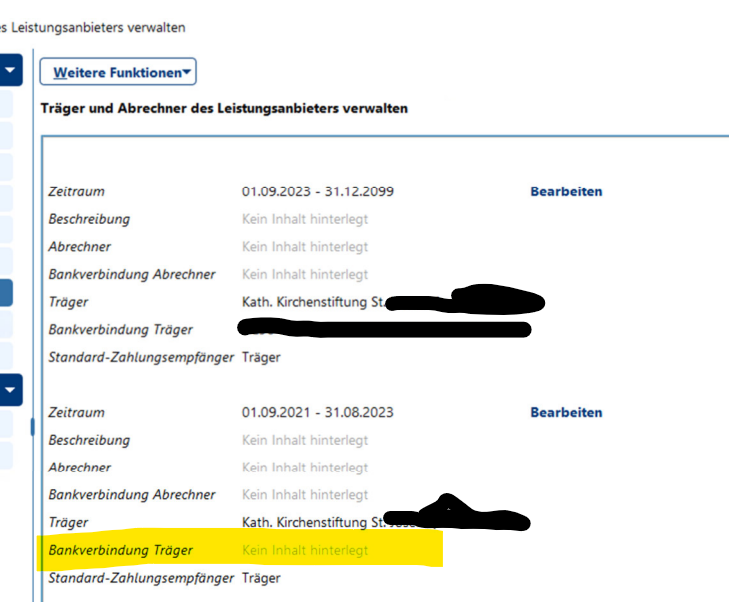
Ausgangssituation
Bei der Neuanlage einer Institution wurde in der Programmfunktion Grunddaten der Institution verwalten versehentlich dieselbe FAD Nummer wie bei einer bereits existierenden und in verschiedenen Vorgängen verwendeten Institution eingetragen. Über die Administrationsfunktion Korrektur FAD Nummer lässt sich aber über die zugehörige FAD Nummer nur die bereits verwendete Institution finden. Wie kann die versehentlich vergebene FAD Nummer der neuen Institution geändert bzw. gelöscht werden?
Lösung
Eine FAD Nummer kann nicht doppelt vergeben werden. Die FAD Nummer muss sich also von der bereits vergebenen FAD Nummer unterscheiden. Es sollte deshalb die doppelte FAD Nummer der neuen Institution in der Administrationsfunktion Korrektur FAD Nummer mit einem Leerzeichen vor oder nach der Ziffernfolge gesucht werden. Dann sollte die neue Institution gefunden und die FAD Nummer geändert werden können.
Ausgangssituation
Im Export-xml-File aus OK.JUG wurden manuell Institutionsarten geändert (z.B. Polizei in Dienstleister). Diese Einträge sind nach dem Import in OK.JUS nicht auffindbar, es gibt auch keinen Eintrag in den Hinweisen oder in den Hintergrundaktionen
Information/Lösung
In OK.JUS haben unterschiedliche Institutionsarten auch eine unterschiedliche Datenstruktur. Dienstleister können beispielweise Leistungsdaten haben, was für Polizei oder Staatsanwaltschaften weder benötigt noch sinnhaft ist. Deshalb können die Institutionsarten nicht durch Manipulation der xml-Datei verändert werden.
In OK.JUG ist es allerdings möglich, die Institutionsart vor dem Export anzupassen.
Ausgangssituation
Ambulante Therapeuten sollen mit Institutionsart „Dienstleister“ nach OK.JUS migriert werden. In OK.JUG gibt es allerdings keine entsprechende Institutionsart „Dienstleister“.
Lösung/Vorgehen
Im Vorfeld der Datenmigration ist die Zuordnung in OK.JUG ermöglich worden.
Es gibt in OK.JUG die Maske „f_xjus_zuo_inst“.
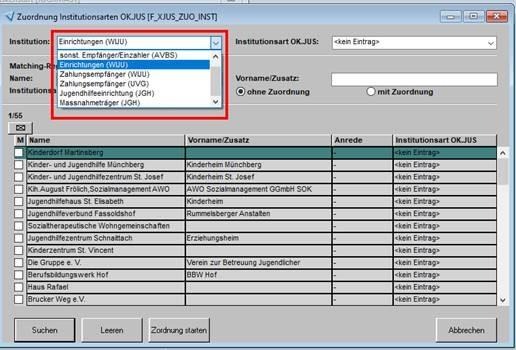
Hier können Sie „Sonstige Institutionen“ suchen und einer neuen, speziellen „Institutionsart OK.JUS“ zuordnen. Im Screenshot oben sehen Sie, welche Institutionsarten auf diese Weise angepasst werden können. Je nach ausgewählter Institutionsart können dann verschiedene „Institutionsarten OK.JUS“ zugeordnet werden, bspw. „Abrechner“, „Dienstleister“, „Polizei“ usw.
Wird diese Zuordnung nicht getroffen, erscheint beim Export aus OK.JUG ein Protokolleintrag „Hinweis: EINRNR = 493: Institutionsart OK.JUS nicht gesetzt - Satz wird nicht übernommen!“
Es ist auch möglich, direkt bei der Einrichtung das Kennzeichen zu setzen, dazu gibt es jeweils ein neues Feld in den Dialog (bspw. bei den Einrichtungen).
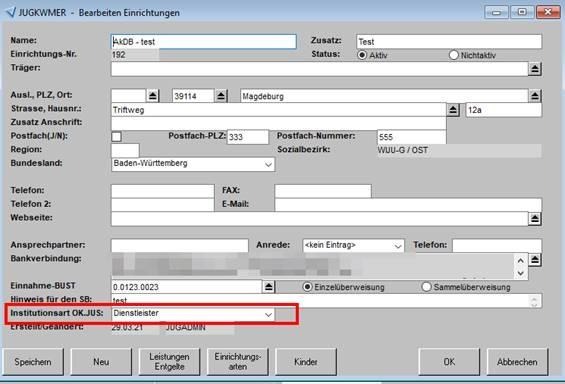
Diese Zuordnung hat übrigens keinerlei Auswirkung auf OK.JUG. Es gibt hier keinen (negativen) Effekt. Das Kennzeichen „Institutionsart OK.JUS“ wird nur gespeichert und beim Datenexport zur Datenmigration vermerkt.
Tipp
Sie können über diese Möglichkeit steuern, wenn Sie nicht mehr benötigte Institutionen nicht übernehmen möchten. Dazu treffen Sie gezielt keineAuswahl einer Institutionsart und können "Karteileichen" von der Datenmigration ausnehmen.
Ausgangssituation
Was muss beachtetet werden, wenn sich der Name einer Institution / eines Trägers ändert? Was passiert mit den Sollstellungen und wie geht die Namensänderung an die Kasse?
Lösung
Grundsätzlich hat die Namensänderung also für Sollstellungen, die bereits durch den Buchungslauf verarbeitet wurden, keine Auswirkung, da die Sollstellung bereits mit diesem Namen an die Kasse gegeben wurde und keine Verrechnung ausgelöst wird.
Für alle Sollstellungen, die noch nicht über den Buchungslauf an die Kasse gegeben wurden, wird ab Änderung dann der neue Name der Institution / des Trägers an die Kasse gegeben.
Dies aber auch nur, wenn der Name überhaupt mit der Sollstellung an die Kasse gegeben wird. An manche Kassen wird nur die FAD, nicht der Name der Zahlungsperson, übergeben. Oder vom Kassensystem wird nur die FAD weiterverarbeitet, auch wenn der Name mit übergeben wird.
Für Kassen, an die FAD-Änderungen automatisch übertragen werden (das gilt NICHT für OK.FIS) geht über die FAD-Datei die Änderung des Namens ans Kassensystem. Was an das Kassensystem übergeben wird, kann in der Kassenschnittstellen-Dateidefinition geprüft werden.
Für alle anderen Kassen gilt, dass die Namensänderung auf anderem Weg an die Kasse gehen und im Kassensystem manuell geändert werden muss.
Bei OK.FIS wird der Name der Zahlungsperson grundsätzlich nicht übergeben. Wenn Sie also mit OK.FIS arbeiten, muss eine Namensänderung immer manuell in OK.FIS eingegeben werden.
Ausgangssituation
Wie hinterlegt man bei einer neuen Institution in OK.JUS die Beträge, die man z. B. nicht fest beziffern kann, denn diese fallen oft auch unterschiedlich aus? Wie muss man in diesem Fall vorgehen?
Lösung
In den Leistungen der Institution werden diese mit 0,00 EUR beziffert.
Wenn später die Fachkraft in einem konkreten Vorgang die Leistungsdaten erfasst, kann die angelegte Leistung ausgewählt werden und es muss nur noch der richtige Betrag eingegeben werden
KWG
Ausgangssituation
In der Aktivität "KWG, Gefährdungsabschätzung durchführen" muss im unteren Abschnitt "Gefährdung" eine Hauptperson ausgewählt werden, von der die Gefährdung ausgeht.
Wieso ist es nicht möglich, dass mehrere Personen aus dem Auswahlfeld angegeben werden und wieso können die zur Auswahl stehenden Personen nicht administrativ bearbeitet werden?
Lösung
Grund dafür ist, dass die Info im Statistikbogen unter Abschnitt F3.2 hinterlegt wird. Die Personenauswahl ist fix vorgegeben, eine Mehrfachangaben an Hauptpersonen sieht das Landesamt für Statistik nicht vor.
Ausgangsfrage
Werden die Daten einer Person, die eine Kindeswohlgefährdung meldet, in OK.JUS gespeichert?
Lösung
Wird ein Vorgang für eine Kindeswohlgefährdung in OK.JUS angelegt, werden in der Programmfunktion "KWG, Meldung erfassen" die Daten zur meldenden Person erfasst. Aus Gründen des Datenschutzes werden diese nicht in OK.JUS in den Personendaten gespeichert.
Das Autocomplete Feld "Meldende Person" bezieht sich demnach nicht auf die Personendaten von OK.JUS, sondern auf bereits angelegte KWG Vorgänge und die Personen, die diese KWG-Fälle gemeldet haben.
Ausgangssituation
Sie möchten die KWG Eskalationslogik konfigurieren und Informationen oder E-Mails an bestimmte Personen versenden.
Schritt-für-Schritt-Anleitung
Im Bereich Administration > KWG, Eskalationslogik verwalten, können Information per E-Mail/Info in OK.JUS an definierte Personen versendet werden, sollten vorgegebene Zeiten im KWG-Kernprozess nicht eingehalten werden.
Möchte eine Person, unabhängig von der Eskalationslogik, über den Status der KWG-Meldungen per E-Mail oder OK.JUS-Nachricht informiert werden, kann das im Administrationsbereich > Ereignisse, administriert werden. Um die Ereignisse für KWG zu filtern, nach §8a suchen.
Im Bearbeitungsmodus eines Ereignisses werden im unteren Bereich "weitere E-Mail Empfänger" angezeigt. Hier können Personen hinterlegt werden, die nicht als Benutzer in OK.JUS angelegt sind. Hierfür im Administrationsbereich > E-Mail-Empfänger die entsprechenden Personen mit einer gültigen E-Mail Adresse anlegen (siehe Artikel: https://faq.kundenportal.akdb.de/de/sozialwesen/externe-e-mail-empfaenger-anlegen).
Hinweis:
Ein Ereignis informiert darüber, dass etwas bestimmtes passiert ist (z.B. eine neue Meldung eingegangen ist). Die Eskalationslogik informiert darüber, dass der nächste Schritt nicht innerhalb der erwarteten Frist durchgeführt wurde (z.B. Zuweisung einer neuen Meldung nach deren Aufnahme).
Frage: Wie erstelle ich einen Verlaufsbericht über die Anzahl der Gefährdungsmeldungen im Bereich KWG?
Antwort:
Um einen Verlaufsbericht über die Anzahl der Gefährdungsmeldungen im Bereich KWG zu erstellen, gehen Sie wie folgt vor:
Maße und Datenquellen identifizieren:
- Erstellen Sie eine neue AdHoc-Ansicht mit der Domäne "Kindeswohlgefährdung".
- Sie benötigen anschließend das Maß "Anzahl Meldungen", um die Anzahl der Gefährdungsmeldungen zu erfassen.
- Das Maß "Anzahl Gefährdungsgrundlagen" bezieht sich auf die verschiedenen Gefährdungsgrundlagen und ist nicht für die Anzahl der Meldungen pro Gefährdungsgrundlage relevant.
Ausgangssituation
Die Eskalationsbenachrichtigung in OK.JUS wird nicht verschickt.
Analyse/Lösung
1. Funktioniert der E-Mail-Versand im Allgemeinen? Dies lässt sich unter "Administration > Konfiguration > Übergreifende Konfiguration > Ereignisse" prüfen, indem man den Button "E-Mail-Versand prüfen" aktiviert und eine beliebige E-Mail-Adresse eingibt. (Funktioniert dieser Schritt nicht, muss ein Ticket z.B. im Kundenportal eröffnetwerden.)
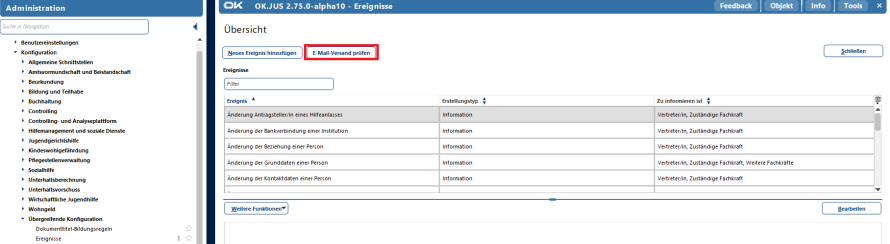
2. Ist eine Zeitgesteuerte Aufgabe hinterlegt? Es sollte unter "Administration > Zeitgesteuerte Aufgaben > Zeitgesteuerte Aufgaben" eine Auszuführende Aktion "Ausführung der KWG Eskalation" administriert sein.
Wenn keine entsprechende Zeitgesteuerte Aufgabe hinterlegt ist, muss diese hinterlegt hinterlegt werden, damit Eskalationsbenachrichtigungen verschickt werden.
Ausgangssituation
Sie möchten in der KWG-Eskalationslogik auch externe E-Mail-Empfänger hinterlegen.
Hinweis
Damit externe Empfänger unter "weitere Empfänger" ausgewählt werden können, müssen diese erst in OK.JUS angelegt werden. Für Fachkräfte, die bereits mit OK.JUS arbeiten, wird die E-Mail-Adresse in der Benutzerverwaltung gepflegt.
Schritt-für-Schritt-Anleitung
- Gehen Sie in die Administration -> Konfiguration
- Wählen Sie Übergreifende Konfiguration -> Organisation, Prozesse und Aktivitäten -> E-Mail-Empfänger
- Prüfen Sie, ob der E-Mail-Empfänger bereits hinterlegt ist.
- Möchten Sie einen neuen E-Mail-Empfänger hinterlegen, klicken Sie auf "Neuen Eintrag hinzufügen"
- Hinterlegen Sie in der sich nun öffnenden Maske alle notwendigen Informationen und speichern Sie ihren Eintrag.
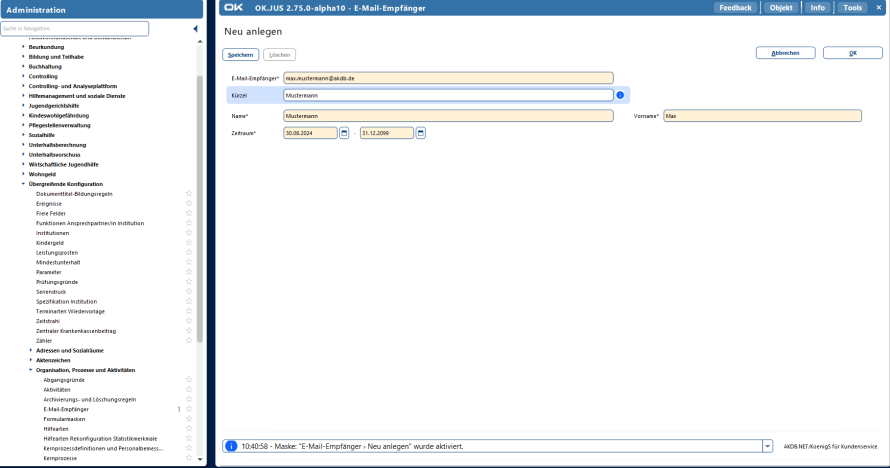
Sobald alle E-Mail-Empfänger hinterlegt sind, können diese in der Eskalationslogik ausgewählt werden.
- Gehen Sie in die Administration -> Konfiguration
- Wählen Sie Kindeswohlgefährdung -> KWG, Eskalationslogik verwalten.
- Wählen Sie die Eskalationssituation, bei der eine Person per E-Mail benachrichtigt werden soll oder erstellen Sie diese neu, sofern sie noch nicht erstellt wurde.
- Wählen Sie die Eskalationsstufe aus und klicken Sie rechts auf "bearbeiten".
- In der Maske können Sie nun in der Checkbox das Versenden von Informationen in OK.JUS aktivieren und Empfänger in OK.JUS und "weitere Empfänger" auswählen.
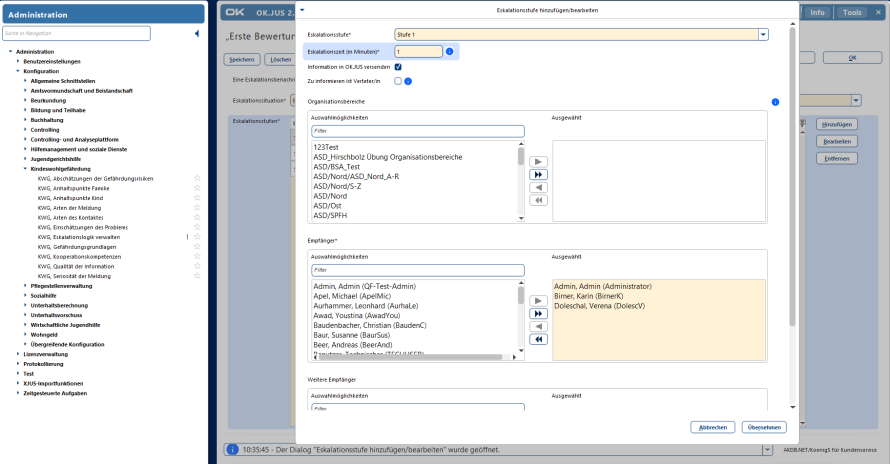
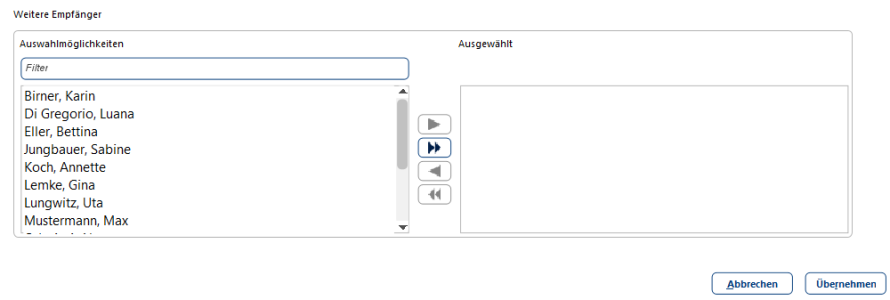
Ausgangssituation
Der Statistikbogen wird als unvollständig erfasst angezeigt.
Lösung
Wenn der Statistikbogen gespeichert wird, sollten Sie eine Meldung angezeigt bekommen die lautet: "Bei der Prüfung der Daten gegen den Plausibilitätenkatalog für die KWG Statistik sind folgende Fehler gefunden worden. Bitte überprüfen Sie Ihre Angaben: ....". Aus dieser Meldung geht hervor, warum der Bogen unvollständig ist. Bitte prüfen Sie dies und bearbeiten den Statistikbogen entsprechend.
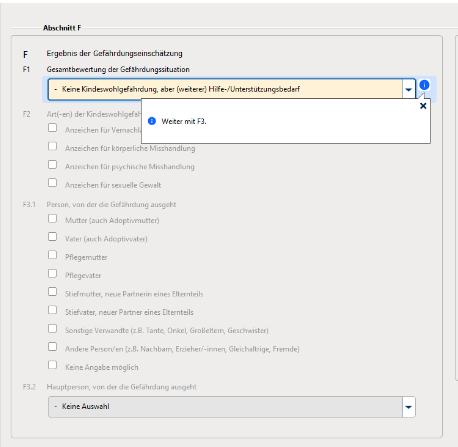
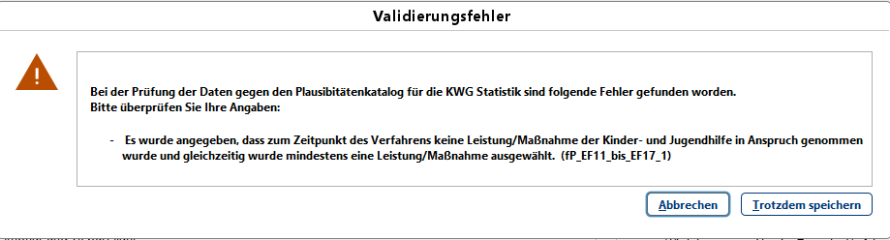
Ausgangssituation
Wodurch wird das Ereignis „Inobhutnahme durchführen“ ausgelöst?
Lösung
Dieses Ereignis wird im Modul KWG ausgelöst. Wird in einem KWG Vorgang, in der Aktivität "KWG Inobhutnahme durchführen" eine Inobhutnahme durchgeführt, dann wird die zuständige Fachkraft darüber informiert, wenn dies unter der Administrationsfunktion "Ereignisse" entsprechend konfiguriert ist (Erstellung einer Information oder Wiedervorlage).
Für die KWG-Statistik kann eine Kindeswohlgefährdung grundsätzlich erst mit der Geburt des Kindes abgeschlossen werden, auch wenn es in der Praxis vorgeburtliche Gefährdungseinschätzungen gibt.
Hierzu gibt es seitens des statistischen Landesamtes auch eine Plausibilitäts-Prüfung, die das abprüft. Der Fehlerschlüssel hierfür lautet: fP_001a.
Liegt das Geburtsdatum des Kindes nach dem Abschlusses der Gefährdungseinschätzung, so erscheint folgende Validierungsmeldung: "Die Gefährdungseinschätzung fand vor der Geburt des Kindes statt. (fP_001a)"
In dieser Fallkonstellation ist keine Statistikmeldung erforderlich.
Weiterführende Informationen finden Sie im § 99 SGB VIII (https://www.gesetze-im-internet.de/sgb_8/__99.html, Stand 03/2024).
Ausgangssituation
Sie möchten nach unvollständig bearbeiteten Statistikbögen der KWG Statistik aus den Vorjahren filtern. Allerdings ist in der Recherche der Statistikbögen keine Auswahl der Vorjahre möglich.
Lösung
Die KWG Statistik wird keinem Berichtsjahr zugeordnet, sodass in der Recherche der Statistikbögen nicht nach dem Jahr gefiltert werden kann.
Nicht vollständig bearbeitete Statistikbögen können ermittelt werden, indem ein Prüflauf durchgeführt wird. Es erscheint eine Hinweisliste mit allen Vorgängen mit unvollständig bearbeiteten Statistikbögen. Anhand der Hinweisliste können dann die Vorgänge in der erweiterten Vorgangssuche gesucht werden. Alternativ können auch in der erweiterten Suche mit den Filtern Zeitraum und Kernprozess die Vorgänge aus dem Vorjahr gefunden und entsprechend bearbeitet werden.
Die Statistikdaten für das Landesamt für Statistik werden in OK.JUS im Administrationsbereich > Steuerdaten Schnittstelle hinterlegt. Über "Bearbeiten" kommt man in die Bearbeitungsmaske. Der Gemeindeschlüssel für die KWG-Statistik kann bei "Berichtseinheit ID KWG" hinterlegt werden.
Ausgangssituation
In OK.JUS ist es möglich, dass in bestimmten Situationen ein Mailversand ausgelöst wird (z.B. bei Ereignissen, KWG-Eskalationen). Aber wo werden die Mailadressen der Empfänger hinterlegt, da unter "Administration - Sachbearbeiter/innen" das entsprechende Feld ausgegraut ist?
Hinweis
Die Mailadressen werden direkt in der Benutzerverwaltung in QBEN hinterlegt. Nach einer Aktualisierung (Button "Sachbearbeiter/innen aus der Benutzerverwaltung aktualisieren" unter "Administration - Sachbearbeiter/innen") werden die Adressen dann automatisch in die Maske der Sachbearbeiter/innen übertragen, fall die Mailadresse nachträglich ergänzt wurde.
Es ist auch möglich, weitere E-Mail-Empfänger zu hinterlegen. Dazu siehe Artikel "Externe E-Mail-Empfänger anlegen".
Ausgangsfrage
Welche Felder im KWG Modul dienen nur der Vorbelegung für die Statistik?
Hinweis
Mit dem Modul KWG möchten wir die Fachkräfte unterstützen und die Statistik vorbelegen. Hierbei sind wir an die Vorgaben des statistischen Landesamtes gebunden. Eine Abänderung durch Sie ist somit nicht oder nur eingeschränkt möglich!
____________________________________________________________________________________________________________________________________________
| Programmfunktion | Feldname |
|---|---|
| KWG Gefährdungseinschätzung | Personen, von denen die Gefährdung ausgeht |
| KWG Gefährdungseinschätzung | Hauptperson, von der die Gefährdung ausgeht |
____________________________________________________________________________________________________________________________________________
| Programmfunktion | Feldname |
|---|---|
| KWG Vor Ort Abschätzungen und Kontaktaufnahmen | zusammenfassende Einschätzung des Gefährdungsrisikos |
Bsp. Feld: Person von der die Gefährdung ausgeht
Das Kind / der Jugendliche kann NICHT selbst als "Gefährder" angegeben werden.
Aussage des statistischen Landesamtes in der FAQ dazu:
F3.1: Warum kann ein/e Minderjährige/r, der/die sich selbst verletzt, bei der Abfrage F3.1 nicht als
„Person, von der die Gefährdung ausgeht“ angegeben werden und wie ist mit diesen Fällen umzugehen?
Selbstverletzendes Verhalten wird als Indikator bzw. Symptom für eine Kindeswohlgefährdung verstanden.
Daher sind die betroffenen Minderjährigen nicht als Personen zu verstehen, von denen die
Kindeswohlgefährdung selbst ausgeht. Dafür kommen - rechtlich betrachtet - die Sorgeberechtigten und
ggf. Dritte infrage.
Autoaggressives Verhalten kann Ausdruck einer Art der Kindeswohlgefährdung, wie z. B.
Vernachlässigung, Misshandlung oder sexueller Gewalt, sein. Die Gefährdung für eine/-n Minderjährige/-n
kann aber auch dadurch entstehen, dass die/der Personensorgeberechtigte nicht bereit oder in der Lage
ist, der Selbstgefährdung entgegenzuwirken. In diesen Fällen ist „Vernachlässigung“ als Art der
Kindeswohlgefährdung einzutragen. Dahinter steht das rechtliche Verständnis, dass die Eltern bzw.
Sorgeberechtigten im Rahmen ihrer Personensorge (§§ 1626, 1631 BGB, Artikel 6 GG) die Pflicht haben,
das Wohl des Kindes zu schützen (s. auch § 1666 Absatz 1 BGB). D. h. einerseits, auch wenn die Eltern
selbst das Wohl des Kindes im Moment des selbstverletzenden Verhaltens nicht aktiv gefährdet haben
sollten, kann dieses als Hinweis auf eine Gefährdung anderer Art verstanden werden.
Zum anderen müssen die Eltern/Sorgeberechtigten, auch wenn sie die Gefährdung durch das
selbstverletzende Verhalten nicht aktiv herbeigeführt haben, dafür Sorge tragen, dass die Gefährdung
abgewendet wird (Garantenpflicht). Rechtlich betrachtet könnten die betroffenen Kinder/Jugendlichen
auch nicht für eine sie betreffende Kindeswohlgefährdung belangt werden.
Falls bekannt ist, was bei selbstverletzendem Verhalten die ursächliche Gefährdungsart ist (z. B. sexuelle
Gewalt) und wer deren „Verursacher“ ist, geben Sie diese Person bitte unter Frage F3.1 an. Geht die
Kindeswohlgefährdung von mehreren Personen aus, so sind alle beteiligten Personen anzugeben. Dazu
zählen nicht nur diejenigen, von denen aktiv eine Gefährdung ausgeht, sondern auch Sorgeberechtigte, die
eine Gefährdung nicht abgewendet haben. Nicht dazu zählen die betroffenen Kinder/Jugendlichen selbst.
Sind die genannten Personen nicht bekannt oder ist unklar, von wem die Gefährdung ausgeht, wählen Sie
bitte „Keine Angabe möglich“ aus.
_______________________________________________________________________________________________________
https://www.statistik.bayern.de/statistik/
https://www.statistik.bayern.de/service/erhebungen/index.html
https://www.statistik.bayern.de/service/erhebungen/bildung_soziales/kinder_jugendhilfe/index.html
Die Reihenfolge von Aktivitäten im Modul 8a Schutzauftrag bei Kindeswohlgefährdung ist teilweise seitens OK.JUS festgelegt. Z.B. muss bei der Bearbeitung der Meldung zuerst die Programmfunktion "Gefährdungsabschätzung durchführen" bearbeitet werden. Erst im Nachgang kann entweder die Aktivität "§ 8a-Besprechung durchführen" oder die Aktivität "vor Ort Abschätzung und Kontaktaufnahme" folgen.
Es erscheint eine Fehlermeldung bei der Bearbeitung eines Vorgangs, wenn die oben beschriebene Reihenfolge der Aktivitäten nicht berücksichtigt wird.
Ausgangssituation
Sie möchten sehen, welche Bögen noch nicht vollständig erfasst sind?
Lösung
Sie können für die KWG Statistik einen Prüflauf durchführen und so nicht vollständig erfasste Bögen sehen.
Ausgangssituation
In den Bestandsaktionen ist eine Vorgangsneuzuordnung für Vorgänge aus dem Modul "Schutzauftrag bei Kindeswohlgefährdung § 8a" nicht möglich. Es erscheint eine Fehlermeldung, wenn man diesen eine neue Fachkraft zuordnet.
Anleitung
Die Änderung der Fachkraft muss in jedem Vorgang unter "Meldung zuweisen" eingetragen werden. Die neu zuständige Fachkraft muss den jeweiligen Vorgang manuell übernehmen und bestätigt damit die Kenntnis vom Gefährdungsfall und ihrer Zuständigkeit.
Ausgangssituation
Es wurde in OK.JUS die KWG Statistikdatei (XML-Datei) für einen Monat erstellt. Beim Versuch diese auf core.estatistik.de hochzuladen erscheint folgende Fehlermeldung:
ERROR SCHLÜSSEL 43022 - TEXT -Es müssen mindestens 1 Datensätze geliefert werden
obwohl der Echtlauf erfolgreich beendet und die XML Datei erfolgreich erstellt wurde.
Prüfvorgehen
In diesem Fall muss geprüft werden , ob mit der XML-Datei überhaupt Meldesätze übermittelt werden. Sind in der XML Datei 0 Meldesätze vorhanden, wird beim Versuch die XML-Datei bei core.estatistik.de hochzuladen o.g. Fehlermeldung erzeugt.
Diese Situation kann z.B. dadurch entstehen, dass mehrere Echtläufe für denselben Monat gemacht werden, weil beim ersten Echtlauf noch Hinweise auf nicht vollständig bearbeitete Statistikbögen vorhanden sind. Verwendet man dann die XML-Datei des letztenEchtlaufes, um sie bei core.estatistik.de hochzuladen, erscheint o.g. Fehlermeldung. Alle Statistikbögen sind ja bereits im ersten Echtlauf verarbeitet worden. Für die weiteren Echtläufe sind keine Bögen mehr vorhanden.
Lösung
In diesem Fall muss, nachdem alle Hinweise bearbeitet worden sind, beim ersten Echtlauf ein Wiederholungslauf gemacht werden und die dabei entstandene XML-Datei bei core.estatistik.de hochgeladen werden.
Ausgangssituation
Sie möchten zeitgesteuerte Aufgaben für die KWG Eskalation hinterlegen.
Hinweis
Für die erste Einrichtung der Ausführung der KWG Eskalation in OK.JUS ist eine Authentifizierung notwendig. Bitte wenden Sie sich dafür an die zuständige Ansprechperson der AKDB, die mit Ihnen gemeinsam das KWG-Modul einrichtet.
Ist die Authentifizierung einmalig erfolgt, können Sie das Zeit-Intervall im Bearbeitungsmodus anpassen und aktivieren / deaktivieren. Wir empfehlen ein Zeit-Intervall von 5 Minuten.
Ausgangsfrage
Was sind zeitgesteuerte Aufgaben?
Hinweis
Unter dem Button Administration finden sich der Menüpunkt "Zeitgesteuerte Aufgaben". Dieser ist für die Ausführung der Eskalationslogik im Modul Kindeswohlgefährdung notwendig.
Mit einer solchen "Aufgabe" kann man in OK.JUS festlegen, dass bestimmte Aufgaben - in diesem Fall die Ausführung der KWG-Eskalation - zeitgesteuert, z. B. alle 5 Minuten, ausgeführt werden.
Stellt man in dem Eingabefeld "Zeit-Intervall für Aufruf" demnach 5 ein, wird automatisch alle 5 Minuten im Hintergrund die Aktion "Ausführung der KWG-Eskalation" durchgeführt und somit überprüft, ob die Eskalationszeit in einem oder mehreren aktuellen Fälle in der Kindeswohlgefährdung überschritten worden ist. Ist dies der Fall, wird die entsprechende Eskalationsstufe umgesetzt und die gewünschte Benachrichtigung versandt.
Hinweis: Angenommen der letzte Durchlauf der Zeitgesteuerten Aufgabe war um 12:01 Uhr und eine Eskalationszeit (z. B. Die erste Bewertung einer Meldung) wurde um 12:02 Uhr überschritten, bekommt man erst nach dem nächsten Durchlauf der zeitgesteuerten Aufgabe eine Eskalationsmitteilung.
Stellt man das Zeit-Intervall beispielsweise auf 30 Minuten, würde in diesem Fall erst um 12:31 Uhr eine Eskalationsmitteilung generiert werden.
Wir empfehlen daher die Einstellung eines kurzen Intervalls von z.B. 5 Minuten.
Kassenschnittstelle
AUSGANGSSITUATION
Einnahme-Soll für das neue HHJ wird von IHV mit der Fehlemeldung "Das Konto <Konto> gehört nicht zum aktuell bewirtschafteten Haushaltsjahr." abgewiesen.
LÖSUNG
Einnahmen für das neue Haushaltsjahr dürfen erst in IHV hochgeladen werden, nachdem die offenen Einnahmen durch das LfF zentral in das neue Haushaltsjahr übernommen wurden.
Wird dies nicht befolgt, werden Buchungssätze, deren Kassenzeichen bereits beim LfF bekannt sind, abgelehnt, weil diese erst auf das neue HHJ umgestellt werden müssen.
"Einnahme-Soll zu bestehenden Kassenzeichen (Personenkontennummern) stellen für das LfF eine Änderungsanordnung dar. Eine Änderung ist erst möglich, nachdem die bestehende Anordnung, d.h. die offenen Einnahmen, in das neue HHJ übernommen wurden."
Die Sätze mit Kassenzeichen, die dem LfF noch nicht bekannt sind, werden als Erstanordnungen übermittelt und konnten deswegen bereits im Dezember verarbeitet werden.
Die Fehlerbehebung kann wie folgt aussehen:
1. Die genau gleiche Datei kann nicht zweimal hochgeladen werden, damit verarbeitete Positionen nicht nochmals übernommen werden. Sie müssen zuerst prüfen, welche Sätze vom LfF verarbeitet werden konnten. Alle Positionen, die also vom LfF erfolgreich verarbeitet wurden, müssen aus der Datei gelöscht werden.
Da es vermutlich die Erstanordnungen waren, die bereits verarbeitet wurden, kann die IHV Datei nach den Erst- und den Änderungsanordnungen aufgeteilt werden. Die Erstanordnungen werden mit den vom LfF erfolgreich verarbeiteten Positionen verglichen.
Für die Unterscheidung zwischen Erst- und Änderungsanordnung kann das Feld 44 Ereigniskennzeichen betrachtet werden (12= Erstanlage, 13= Änderungsanordnung).
Eine Alternative wäre die Positionen mit dem Zusatz +0000000000.00 zu suchen. Dieser Zusatz symbolisiert eine Erstanordnung.
2. Die Datei, ohne alle bereits erfolgreich verarbeiteten Sätze, kann dann erneut hochgeladen werden. Da es dieses mal nicht die gleiche Datei ist, sollte diese auch fehlerfrei verarbeitet werden können.
Ausgangsfrage
Über OK.JUS soll eine Barauszahlung an einen Klienten erfolgen. Wie kann dies in OK.JUS erfasst werden?
Anleitung
Um über OK.JUS eine Barzahlung durchzuführen, muss eine entsprechende Aktivität verwendet werden. Die passende Programmfunktion finden Sie in der Administrationsfunktion Aktivitäten unter folgendem Namen: Leistungsdaten Barzahlung verwalten. Diese müssen Sie in Ihren entsprechenden Kernprozess einbinden und/oder nachträglich in die betroffenen Vorgänge einfügen.
Es muss auch ein Buchungslaufmuster Barzahlung angelegt werden. Diese kann als Spezialisiertes Buchungslaufmuster ausgewählt werden. Damit können Sie dann auch eine Barzahlung über die oben genannte Aktivität in OK.JUS erfassen und an die Kasse übertragen.
Ausgangssituation
Sie erhalten beim Buchungslauf unten stehende Fehlermeldung (s. Screenshot). Der Prüflauf hat funktioniert, der Echtlauf nur teilweise.
Lösung
Hier scheint es ein OK.KOMM Verbindungsproblem zu geben. Sollte es sich mit einem Wiederholungs-Lauf (Wiederhol-Funktionen) nicht ändern, wenden Sie sich an den technischen Kundenservice, um zu prüfen warum es hier eine Unterbrechung gibt. Vielleicht weiß aber auch Ihre EDV, ob es hier momentan Probleme gibt, die das begründen können.
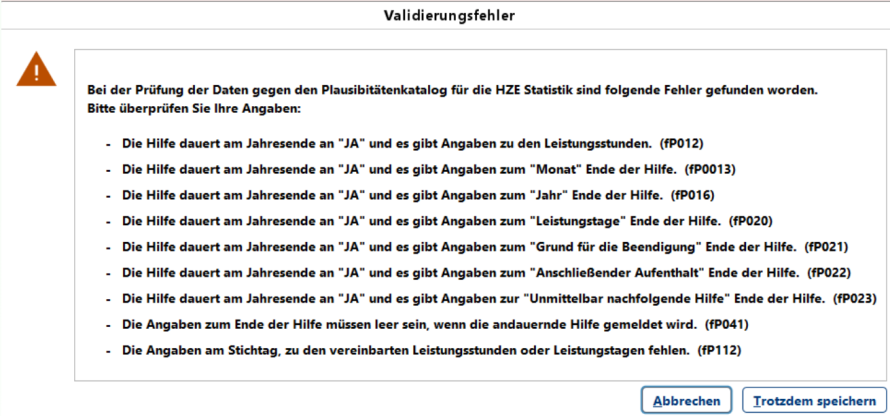
Ausgangssituation
Eine einmalige Rechnung wurde über die PF "Rechnungsdaten verwalten" aus Versehen über das DropDown Menü "Abweichendes Haushaltsjahr" auf das vergangene Haushaltsjahr gebucht, obwohl die Fälligkeit im aktuellen Haushaltsjahr liegt. Die Rechnung muss also auch auf das aktuelle Haushaltsjahr gebucht werden.
Lösung
In der PF "Rechnungsdaten verwalten" muss die betreffende Rechnung auf 0 gesetzt werden. Dadurch entsteht eine Verrechnung, die mit dem Verrechnungsgrund "Absetzung" in einem neuen Buchungslauf an die Kasse übermittelt wird.
Im Anschluss wird eine neue einmalige Rechnung mit dem ursprünglichen Daten und dem aktuellen Haushaltsjahr erfasst und mit einem neuen Buchungslauf an die Kasse übermittelt.
Ausgangssituation
Es wurden FAD-relevante Daten (Adresse, Bankverbindung) geändert und erwartet, dass dazu FAD-Änderungssätze mit dem nächsten Buchungslauf in der FAD-Datei erscheinen.
Analyse
FAD-Sätze werden im Rahmen des Kassenlaufs nur in die FAD-Datei geschrieben, wenn:
- Tagesdatum des Buchungslaufs >= Gültig-ab-Datum des FAD-Satzes.
(Wenn z.B. eine Adresse erst ab einem zukünftigen Zeitpunkt gilt, wird das gültig-ab-Datum für den zugehörigen FAD-Änderungssatz auf diesen Zeitraum-Beginn gesetzt.) - evtl. betroffene Bankverbindungen genehmigt sind, falls die Genehmigungspflicht hierzu aktiviert ist.
- in der Kassenschnittstellen-Dateidefinition Bedingungen definiert (und erfüllt) sind, um einen FAD-Satz zu ignorieren.
Falls die Parameter "Fad-Änderung pro Kassenzeichen in der Beistandschaft" / Einnahmedaten / UVG auf Ja stehen, werden FAD-Änderungssätze zu einem Kassenzeichen nur erzeugt, wenn eine Sollstellung zu dem Kassenzeichen existiert.
Lösung / Hinweis / Tipp: Schritt-für-Schritt-Anleitung
- Sind nicht genehmigte Bankverbindungen betroffen? => genehmigen
- Liegt das gültig-ab-Datum für die Änderung nach dem heutigen Tagesdatum? => FAD-Satz kann mit einem Buchungslauf ab dem Gültig-ab-Datum an die Kasse übermittelt werden.
- Sind Bedingungen an der Admin-Funktion "Kassenschnittstelle-Dateidefinitionen" definiert, um FAD-Sätze zu ignorieren? => Bedingungen prüfen
Ausgangssituation
Wie entsteht die Fehlermeldung "PK Nr bereits vergeben/vorhanden" beim Datenaustausch mit IHV?
Antwort
Es wurde ein Rückzahlungssoll von 0,00 € erfasst wurde und eine neue „OK.JUS-PKNr.“ vergeben wurde.
Wenn die nachfolgende Erhöhung des Rückzahlungsbetrags an die Kasse übergeben werden soll und die PKNr. in IHV nicht existiert, tritt diese Fehlermeldung auf.
Erhöhung des Rückzahlungsbetrags: Sobald der Zahlungspflichtige leistungsfähig wird, wird ein neuer Rückzahlungssollbetrag erfasst, der an die Kasse übergeben werden soll. Dabei wird eine Anordnung erstellt.
Lösung:
Die bisherige PKNr. (altes Kassenzeichen) wird gelöscht und eine neue PKNr. (neues Kassenzeichen) erzeugt. Für dieses neue Kassenzeichen wird eine Erstanordnung an IHV übergeben und akzeptiert. Das alte Kassenzeichen wird hingegen mit einer Verrechnung (Grund: Abgang) versehen, was zu einem weiteren Fehler innerhalb von OK.JUS führt.
Die zweite Fehlermeldung kann ignoriert werden, da sie nur zur Korrektur der ersten Anordnung auf 0 Euro erforderlich wäre.
Die ursprüngliche Ablehnung der Erstanlage durch IHV führte bereits dazu, dass die Anordnung im IHV nicht ankam, weshalb die zweite Fehlermeldung irrelevant ist.
Zusätzliche Hintergrundinformation:
Erstanlage vs. Änderungsanordnung: IHV unterscheidet zwischen Erstanlage und Änderungsanordnung. Probleme entstehen, wenn ein Erst-Zeitraum mit 0,00 € in OK.JUS erfasst wird. OK.JUS schreibt diese PKNr. in das Buchungskonto, leitet sie jedoch wegen des 0-Euro-Betrags nicht an die Kasse weiter. Bei einer nachfolgenden Betragserhöhung behandelt OK.JUS die PKNr. als Änderungsanordnung, während IHV diese als Erstanlage betrachtet. Dies führt zur erwähnten Fehlermeldung.
Vermeidung solcher Fehler: Ein Zeitraum mit einem Betrag von 0,00 € sollte nur dann erfasst werden, wenn bereits ein Betrag größer als 0 im OK.JUS Buchungskonto steht. Ein 0,00 €-Zeitraum darf nicht als allererster Zeitraum erfasst werden.
Hinweis:
Falls die PKNr. nur im Kopf erzeugt wird, um sie beispielsweise bei der Inverzugsetzung als Kassenzeichen mitzuteilen, ist dies unproblematisch.
Problematisch ist allerdings der 0,00 € Zeitraum.
Ausgangssituation
Sie möchten in OK.FIS vorhandene FAD nach OK.JUS übernehmen
Schritt-für-Schritt-Anleitung
Neuanlage einer FAD in OK.FIS und Übernahme von OK.FIS nach OK.JUS, wenn für die Person noch keine FAD in OK.FIS vorhanden ist
Die Umsetzung ist folgendermaßen:
An den Stellen in OK.JUS, in denen FAD Nummern eingeben werden können (z.B. Personenverwaltung, PF Institution Grunddaten bearbeiten, PF Pflegestelle Grunddaten bearbeiten) ist es unter den entsprechenden Umständen (passende Berechtigung, keine FAD vorhanden) möglich, eine Datenabfrage auf OK.FIS zu starten. Dadurch öffnet sich ein Fenster, in dem die Suchkriterien vorbelegt sind.
1. Validierungen bzgl. OK.KOMM-Route, Zeichensatz, Typ und Länge
2. Erstellen einer xml-Struktur für die Schnittstelle Finanzdatenauskunft
3. Übergabe der xml-Struktur per konfigurierter OK.KOMM-Route an OK.FIS
4. Verarbeiten der Antwort-xml von OK.FIS. Ergebnis: Entweder Fehlermeldung oder Anzeige der von OK.FIS gelieferten FAD-Sätze im Modalen Dialog.
Ein Klick auf Übernehmen löst aus:
1. Validierung auf vorhandene FAD-Nummer
2. Die markierte FAD-Nummer wird nach OK.JUS in die Ausgangsmaske in das Anzeige-Feld der FAD-Nummer übernommen.
3. Der modale Dialog wird geschlossen und die Ausgangsmaske wird angezeigt.
Das tatsächliche Speichern der FAD-Nr. erfolgt erst durch Speichern der Ausgangsmaske.
Neuanlage
OK.JUS schickt FAD-Daten ohne FAD-Nummer an OK.FIS. OK.FIS integriert automatisch und liefert mit „OK“ auch die neu angelegte FAD-Nr. zurück. Diese FAD-Nr. wird in OK.JUS übernommen. Die Neuanlage ist jeweils aus dem modalen Dialog zur FAD-Auskunft heraus möglich. So ist sichergestellt, dass VOR einer Neuanlage zumindest versucht wurde, eine bereits vorhandene FAD-Nummer in OK.FIS zu suchen.
Anmerkung: Das funktioniert natürlich nur, wenn die jeweiligen Institutionen/Personen auch ähnlich angelegt und gepflegt sind, so dass sie in OK.FIS auch auffindbar sind. Ideal wäre eine einheitliche Regel, welche Daten vorhanden sein müssen.
Für die Neuanlage dient der Button Neuen FAD-Satz in OK.FIS anlegen. Der Klick auf den Button Neuen FAD-Satz in OK.FIS anlegen löst folgende Aktionen aus:
• Validierung: Ist die Person/Institution bereits gespeichert?
• Schließt modalen Dialog "FAD-Auskunft aus OK.FIS" und
• öffnet modalen Dialog "FAD-Neuanlage in OK.FIS" mit Vorbelegungen
Klick auf Button FAD neu anlegen löst aus:
• Validierungen zu OK.KOMM-Route, Pflichtfeldern, Zeichensatz, Typ und Länge, Staat
• Rückfrage: Es wird zu den angegebenen Daten in OK.FIS ein FAD-Satz angelegt.
• Erstellen der xml-Struktur für die Anfrage
• Übergabe der xml-Struktur per konfigurierter OK.KOMM-Route (s.o.) an OK.FIS
• Verarbeitung der Antwort-xml von OK.FIS
• Validierung auf bereits vorhandene FAD-Nummer
• Zurückgemeldete FAD-Nummer wird (sofort) gespeichert.
(Die ganze Person/ Institution wird gespeichert, daher erfolgt bei Aufruf der Neuanlage eine Rückfrage, falls die Person/Institution noch nicht gespeichert ist)
Das Ergebnis ist dann, dass die Person/Institution sowohl in OK.FIS als auch OK.JUS mit derselben FAD-Nummer existiert.
Hinweis
Es handelt sich um ein kostenpflichtiges Modul. Wenn die FAD-Auskunft oder Neuanlage nicht möglich ist, prüfen Sie bitte, ob Sie eine entsprechende Lizenzdatei haben.
Ausgangssituation
Sie möchten Umbuchungen durchführen.
Hinweis
Betrifft nur den Bereich UVG für bayerische Anwender, die mit IHV als Kassenverfahren arbeiten.
Anleitung
Alle Umbuchungen von Zahlungseingängen (beispielsweise Rücküberweisungen an Unterhaltspflichtige bei Überzahlungen, Umbuchungen zwischen PK-Nummern, etc.) sind Kassenaufgabe und werden durch die Staatsoberkasse (STOK) erledigt. Die Kommunikation mit der STOK erfolgt über den gewohnten Weg.
Wenn es zusätzlich noch notwendig sein sollte, diese Umbuchungen in OK.JUS zu korrigieren, können Sie mit den Bestandsaktionen "Buchungskonto recherchieren" und "UVG, Einnahme manuell verbuchen" arbeiten, um einerseits falsche Einzahlungen zu stornieren oder andererseits neue Einzahlungen händisch einzubuchen. Dies sollte aber nur in Ausnahmen nötig sein, da Überzahlungen nicht automatisch verbucht werden und Umbuchungen durch die STOK als negative Sätze zur Verfügung gestellt und damit wieder ausgeglichen werden.
Bitte beachten Sie, dass alle Angabe hier unter Vorbehalt getroffen werden. Es gelten die Vorgaben und Absprachen mit der STOK.
Ausgangssituation
In Ihrem Buchungsläufen erhalten Sie beim Punkt „Kassenintegrationen“ im Ergebnis-Status die Meldung „Warten auf Rückmeldung der Kasse“.
Neu laden des Buchungslaufes schafft keine Abhilfe. Der Kasse liegen auch die für die Integration erforderlichen Daten nicht vor.
Was ist hier nun zu tun?
Lösung
1) Bitte prüfen Sie zunächst einmal die "Hintergrundaktionen", ist hier ein Fehler verzeichnet, oder ist der "Status" "Erfolgreich beendet"?
2) Bitte prüfen Sie in der "Administration" - "OK.KOMM Routen-Konfiguration" - "OK.FIS Integration der Anordnungsdaten" über den Button "Funktion für Verbindungstest" - "OK.KOMM Traceroute Nachricht verschicken", ob hier eine Fehlermeldung kommt.
3) Wenn in den "Hintergrundaktionen" und beim Traceroutentest kein Fehler vorhanden ist, wenden Sie sich bitte an den Kundenservice OK.KOMM oder OK.FIS (falls Sie OK.FIS im Einsatz haben). Ist der Fehler über die genannten Verfahren behoben, muss der Buchungslauf gbf. nochmal wiederholt werden.
4) Bitte beginnen Sie mit dem ältesten gescheiterten Lauf (sollten es mehrere sein).
5) Wurde die "Sepa.xml" bereits erfolgreich erzeugt und verwendet, entfernen Sie bitte den Haken aus der Checkbox beim Wiederholungslauf.
6) Der Haken bei "Kassenschnittstellen-Datei" muss gesetzt bleiben!
7) Setzen Sie die weiteren Haken bei der Wiederholung wie Sie es gewohnt sind. Sie können die Haken bei den "Buchungslauf-Listen", "Kassenanordung" und auch ggf. "Hinweisliste" gesetzt lassen, die alten Listen werden dann gelöscht.
Ausgangssituation
Nachdem die FIS Schnittstelle zum JUSSK nicht mehr funktionierte, nun wieder durch die Kollegen von OK.FIS ins Laufen gebracht wurde, sind die Jobs aus OK.JUS FIS-seitig hängen geblieben.
Lösung
Aus OK.JUS heraus muss die Wiederholung der Kassenintegration für die Buchungsläufe ab der Nr. XXX ff nochmals an OK.FIS überstellet werden.
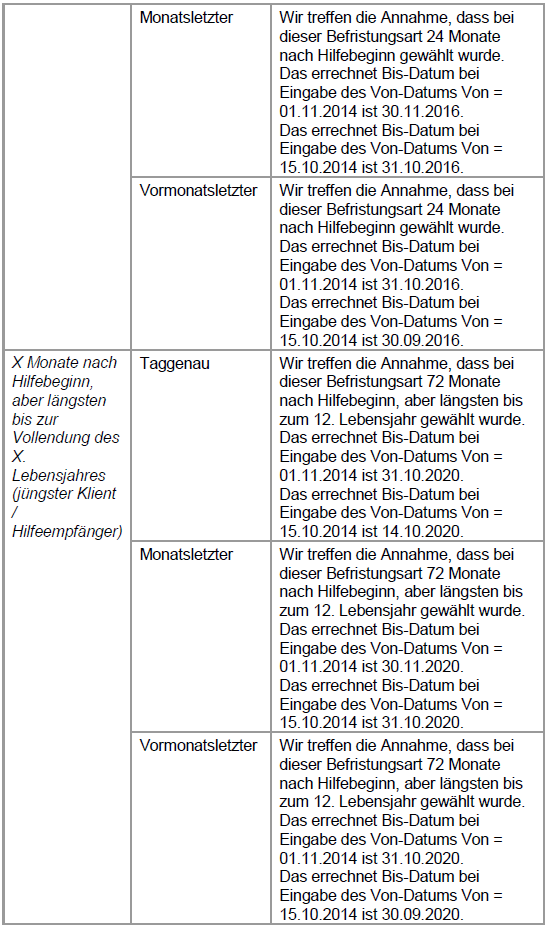
Ausgangssituation
Bei der Neuanlage einer Institution wurde in der Programmfunktion Grunddaten der Institution verwalten versehentlich dieselbe FAD Nummer wie bei einer bereits existierenden und in verschiedenen Vorgängen verwendeten Institution eingetragen. Über die Administrationsfunktion Korrektur FAD Nummer lässt sich aber über die zugehörige FAD Nummer nur die bereits verwendete Institution finden. Wie kann die versehentlich vergebene FAD Nummer der neuen Institution geändert bzw. gelöscht werden?
Lösung
Eine FAD Nummer kann nicht doppelt vergeben werden. Die FAD Nummer muss sich also von der bereits vergebenen FAD Nummer unterscheiden. Es sollte deshalb die doppelte FAD Nummer der neuen Institution in der Administrationsfunktion Korrektur FAD Nummer mit einem Leerzeichen vor oder nach der Ziffernfolge gesucht werden. Dann sollte die neue Institution gefunden und die FAD Nummer geändert werden können.
Ausgangssituation
Ist OKJUS kompatibel mit INFOMA bezüglich einer Einnahme-Ist Schnittstelle?
Gibt es eine Anleitung wie eine Einnahme-Ist Schnittstelle in OK.JUS eingerichtet und oder eingelesen werden kann?
Lösung
Das Einrichten der Schnittstellen zu Kassensystemen ist eine Dienstleistung, die nicht in der Wartung und Pflege nach AVBAKDB Abschnitt VII, §1-3 enthalten ist. Die Kosten richten sich nach dem derzeit gültigen Leistungs- und Preisverzeichnis (LuPV) je nach Zeitaufwand. Die Einrichtung erfolgt im Rahmen der Einführung von OK.JUS. Auch spätere Anpassungen müssen mit dem Kundenservice abgestimmt werden, um die Funktionsfähigkeit der Kassenschnittstelle zu erhalten.
Die Einnahme-Ist-Schnittstelle von Infoma (doppisch) ist bereits erfolgreich mit OK.JUS im Einsatz. Insofern kann bestätigt werden, dass OK.JUS mit Infoma (doppisch) kompatibel ist, auch in Bezug auf die Einnahme-Ist-Schnittstelle.
Ausgangssituation
Bei der Übertragung des Buchungslaufes in OK.FIS wird nicht der eigene Benutzername angezeigt, sondern der "zssadmin". Somit ist es schwierig den eignen Buchungslauf zu finden oder etwas nach zu vollziehen.
Lösung
In der Nachricht, die OK.JUS über OK.KOMM an OK.FIS schickt, steht der Sachbearbeiter, der den Buchungslauf durchführt.
Der zssadmin ist der Benutzer in OK.FIS, mit dem sich OK.JUS "in OK.FIS einloggen darf", um die Nachricht in OK.FIS abzulegen.
Wenn die Integration durch den Datenübernahme-Job angestoßen und erfolgreich durchgeführt wird, dann steht im Feld "erfasst von" der zssadmin.
Nur wenn die Integration direkt aus OK.FIS gestartet wird steht im Feld "erfasst von" der OK.FIS-Benutzer.
Verrechnungskonto für UVG
Nachträgliche …
Erhöhung des Auszahlungsbetrags | Verminderung des Auszahlungsbetrags | Erhöhung des Einnahme-Solls (§7, §5, Kostenerstattung) | Verminderung des Einnahme-Solls (§7, §5, Kostenerstattung) |
Im UVG nur möglich durch Verringerung von Abzügen (Kürzungen, anrechenbares Einkommen, etc.) | Eingabe/Erhöhung von Abzügen (Kürzungen, anrechenbares Einkommen) | Entweder händischen Änderungen oder in Abhängigkeit vom Auszahlungsbetrag (§7 Rückzahlungen) | Entweder händischen Änderungen oder in Abhängigkeit vom Auszahlungsbetrag (§7 Rückzahlungen) |
Verrechnungssituation: | |||
Minderzahlung | Überzahlung | Zugang | Abgang |
Wird automatisch bereinigt > kassenwirksam | Auswahlmöglichkeiten | Wird automatisch bereinigt > kassenwirksam | Wird automatisch bereinigt > kassenwirksam |
Überzahlung | |||
Einbehaltung (Einbehaltung durch Absetzung nicht auswählen!) | Erlass | Niederschlagung | Rückforderung |
Wird kassenwirksam, aber nur wenn es noch weitere Auszahlungen gibt! | Wird nicht kassenwirksam | Wird nicht kassenwirksam | Wird nicht direkt kassenwirksam
|
Nur was kassenwirksam wird, gelangt auch ins Buchungskonto. Die anderen Verrechnungsoptionen bei Überzahlung (Rückforderung, Niederschlagung, Erlass) bleiben offen. Es wird empfohlen diese nicht weiter zu bearbeiten.
PKD
Ausgangssituation:
Sie möchten eine Hilfeplanung (Programmfunktion Hilfeplanung verwalten, beliebige Hilfeplanungsphase) löschen und erhalten folgende Fehlermeldung:
Beim Ausführen der Aktion "Löschen" ist ein technischer Fehler aufgetreten:
Exception-Klasse: JusPersistenceException
Beim Datenbank-Zugriff ist ein Fehler aufgetreten.
could not execute statement
...
Cause Message: Die DELETE-Anweisung steht in Konflikt mit der REFERENCE-Einschränkung "FKB36CECE2B1AE561C". Der Konflikt trat in der jus-Datenbank, Tabelle "dbo.JKOMMELMT_ANHANG", column 'DATINFO_FK' auf.
...
Lösung:
Der Eintrag kann nicht gelöscht werden, weil noch eine Wiedervorlage oder eine Information mit dem darin angehängten Dokument referenziert ist.
Wenn die Hilfeplanung gelöscht wird, dann wird auch das angehängte Dokument gelöscht i.d.R. aber eben nicht, wenn es noch wo anders referenziert wird. D.h. Sie müssen das Dokument erst in der Wiedervorlage oder Information (je nachdem, wo es noch vorhanden ist) entfernen (s. Screenshot). Danach kann der Eintrag in der Programmfunktion Hilfeplanung verwalten gelöscht werden.
Ausgangssituation
Die neue Anschrift ist im Orts-, Postleitzahl- und Straßenverzeichnis hinterlegt. Sie haben auch bereits in der Personenverwaltung der Pflegeperson einen neuen Adresszeitraum mit der neuen Anschrift eintragen können. Aber in der Pflegestelle unter "Anschrift der Pflegestelle verwalten" können Sie weder bei der Postanschrift noch bei der Hausanschrift die aktuelle Adresse hinterlegen und erhalten einen Fehler.
Lösung
Bitte in der Pflegestelle auf die Aktivität "Anschrift der Pflegestelle verwalten" im Bereich der Postanschrift über das Kreuz die Anschrift entfernen:
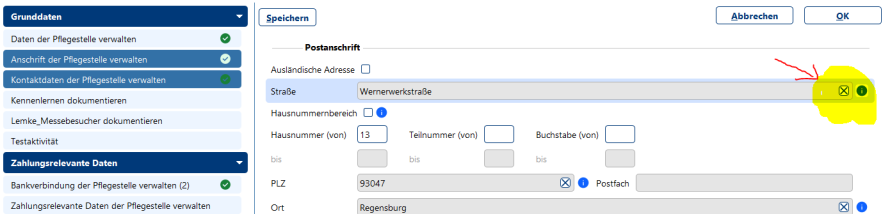
Im nächsten Schritt die neue Postanschrift eintragen und im Anschluss im Bereich Hausanschrift ebenso über das Kreuz die Anschrift entfernen. Nun über den Button "Anschrift von Pflegeperson übernehmen" die aktuelle Anschrift für die Hausanschrift übernehmen und "Speichern".
Ausgangssituation
In der PF Zuständigkeitsprüfung § 86 SGB XIII gibt es eine Auswahlmöglichkeit (§86 Abs. 6), die sich auf den gewöhnlichen Aufenthalt bei einer Pflegestelle bezieht. Dabei wird der gewöhnliche Aufenthalt nicht erkannt, wenn der Klient einfach nur bei einer Institution (Pflegestelle) wohnt.
Lösung
Stattdessen muss zusätzlich dieselbe Pflegestelle noch einmal beim gewöhnlichen Aufenthalt ausgewählt werden.
Ausgangssituation
Es wurde der Statistiklauf / Echtlauf für die Statistik "JH601 - Pflegerlaubnis, Pfleg-, Vormund-, Beistandschaften, Sorgeerklärungen, Maßnahmen des Familiengerichts" über die Bestandsaktion "Gesetzliche Statistiken" durchgeführt. Leider wurden alle Plausibilitätsfehler bei der Prüfung des Statistikbogens über die Bestandsaktion "Statistik der Kinder und Jugendhilfe Teil I 6" übersehen bzw. nicht bearbeitet, bevor der Echtlauf durchgeführt wurde. Der Status des Bogens lautet nun in der Bestandsaktion "Statistik der Kinder und Jugendhilfe Teil I 6" auf "Endemeldung übermittelt" und lässt sich nicht mehr zurücksetzen. Wie kann der Bogen aus der Bestandsaktion "Statistik der Kinder und Jugendhilfe Teil I 6" gelöscht werden?
Lösung
Der Bogen muss nicht gelöscht werden. Sie müssen lediglich die Hinweisliste aus dem entsprechenden Bogen mit dem Status "Endemeldung übermittelt" in den zugehörigen Vorgängen abarbeiten und dann über die Bestandsaktion "Statistik der Kinder und Jugendhilfe Teil I 6" im betreffenden Statistikbogen über "Bearbeiten" den Bogen nochmal "Speichern" bzw. "Aktualisieren". Damit setzt sich der Satus wieder auf "Vollständig erfasst" zurück und Sie können den Statistiklauflauf "JH601 - Pflegerlaubnis, Pfleg-, Vormund-, Beistandschaften, Sorgeerklärungen, Maßnahmen des Familiengerichts" über die Bestandsaktion "Gesetzliche Statistiken" nochmal neu durchführen.
Ausgangssituation
Eine Pflegefamilie besteht aus Pflegevater und Pflegemutter. Nun verstirbt bspw. die Pflegemutter. Muss in diesem Fall die vorhandene Pflegestelle geändert werden oder muss sie geschlossen und eine neue Pflegestelle mit der verbliebenen Pflegeperson erstellt werden?
Lösung
Wir empfehlen folgende Vorgehensweise: Setzen Sie die derzeitige Pflegestelle mit zwei Pflegepersonen auf „inaktiv“ und legen Sie mit dem verbleibenden Pflegevater eine neue Pflegestelle für die aktuell untergebrachten Kinder an.
Auf diese Weise werden auch die ZfA-Meldungen künftig korrekt generiert.
Ausgangsfrage
Ist es möglich, Pflegestellen und Pflegestellenvorgänge zu löschen?
Anleitung
Ja, es ist möglich, Pflegestellen zu löschen. Dies geschieht aber nicht in Bestandsaktionen unter Vorgang löschen, sondern direkt in der Pflegestellenverwaltung in den Grunddaten der Pflegestelle.
Der erste Eintrag in der Programmfunktion "Pflegestelle Grunddaten verwalten" legt die Pflegestelle an. Wenn dieser Eintrag gelöscht wird, wird auch die Pflegestelle gelöscht. Beim Löschen der Pflegestelle ist es möglich, die Pflegepersonen direkt mit zu löschen.
Wenn der Pflegestellen Grunddaten Vorgang gelöscht wird, werden auch die Verwaltungsvorgänge Tagespflege und Vollzeitpflege verwalten mit gelöscht.
Vorsicht: Das Löschen ist nur möglich, wenn die Pflegestelle nicht an anderer Stelle (z.B. wirtschaftliche Jugendhilfe) in Gebrauch ist.
Ausgangssituation
In der Vorschau der Zeiträume werden bspw. drei Datensätze angezeigt. Nachdem man auf „Bearbeiten“ klickt erscheinen aber nur zwei. Die Anzahl der belegten Plätze passt dadurch nicht (2/1).
Oder: Es wird Ihnen bspw. bei den belegten Plätze (3/1) angezeigt, es werden auch hier drei Zeiträume in der Vorschau angezeigt und beim Bearbeiten erscheint nur ein Datensatz.
Wie kommt dies zustande?
Lösung
Es wurde bei den Pflegestellen einmal bzw. zweimal der gleiche Zeitraum mit unterschiedlichen Pflegearten manuell eingetragen. Der zweite bzw. dritte Eintrag kam automatisch mit einem anderen Zeitraum aus der WiJu (über die PF Pflegestelle zu Vorgang zuordnen) - d. h. die Pflegestelle hat nun für einen Klienten zwei bzw. drei Pflegeplätze belegt, durch die automatische Zuordnung aus der WiJu und einen bzw. zwei durch die jeweiligen manuellen Einträge.
Prüfen Sie bitte im Änderungsprotokoll "Pflegekinder Vollzeitpflege verwalten" - "Weitere Funktionen" - "Historie / Änderungsprotokoll anzeigen" was hier hinterlegt bzw. erkennbar ist.
Führen Sie dann eine entsprechende Korrektur durch.
Ausgangsfrage
Ist es möglich aus Institutionen heraus - speziell aus den Pflegestellen - einen Serienbrief zu erstellen?
Lösung
Ja, dies ist aus den Pflegestellen heraus möglich. Hierzu muss unter der Administrationsfunktion Seriendruck eine Konfiguration für einen Serienbrief an Pflegestellen hinterlegt werden.
Bei den Pflegestellen kann dann über die Erweiterte Pflegestellensuche durch Auswahl der Suchergebnisse mit dem Button Dokumenterstellung starten ein Seriendruck an alle gefundenen oder spezielle Pflegestellen durchgeführt werden.
Ausgangssituation
Wird ein Kind, das sich in der Tagespflege befindet, drei Jahre alt, wechselt i.d.R. die Altersstufe und die Tagespflegemutter erhält einen niedrigeren Pflegesatz (da Kinder i. d. R. ab dem 3. Lebensjahr in die Kita gehen). Ist jetzt der 3. Geburtstag z. B. im Februar, erhält die Tagespflegemutter bereits ab diesem Zeitpunkt einen niedrigeren Pflegesatz, obwohl das Kind erst ab September in die Kita geht.
Will das Jugendamt die Tagespflegemutter für den Zeitraum ab dem 3. Geburtstag bis zum Kitaeintritt mit einem höheren Betrag entlohnen, kann dies über die Programmfunktion "Leistungsdaten Pflegestelle verwalten" eingestellt werden.
Schritt-für-Schritt-Anleitung
In OK.JUS in den betreffenden Vorgang wechseln.
- Neues Leistungspakt angelegen.
- Die Programmfunktion "Leistungsdaten Pflegestelle verwalten" auswählen und einen neuen Eintrag erstellen.
- Das neue Leistungspaket aus 1) hinterlegen.
- Die Pflegestelle, in diesem Fall die Tagespflegemutter, auswählen.
- Einen neuen Zeitraum hinzufügen.
Normalerweis werden bereits Einträge vorhanden sein, die angepasst werden müssen. Wichtig ist, die Zeiträume richtig anzulegen, also einen Zeitraum für die "normalen" Sätze und dann den Zeitraum ab dem Geburtstag des Kindes. Dort muss dann der abweichende Betrag gepflegt werden! - Im Kopfbereich die individuellen Daten eintragen.
- Über die Programmfunktion "Sollstellung anzeigen" und "Neu berechnen" kann der monatliche Auszahlbetrag überprüft werden.
Ausgangssituation
Im Rahmen der ARUG-Meldung sind vorbereitende Arbeiten bei den Pflegeeltern notwendig. Hierzu müssen noch Nacharbeiten bei den steuerlich relevanten Daten der Pflegestelle erfolgen. In einem Beispielfall stellt sich dies wie folgt dar:
·Auszahlung von Altersvorsorge an die Pflegemutter (42,00 €)
·Auszahlung von Unfallversicherungsleistungen an die Pflegemutter (8,24 €)
·Auszahlung von Unfallversicherungsleistungen an den Pflegevater (11,89 €)
In den Stammdaten der Pflegestelle sind ein Zeitraum, eine Pflegeperson und ein anrechenbarer Anteil zu erfassen. Im vorliegenden Fall erhält die Pflegemutter die Altersvorsorge, beide Pflegeeltern jedoch einen Zuschuss zur Unfallversicherung. Worum handelt es sich bei dem anrechenbaren Anteil? Zahlungen müssen an beide Pflegeelternteile erfolgen. In den Leistungsposten lassen sich die begünstigten Pflegepersonen auswählen. Was passiert aber, wenn eine Pflegeperson insgesamt 100 % hat bzw. beide Pflegepersonen einen anteiligen Prozentsatz? Hat der Prozentsatz eine Auswirkung auf die Meldung?
Weiterhin stellt sich die Frage, welche Beträge für 2025 gemeldet werden. Ab Juni 2025 wurde von OK.JUG auf OK.JUS umgestellt. Somit sind für 5 Monate die gezahlten Beiträge noch in OK.JUG hinterlegt. Bei der Datenmigration wurden die Kontosätze übernommen. Welche Beträge werden gemeldet, wenn in OK.JUS nur sieben Auszahlungen gebucht wurden? Und was erfolgt, wenn bei einer Pflegestelle nur eine Person eingetragen ist? Muss die andere Person ergänzt werden, falls man es vergessen hat, oder kann die andere Person auch über die Personensuche verwendet werden?
Lösung
In der PF "Steuerlich relevante Daten der Pflegestelle" kann beim "Anrechenbaren Anteil 1" 100% und beim "Anrechenbaren Anteil 2" 0% eingetragen und gespeichert werden (siehe Screenshot):
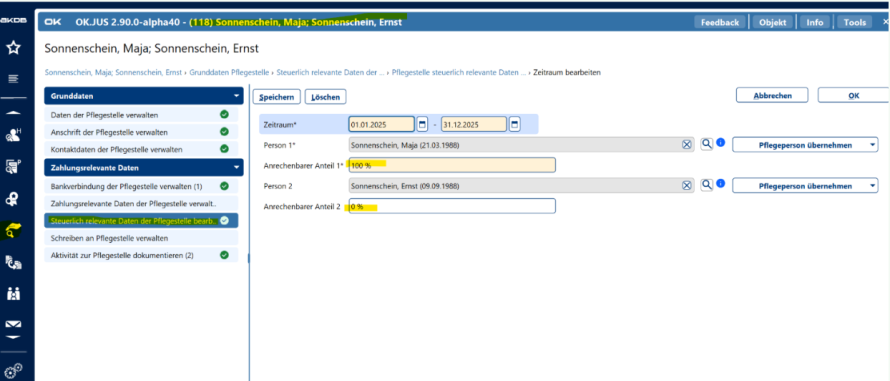
Die Einstellungen, die in der Pflegestelle bei den „steuerlich relevanten Daten“ hinterlegt werden (Anrechenbarer Anteil in Prozent z.B. 50% zu 50 % je Pflegeltern) greifen dann, wenn im Bedarf ein Leistungsposten mit Haken bei „Meldepflichtig an ZfA“ verwendet wird.
Man kann diese Einstellungen nur bei den Personen erfassen, die in der Pflegestelle auch als Pflegeperson zugeordnet wurden.
Wird dann in der WJH bei einem Bedarf ein Leistungsposten (in Zusatzleistungen/Abzugsposten) verwendet ohne eine Pflegeperson zu definieren, wird dieser Betrag immer anhand der Aufteilung in den „steuerlich relevanten Daten“ der Pflegestelle aufgeteilt (also 50% 1 Pflegeperson, und 50 % 2 Pflegeperson).
Wird in der WJH bei einem Bedarf zu diesem Leistungsposten, die Pflegeperson direkt definiert (Auswahl in „Begünstigte Pflegeperson), dann werden bei der ZfA 100 % für diese eine Pflegeperson angerechnet, da dann davon ausgegangen wird, das diese Versicherung nur auf diese 1 Pflegeperson läuft.
Die Statistikmeldung erfolgt aus den gezahlten Beträgen über einen Buchungslauf.
Wir gehen davon aus, dass eine Statistik aus OK.JUG für die dort gezahlten Beträge und eine zweite aus OK.JUS für die hier gezahlten Beträge übermittelt werden muss.
Projekte
Ausgangssituation
Für eine Organisationseinheit wurde ein Projekt in OK.JUS angelegt. Nun kann diese Organisationseinheit den Button "Suche Projekte" nicht sehen. Welche Rechte benötigen die Sachbearbeiter des Organisationsbereiches, um diese Schaltfläche zu sehen?
Lösung
Um Button und das Widget "Suche Projekt" zu sehen, benötigt man das Recht Projekt.Suche.Ausfuehren.
Weitere benötigte Rechte sind - je nachdem, welche Befugnisse damit verbunden sein sollen: Projekt.lesen, Projekt.schreiben und, wenn durch die Fachkräfte auch neue Vorgänge zu bestimmten Projekten angelegt werden dürfen, Projekt.Vorgang.anlegen.Ausfuehren.
Sozialhilfe
Ausgangssituation
Sie möchten einen Miet- und Heizspiegel in OK.JUS hinterlegen.
Anleitung
Im Bereich der Administration besteht die Möglichkeit, Mietspiegel und auch Heizspiegel zu hinterlegen.
Es ist eine Staffelung pro Person, mit der Angabe der jeweils maximal angemessenen QM-Zahl, Bruttokaltmiete, Heizkosten und ggf. Warmwasser, für den Mietspiegel vorzugeben.
Beim Heizspiegel kann für die einzelnen Heizarten (Erdgas, Fernwärme, Heizöl, etc.) je nach Wohnfläche ein Betrag hinterlegt werden.
Bei Änderungen wird über die Vergabe eines neuen Zeitraums die neue Staffelung zentral erfasst. Über einen Bestandsumrechnungslauf werden dann automatisch alle bestehenden Vorgänge angepasst und ein Änderungsbescheid erstellt.
Die Programmfunktion "Berechnungsvorschau anzeigen" in OK.JUS bildet, anhand der im Fall eingetragenen Daten, eine Übersicht aller zahlungsrelevanten Positionen. Zusätzlich finden Sie in der Maske fallbezogene Informationen u.a. zu:
- Sollstellungsart
- Vorgangsnummer
- Zeitraum und Höhe der Hilfe
- tabellarische Auflistung der Berechnungsdaten
Bereits in OK.SOZIUS hat sich die Programmfunktion "Auszahlung simulieren" bewährt und kann nun in OK.JUS unter der Programmfunktion "Berechnungsvorschau anzeigen" in Ihren Kernprozess eingebunden werden.
Wie durchgängig in OK.JUS kann die ausgegebene Übersicht mit Hilfe des Symbols "Weitere Funktionen", exportiert werden (PDF, HTML) und es können vorgangsbezogene Wiedervorlagen und Informationen erstellt werden. Zusätzlich ermöglicht der Button "Berechnungsblatt erstellen" die Dokumenterstellung. Dabei werden die Ausgabeformate ODT, PDF und XML unterstützt (kann aufgrund administrativer Vorgaben abweichen).
Unter dem Dropdown "Angaben" können Sie einstellen, für welchen Zeitraum und welche Sollstellungsart die Berechnungsvorschau angezeigt werden soll.
Die folgende Darstellung zeigt die Programmfunktion mit Beispieldaten zur Veranschaulichung:
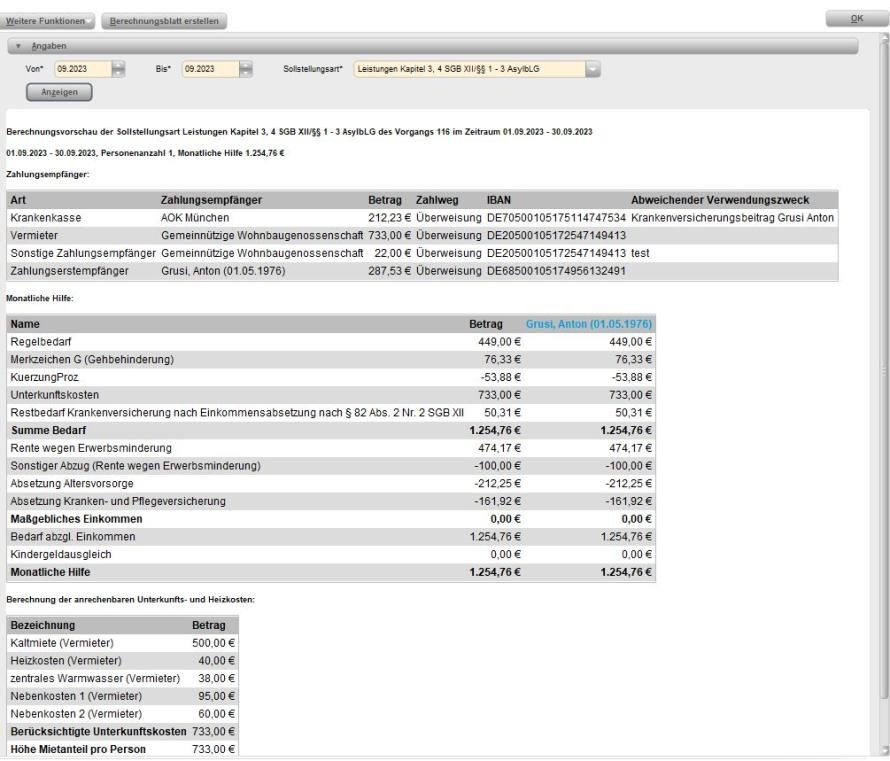
Ausgangsfrage
Gibt es in OK.JUS eine gesonderte Zugriffsverwaltung (ZVW) wie in OK.SOZIUS
Lösung
Der gesonderte Aufruf der Zugriffsverwaltung (ZVW) wie in OK.SOZIUS entfällt, da diese künftig durch die Benutzerverwaltung mit der Vergabe von Rechten und Rollen erfolgt.
Ausgangssituation
Sie möchten Unterkunftskosten im Vorgang hinterlegen.
Vorgehen
Die Unterkunftskosten können über zwei verschiedene Methoden in der Programmfunktion "SOZ, Unterkunft erfassen" eingegeben werden:
- Unterkunftskosten (Standard): Hierbei werden die Unterkunftskosten nach der Standardmethode erfasst.
- Unterkunftskosten nach Differenzmethode: Findet Anwendung z.B. bei Wohngemeinschaften. Hierbei ist die Besonderheit, dass die anteiligen Kosten für die Unterkunft für die jeweiligen Klientinnen berechnet werden.
Der aus OK.SOZIUS bekannte rote Faden wird in OK.JUS über die Kernprozesse und Kernprozessdefinitionen aufgebaut und abgebildet.
Statistik/JUBB
Ausgangssituation
Sie möchten einen Benutzer anlegen, der ausschließlich Zugriff auf die gesetzlichen Statistiken haben soll (Einsicht, keine Generierung der Daten). Mit welchen Rechten muss dieser angelegt werden?
Lösung
Mit dem Recht "StatistiklaufGesetzlicheStatistik.Lesen" kann die Bestandsaktion "Gesetzliche Statistiken" geöffnet und gelesen, sowie Echtläufe heruntergeladen werden, es können aber kein eigenen Läufe durchgeführt werden.
Ein Benutzer braucht allerdings auch immer die Rollen "QKonUserRole" und entweder die "OK.JUS-Sachbearbeitung" bzw "OK.JUS-Benutzer", je nachdem was bei Ihnen vorhanden ist. Sonst kann OK.JUS nicht benutzt werden.
Ausgangssituation
In einem Vorgang wird kein Statistikbogen für die HzE/VSM Statistik erzeugt. Woran scheitert dies?
Lösung
1) Der HzE Statistiklauf hat als Basis die bereits beim Anlegen/Ändern der Leistungspakete angelegten HzE Statistikbögen. Die Statistikbögen hängen an den Leistungspaketen, welche zwischen Vorgängen übergeben werden können. Bitte prüfen Sie, in welchem Organisationsbereich die Statistik erzeugt werden soll und prüfen Sie dann den zugehörigen Vorgang.
2) Prüfen Sie ob die Konfiguration zum Abschnitt "Statistische Merkmale" in der Hilfeart fehlt. Diese muss zuerst in der Admin-Funktion "Hilfearten" hinterlegt werden, dann werden die Bögen automatisch mit der Erstellung des Leistungspakets angelegt.
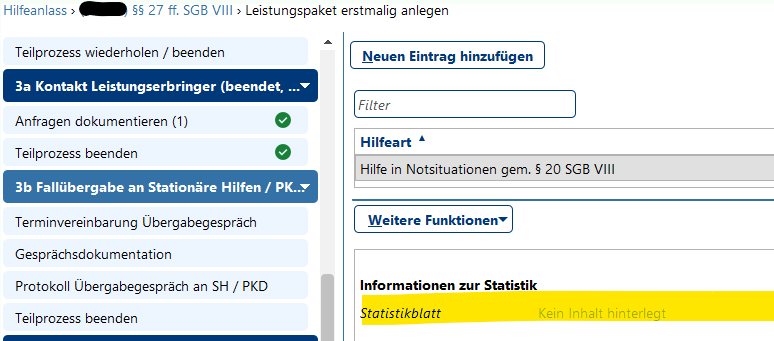
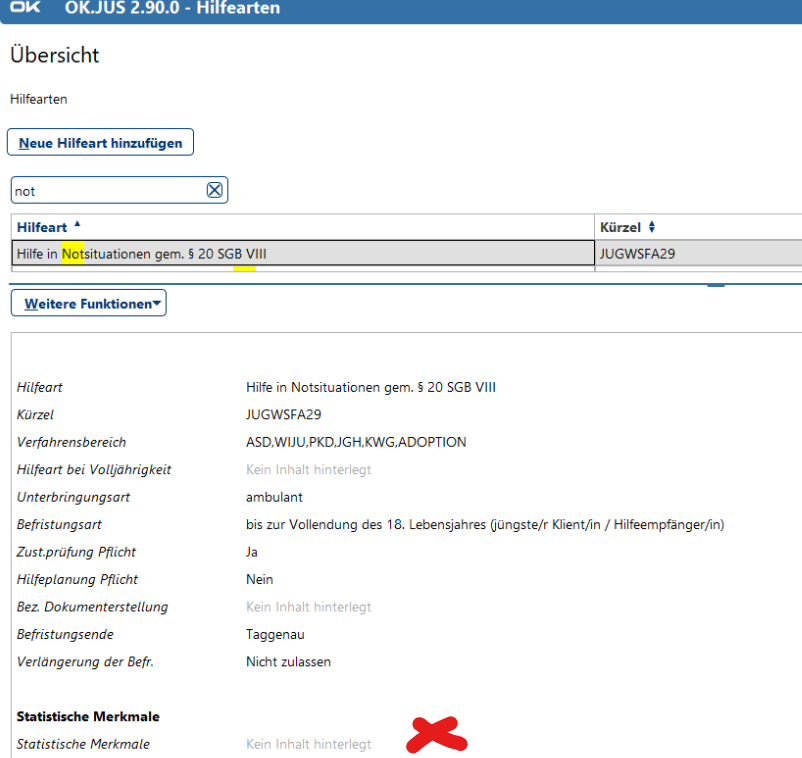
Ausgangssituation
In der Bestandsaktion "Meldung XSozial BA SGBII-BuT" kann kein Stichtag ausgewählt werden. Was muss gbf. noch administriert werden, damit die Auswahl eines Stichtages möglich ist?
Lösung
Damit in der Bestandsaktion "Meldung XSozial BA SGBII-BuT" ein Stichtag ausgewählt werden kann, muss die Administrationsfunktion "Konfiguration XSozial BuT" konfiguriert werden.
Mit OK.JUS erfolgen Meldungen ausschließlich für CORE im XML-Format. Dies ist der Standard für die elektronische Übermittlung, der die Effizienz und Zuverlässigkeit des Meldeprozesses gewährleistet.
Neben den XML-Meldungen die an CORE gemeldet werden müssen, gibt es weitere XML-Meldungen, die nicht Teil des Core-Systems sind: Die XSozial-BuT-Statistik wird an die Bundesagentur für Arbeit übermittelt, während die THVB-Meldung an die Bundesagentur für Rehabilitation (BAR) geht.
Es gibt einige Ausnahmen, bei denen alternative Formate verwendet werden:
JuBB und UVG-Meldungen erfolgen im Excel-Format. Konkret wird JuBB an die GEBIT gemeldet und UVG an das Bundesministerium für Familie, Senioren, Frauen und Jugend (BMFSFJ). Auch die ZfA-Meldung stellt eine Ausnahme dar und wird nicht an CORE gemeldet, sondern an die Zentrale Zulagenstelle für Altersvermögen.
Die zur Verfügung stehenden CSV-Dateien sind ausschließlich für interne Auswertungszwecke bestimmt und sollen nicht für das CORE Portal genutzt werden. Diese Dateien unterstützen nicht die externen Meldeanforderungen des CORE Portals und dienen der internen Analyse.
Ausgangsfrage
In der Bestandsaktion der Statistik der Kinder und Jugendhilfe Teil I 6 wurde ein Statistikbogen für das Berichtsjahr erstellt. Es fehlt jedoch der Button, um die CSV Datei dazu zu erstellen. Wo ist dieser zu finden?
Lösung
In der Bestandsaktion Statistik der Kinder und Jugendhilfe Teil I 6 wird lediglich der Statistikbogen erstellt und befüllt.
Um daraus eine Datei für das Statistikamt zu erzeugen, muss in der Bestandsaktion Gesetzliche Statistiken ein neuer Lauf mit der Bogenart Statistik JH601 - Pflegeerlaubnis, Pfleg-,Vormund-,Beistandschaften durchgeführt werden. Durch diesen wird die benötigte CSV- Datei erstellt, die Sie dann über den Button Dateien herunterladen finden.
Zu diesem Thema finden Sie auch ein Kurzvideo im Kundenportal.
Ausgangsfrage
Warum erhalten sowohl ASD als auch WJH Fachkräfte Prüflisten mit Fehlermeldungen zur Korrektur der Statistikblätter?
Problembeschreibung: Es werden Hinweislisten zur Kontrolle der Statistikblätter an alle Fachkräfte der Wirtschaftlichen Jugendhilfe (WJH) geschickt, obwohl diese keine Berechtigung zum Befüllen der Statistik haben und die Hinweislisten eigentlich nicht erhalten sollten. Die Fachkräfte des Sozialdienstes (ASD) haben hingegen Zugriff auf die Statistikdaten.
Schritt-für-Schritt-Anleitung
1. Kontrollieren Sie anhand der Hinweislisten, ob alle Hilfearten betroffen sind oder das Problem nur bei bestimmten Hilfearten auftritt. Je nachdem erfolgt die weitere Konfiguration. Falls das Problem bei allen Hilfearten auftritt, müssen Sie bei jeder Hilfeart (die eine Konfiguration zur Statistik erfordert) den anlegenden Organisationsbereich ausfüllen.
2. Gehen Sie in die Administration von OK.JUS und öffnen Sie die Einstellungen der Hilfearten.
3. Öffnen Sie die betroffene Hilfeart, bei der die Fehlermeldungen auftreten.
4. In der Bearbeitungsmaske der Hilfeart navigieren Sie zum Bereich "Anlegende Organisationsbereiche".
5. Wählen Sie die für Ihre Organisation relevanten Organisationsbereiche aus.
6. Bestätigen Sie die Änderungen durch Klicken auf den Button "OK" oben rechts in der Bearbeitungsmaske.
Durch diese Konfiguration stellen Sie sicher, dass nur die Fachkräfte mit entsprechender Berechtigung die Hinweislisten zur Kontrolle der Statistikblätter erhalten, während die WJH-Fachkräfte diese nicht mehr unnötig erhalten.
Ausgangssituation
In der Programmfunktion HzE Statistikbogen verwalten wird beim Punkt F Migrationshintergrund bei der Datenübernahme aus dem Vorjahr die Sprache nicht korrekt wiedergegeben. Punkt F 3.2 In der Familie vorrangig gesprochene Sprache wird stets mit nicht deutsch ausgegeben, auch wenn im Vorjahr deutsch angegeben wurde.
In einigen Fällen wird im Statistikblatt deutsch nicht gespeichert, sondern beim nächsten Öffnen des Statistikblattes wieder nicht deutsch angezeigt. Betrachtet man nach dem Speichern die Übersicht der Programmfunktion Statistikbogen verwalten, ist, unter F: In der Familie vorrangig gesprochene Sprache, zwar deutsch hinterlegt. Geht man dann wieder in den Bogen hinein, ist aber wieder nicht deutsch vorbelegt.
Schritt-für-Schritt-Anleitung
- Die Ungereimtheiten in der Spracheinstellung bei der Übernahme der Daten aus dem Datenblatt des Vorjahres, können durch folgende Vorgehensweise behoben werden: In der Administrationsfunktion Sprachen kann jede Sprache als deutsch bzw. nicht-deutsch gekennzeichnet werden.
- Dieses Feld muss beim Eintrag für die deutsche Sprache aktiviert werden, damit auch dieser Wert in den HzE-Bögen entsprechend vorbelegt wird.
Ausgangssituation
Fehler im JuBB-Lauf mit diesem Fehlertext:
|
Analyse
Bestimmte Hilfearten haben als Kennzahlensystem JuBB ausgewählt, aber es ist kein Paragraf gewählt.
Schritt-für-Schritt-Anleitung
- Alle Hilfearten durchsuchen die mit JuBB gekennzeichnet sind und keinen Paragrafen haben.
- Dort dann einen Paragrafen setzen oder das JuBB-Merkmal entfernen (je nach Fachlichkeit)
- Alternativ können per kostenpflichtigem SQL-Skript betroffene Hilfearten herausgefunden werden.
Ausgangssituation
Der Statistiklauf (Prüflauf/Echtlauf) für die THVB Statistik wird fehlerhaft beendet. Es werden keine Hinweislisten erstellt. Die Fehlermeldung lautet "Verfahren 'OK.JUS' Vorlage-Pfad '[IntegrierteDokumenterstellung, Statistik]' Vorlage 'StatistiklaufHinweisliste' Version 'null' : Bei der Syntaxpruefung der Vorlage 'IntegrierteDokumenterstellung/Statistik/StatistiklaufHinweisliste' ist ein Fehler aufgetreten."
Lösung
Der Fehler deutet darauf hin, dass in OK.JUS in der Vorlagenverwaltung die falsche Vorlage für die Hinweisliste hinterlegt ist. Prüfen Sie die Vorlage auf Mandantenebene, ob hier die Vorlage für die Statistiklauf Hinweislisten hinterlegt ist. Sollte die falsche Vorlage hier hinterlegt sein, setzen Sie diese auf inaktiv und überlagern Sie die korrekte Vorlage "StatistiklaufHinweisliste" von der Verfahrensebene auf die Mandantenebene. Diese finden Sie unter "Integrierte Dokumenterstellung".
Ausgangssituation
Sie möchten in einem Vorgang ein Statistikblatt ausfüllen, jedoch werden von OK.JUS Fehler- oder Validierungsmeldungen ausgegeben. Wie soll das konkrete Statistikblatt korrekt ausgefüllt werden?
Lösung
Hier greifen die Plausibilisierungen des Landesamtes für Statistik, die wir in OK.JUS integrieren.
Bitte prüfen Sie, ob die Ausfüllhinweise Ihre Fallkonstellation widerspiegeln (z.B. KWG Eigengefährdung nicht auswählbar oder Jugendliche wird während Prüfung der Kindeswohlgefährdung volljährig). Ist das nicht der Fall und können die Ausfüllhinweise auch sonst nicht weiterhelfen, kontaktieren Sie bitte das Landesamt für Statistik.
Wenn Sie davon ausgehen, dass Ihre Eingaben nicht korrekt verarbeitet werden, eröffnen Sie bitte ein Ticket im Kundenportal OK.JUS.
Ausgangslage
Gibt es einen Hinweis, der bei der Erstellung eines Leistungspaketes darauf aufmerksam macht, dass ein Statistikbogen ausgefüllt werden muss?
Umsetzung
Diesen Hinweis gibt es. Wird ein Leistungspaket mit einer Hilfeart angelegt, die über die entsprechenden statistischen Merkmale verfügt, wird der Hinweis zur Statistik in dem Vorgang angezeigt, in dem der Statistikbogen befüllt werden muss, also auch die Programmfunktion Statistikbogen verwalten vorhanden ist.
Ausgangssituation
Werden auch unvollständig erfasste HzE-Statistikbögen bei den Echtläufen übermittelt (bei bspw. laufenden Hilfen)?
Lösung
Unvollständig erfasste Statistikmeldungen werden NICHT bei den Echtläufen übermittelt. gehen Sie deshalb bei der Durchführung des Statistiklaufes folgendermaßen vor:
Prüflauf durchführen, Hinweislisten zu unvollständig erfassten Bögen bearbeiten und dann erst den Echtlauf durchführen, wenn im Prüflauf KEINE Hinweise mehr ausgegeben werden.
Der Jahresmeldungslauf beinhaltet Daten über die laufenden Hilfen zur Erziehung gemäß §§27-35,41 SGB VIII sowie beendete Hilfen für junge Volljährige. Für den Lauf werden nur diejenigen Daten verwendet, welche für das eingegebene Berichtsjahr relevant sind.
Die Statistik zur Hilfe zur Erziehung muss einmal jährlich an das Statistische Landesamt gemeldet werden. Der vom Landesamt vorgegebene Zeitraum zur Meldung ist bis zum Februar des Folgejahres.
Bitte gehen Sie bei der Statistik-Jahresmeldung folgendermaßen vor:
1. Denken Sie daran, dass der Statistiklauf für die beendeten Hilfen im Berichtsjahr separat durchzuführen ist.
2. Führen Sie bitte zuerst alle Monatsmeldungen des Berichtsjahres (Endemeldung) durch.
3. Erst dann können Sie die Jahresmeldung durchführen, damit die Nummern der Hilfen korrekt vergeben werden.
Bedenken Sie, dass die Reihenfolge unbedingt beachtet werden muss.
Ausgangssituation
Sie haben zum Jahresende einen Prüflauf für die HzE-Endemeldung durchgeführt und haben bspw. Fehlermeldungen für den Lauf 12/2024 erhalten. Bei einem erneuten Prüflauf mit dem Lauf 01/2025 haben Sie die genannten Fehlermeldungen nicht mehr erhalten, obwohl die Fehler noch nicht bereinigt wurden und kein Echtlauf durchgeführt wurde. Warum?
Lösung
Der Lauf 12/2024 betrifft das Berichtsjahr 2024 und der Lauf 01/2025 betrifft schon das neue Berichtsjahr 2025, somit sind zwei verschiedene Berichtsjahre betroffen.
Ausgangssituation
beim Speichern des HzE-Statistikbogens erscheint folgende Meldung:
"Validierungsfehler: Bei der Prüfung der Daten gegen den Plausibilitätskatalog für die HzE-Statistik sind folgende Fehler gefunden worden. Bitte überprüfen Sie Ihre Angaben:
- Das Kind ist zu Beginn der Hilfe unter 10 Jahre alt und "intensive sozialpädagogische Einzelbetreuung" ist angegeben. (fP095)"
Es ist aber korrekt, dass das Kind noch keine 10 Jahre alt war/ist. (Genehmigung ISE liegt Ihnen vor).
Lösung
Diese Plausibilitätsprüfung ist korrekt (Vorgabe im Plausibilitätskatalog des Bundesamtes für Statistik):
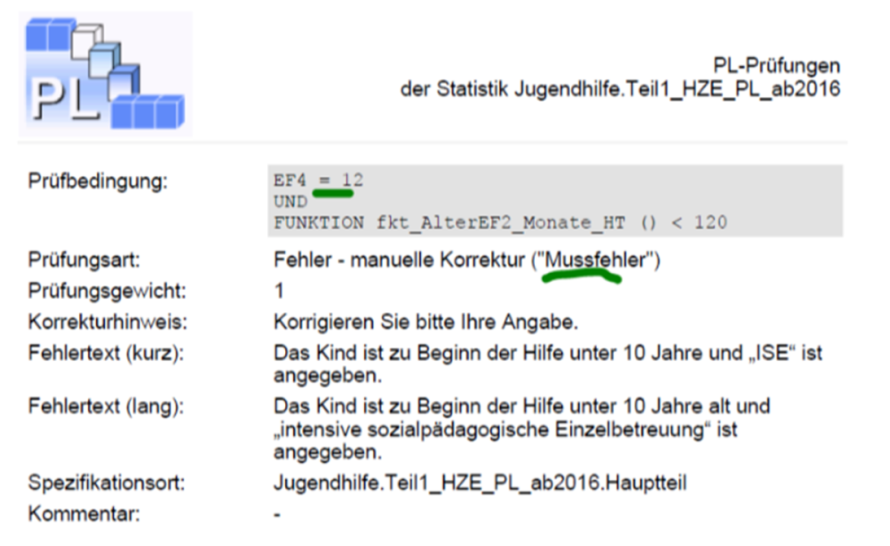
Dies ist ein MUSS-Fehler, das heißt "ISE" darf nicht ausgewählt werden wenn das Kind noch unter 10 Jahre ist.
Ausgangssituation
Der HzE-Statistikbogen kann nicht beendet werden, weil in diesem ein Endedatum mit Vollendung der Volljährigkeit eingetragen ist. Dies lässt sich nicht ändern, sodass auch die Beendigung des Statistikbogens nicht möglich ist:
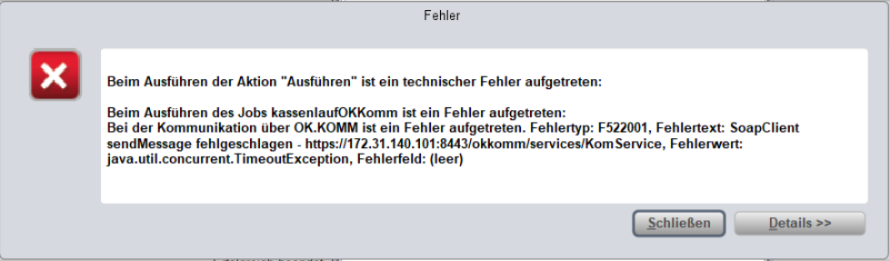
Lösung
Sichern Sie sich zunächst die Daten aus dem HzE-Bogen als HTML-Export über die "Weiteren Funktionen".
Gehen Sie dann in der Übersichtsmaske auf das DropDown "Bögen nachbearbeiten" und wählen Sie "Bogenserie neu organisieren". Damit sollte das Endedatum automatisch korrigiert und der HzE-Bogen beendet werden können.
Ausgangssituation
Der HZE Statistiklauf erzeugt Hinweislisten für die wirtschaftliche Jugendhilfe und für den ASD.
Die Leistungspakete werden vom ASD angelegt und danach von der Wirtschaftlichen Jugendhilfe übernommen.
Die HzE Statistik wird jedoch vom ASD über die Aktivität Statistikbogen verwalten befüllt. Warum werden in den Hinweislisten dennoch in mehreren Fällen Vorgänge der wirtschaftlichen Jugendhilfe aufgelistet und nicht die entsprechenden Vorgänge des ASD?
Lösung
Bei der zugehörigen Hilfeart wurde der anlegende Organisationsbereich nicht hinterlegt und in den betreffenden Vorgängen wurde das Leistungspaket bereits von der wirtschaftlichen Jugendhilfe übernommen.
In diesen Fällen wird der Vorgang, der aktuell mit dem Leistungspakt arbeitet, für die Hinweisliste herangezogen.
Ist in der Administrationsfunktion unter der betreffenden Hilfeart der anlegende Organisationsbereich hinterlegt, wird derjenige, der zuerst mit dem Leistungspaket arbeitet für die Hinweisliste herangezogen (in diesem Fall der ASD).
In den entsprechenden Hilfearten muss also der anlegende Organisationsbereich nachgetragen werden.
Ausgangsfrage
Es soll die Jahresstatistik im Modul UVG erstellt werden. Nach dem Statistiklauf in der Bestandsaktion Gesetzlichen Statistik BMFSFJ für UVG fehlen in der Exceldatei Werte in der Tab. 8 Nr. 2 und Tab 8 Nr. 3. Wie können diese Werte aus OK.JUS generiert werden?
Anleitung
Klicken Sie dazu in der Bestandsaktion Gesetzlichen Statistik BMFSFJ auf Neuen Lauf durchführen. In der sich öffnenden Eingabemaske wählen Sie die Statistikart UVG-Jahresstatistik und das Berichtsjahr aus.
Setzen Sie dann den Haken bei der Checkbox Kommunale Zahlung, wenn Ihr Amt die UVG Zahlungen direkt übernimmt und es nicht auf Landesebene erfolgt.
Das heißt, ist die Checkbox angehakt, werden alle Werte der Tabelle 8 automatisch befüllt. Ist die Checkbox nicht angehakt, so bleiben die Werte Tab. 8 Nr. 2 und Tab 8 Nr. 3 leer (diese werden dann durch die Landesstelle, z.B. das LfF, befüllt).
Ausgangssituation
Sie haben den JUBB Bericht erstellt und die Ausgabe der Hilfen ist nicht schlüssig.
Lösung
- Beim JuBB Bericht ist es normal, dass nicht für jedes Leistungspaket eine Zeile im JuBB Bericht entsteht, dass sollte man im Hinterkopf behalten. Es gibt gewisse Kriterien, und nur wenn diese erfüllt sind, dann entsteht eine Zeile im JuBB Bericht. Außerdem werden für den JuBB Bericht Infos verdichtet, d.h. es werden z.B. Gruppen gebildet für Leistungspakete mit gleichem JuBB Paragraph. Außerdem gibt es die JuBB Kumulierung -> Gruppe von Leistungsempfänger werden kumuliert, Kumulierung nach Zeiträume usw. Das sind alles Aspekte die dazu führen, dass nicht immer gleich eine Zeile entsteht.
- Vorgänge mit einem Zugangsgrund, der das Merkmal "Flüchtling" besitzt, werden bei entsprechenden Auswertungen für Kennzahlensysteme wie JUBB (Jugendhilfeberichterstattung in Bayern) berücksichtigt. Aus der Personenanlage wird das Merkmal "Flüchtling" nicht gezogen. Sie müssen die Zugangsründe entsprechend in allen Vorgänge aller ORGA-Bereiche bei UMA mit den neuen Zugangsgründen versehen, die das Merkmal "Flüchtling aufweisen".
Außerdem fehlt z.B. § 19, weil das entsprechende Sachgebiet des zugrundeliegenden Vorgangs nicht eingetragen ist in der Hilfeart
Lösung wäre entweder WIJU-JH im Multiselect Organisationsbereich unter Kennzahlensystem aufzunehmen, oder aber die Auswahl komplett zu leeren. Ist mind. 1 Element ausgewählt, werden nur die Vorgänge herangezogen, deren Sachgebiet ausgewählt ist. Ist keine Auswahl getroffen, werden ALLE Vorgänge betrachtet. (analoges Verhalten zu HzE).
Ausgangssituation
Sie möchten zum ersten Mal die JUBB Statistik über OK.JUS liefern. Ihnen fehlt aber die Bestandsaktion "Kennzahlen und Vergleichsringe". Wie erlangen Sie hier Zugriff?
Lösung
Für den Bereich Kennzahlen und Vergleichsringe wird die Lizenz "Jugendhilfeberichterstattung" benötigt, ohne diese kann die JUBB Statistik nicht durchgeführt werden bzw. ist in den Bestandsaktionen nicht vorhanden. Diese Lizenz ist zusätzlich zu erwerben.
Ausgangssituation
Der Statistikbogen wird als unvollständig erfasst angezeigt.
Lösung
Wenn der Statistikbogen gespeichert wird, sollten Sie eine Meldung angezeigt bekommen die lautet: "Bei der Prüfung der Daten gegen den Plausibilitätenkatalog für die KWG Statistik sind folgende Fehler gefunden worden. Bitte überprüfen Sie Ihre Angaben: ....". Aus dieser Meldung geht hervor, warum der Bogen unvollständig ist. Bitte prüfen Sie dies und bearbeiten den Statistikbogen entsprechend.
Für die KWG-Statistik kann eine Kindeswohlgefährdung grundsätzlich erst mit der Geburt des Kindes abgeschlossen werden, auch wenn es in der Praxis vorgeburtliche Gefährdungseinschätzungen gibt.
Hierzu gibt es seitens des statistischen Landesamtes auch eine Plausibilitäts-Prüfung, die das abprüft. Der Fehlerschlüssel hierfür lautet: fP_001a.
Liegt das Geburtsdatum des Kindes nach dem Abschlusses der Gefährdungseinschätzung, so erscheint folgende Validierungsmeldung: "Die Gefährdungseinschätzung fand vor der Geburt des Kindes statt. (fP_001a)"
In dieser Fallkonstellation ist keine Statistikmeldung erforderlich.
Weiterführende Informationen finden Sie im § 99 SGB VIII (https://www.gesetze-im-internet.de/sgb_8/__99.html, Stand 03/2024).
Ausgangssituation
Sie möchten nach unvollständig bearbeiteten Statistikbögen der KWG Statistik aus den Vorjahren filtern. Allerdings ist in der Recherche der Statistikbögen keine Auswahl der Vorjahre möglich.
Lösung
Die KWG Statistik wird keinem Berichtsjahr zugeordnet, sodass in der Recherche der Statistikbögen nicht nach dem Jahr gefiltert werden kann.
Nicht vollständig bearbeitete Statistikbögen können ermittelt werden, indem ein Prüflauf durchgeführt wird. Es erscheint eine Hinweisliste mit allen Vorgängen mit unvollständig bearbeiteten Statistikbögen. Anhand der Hinweisliste können dann die Vorgänge in der erweiterten Vorgangssuche gesucht werden. Alternativ können auch in der erweiterten Suche mit den Filtern Zeitraum und Kernprozess die Vorgänge aus dem Vorjahr gefunden und entsprechend bearbeitet werden.
Ausgangssituation
Es wurden keine statistischen Angaben zum Teil E eingefügt. Woraus bilden sich die Zahlen im Abschnitt E?
Lösung
Der Abschnitt E bezieht sich auf Gerichtsentscheidungen. Wir empfehlen daher, die Programmfunktion für die PFL-Statistik in den Prozess § 50 SGB VIII - Mitwirkung in Verfahren vor den Familiengerichten aufzunehmen, nicht in den KWG-Prozess. Es ist zwar grundsätzlich möglich, sie auch im KWG-Prozess zu nutzen, damit werden aber nicht alle zu meldenden Fälle abgedeckt.
Ausgangssituation
Wird eine Gefährdungseinschätzung im Bereich der Kindeswohlgefährdung in dem Monat erfasst, in dem der Klient die Volljährigkeit erreicht, muss zu diesem Vorgang ein Statistikbogen erfasst und gemeldet werden?
Lösung
Fachlich korrekt und im Sinne einer korrekten Datenmeldung ist es, wenn Sie das Alter beim Abschluss der Gefährdungseinschätzung genau bestimmen, wenn also das Geburtsdatum (Tag/Monat/Jahr) und der Tag der Beendigung der Gefährdungseinschätzung bekannt ist. Somit ist ein Kind, wenn es zum Zeitpunkt des Abschlusses der Gefährdungseinschätzung 17 Jahre alt ist, statistisch zu melden. Ist es zu diesem Zeitpunkt 18 Jahre alt oder älter, muss es nicht statistisch gemeldet werden.
Ausgangssituation
Beim Statistikprüflauf der in OK.JUS erstellten .xml Statistikdatei auf der Seite über die eStatitistik.CORE-Plattform der Statistischen Ämter des Bundes und der Länder „eSTATISTIK .CORE“ kommt es zur Fehlermeldung: "Der Wert des Merkmals liegt nicht im definierten Wertebereich" für das Merkmal "Lfd. Nummer" der Statistikbögen". Damit können Sie diese Statistik aktuell nicht versenden.
Lösung
Die laufende Nummer der XML muss 5-stellig mit führenden Nummern sein.
Also theoretisch können Sie auch mit 00001, 00002 und so weiter die Nummern in der Datei anpassen.
Kurzfristige Lösung: Zahlen der laufenden Nummer bei Ihnen sind 6-stellig und müssen auf 5-stellig gekürzt werden. XML-Datei entsprechend anpassen:
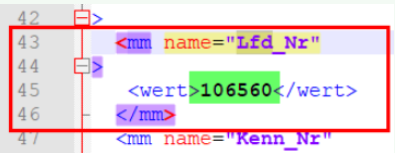
Beispiel aus XML - Zeile 45 Nummer "106560" auf "06560" kürzen -> alle Werte mit "Lfd_Nr" müssen entsprechend angepasst werden. Aktuell wird die Bogen-ID hergenommen und vorne mit Nullen aufgefüllt auf 5 Stellen. Bereits größere Nummern werden dabei aber nicht auf 5-Stellen gekürzt.
Ausgangssituation
Der PFL-Statistiklauf wurde über die Bestandsaktion Gesetzliche Statistiken mit der Bogenart JH601 - Pflegerlaubnis, Pfleg-, Vormund-, Beistandschaften, Sorgeerklärungen, Maßnahmen des Familiengericht erfolgreich durchgeführt. Dennoch wird nur eine CSV-Datei, aber keine XML-Datei dazu erzeugt. Warum?
Lösung
Bei der PFL-Statistik, genauer der Statistik der Kinder und Jugendhilfe Teil I 6 handelt es sich um eine IDEV Meldung. Das heißt, es wird hier eine CSV-Datei erstellt und muss übermittelt/hochgeladen werden. Eine XML-Datei wird für diesen Statistiklauf nicht erzeugt und nicht benötigt.
Ausgangssituation
Sie möchten die Statistik nachträglich bearbeiten, jedoch ist der Vorgang bereits beendet.
Lösung
Wenn Sie in der Aktivität "Vorgang beenden" die "Abgangsdaten leeren" und mit "Ok" bestätigen, können Sie den Statistikbogen in der entsprechenden Aktivität über "KWG-Statistikbogen bearbeiten" erneut bearbeiten.
Ausgangssituation
In einigen Vorgängen des ASD werden die HzE Statistikbögen nicht automatisch mit dem Leistungspaket erzeugt, obwohl die im Leistungspaket hinterlegte Hilfeart über die entsprechenden statistischen Merkmale verfügt. Wie können die Statistikbögen nachträglich erzeugt werden?
Lösung
Wird eine Hilfeart zunächst ohne statistische Merkmale angelegt und ohne statistische Merkmale in ASD-Vorgängen verwendet, so werden beim nachträglichen Setzen der statistischen Merkmale die Statistikbögen nicht mehr automatisch erzeugt. Um diese nachträglich in der Aktivität HzE-Statistikbogen verwalten erzeugen zu können, muss in dem Vorgang, in dem das Leistungspaket aktuell in Bearbeitung ist, einmal die Hilfeart im Leistungspaket geändert und abgespeichert werden. Zu beachten ist, dass die Sollstellung nach dieser Änderung nicht neu gebildet werden darf, da dies zu Verrechnungssituationen führt. Dann muss die Hilfeart sofort wieder auf die ursprüngliche Hilfeart zurückgesetzt werden.
Entscheidend bei dieser Vorgehensweise ist, dass die geänderte Hilfeart über eine andere LDS-Hilfeart verfügt, als die ursprünglich verwendete Hilfeart. Damit können auch noch nachträglich die HzE Statistikbögen im Vorgang erzeugt werden.
Ausgangsfrage
Welche Felder im KWG Modul dienen nur der Vorbelegung für die Statistik?
Hinweis
Mit dem Modul KWG möchten wir die Fachkräfte unterstützen und die Statistik vorbelegen. Hierbei sind wir an die Vorgaben des statistischen Landesamtes gebunden. Eine Abänderung durch Sie ist somit nicht oder nur eingeschränkt möglich!
____________________________________________________________________________________________________________________________________________
| Programmfunktion | Feldname |
|---|---|
| KWG Gefährdungseinschätzung | Personen, von denen die Gefährdung ausgeht |
| KWG Gefährdungseinschätzung | Hauptperson, von der die Gefährdung ausgeht |
____________________________________________________________________________________________________________________________________________
| Programmfunktion | Feldname |
|---|---|
| KWG Vor Ort Abschätzungen und Kontaktaufnahmen | zusammenfassende Einschätzung des Gefährdungsrisikos |
Bsp. Feld: Person von der die Gefährdung ausgeht
Das Kind / der Jugendliche kann NICHT selbst als "Gefährder" angegeben werden.
Aussage des statistischen Landesamtes in der FAQ dazu:
F3.1: Warum kann ein/e Minderjährige/r, der/die sich selbst verletzt, bei der Abfrage F3.1 nicht als
„Person, von der die Gefährdung ausgeht“ angegeben werden und wie ist mit diesen Fällen umzugehen?
Selbstverletzendes Verhalten wird als Indikator bzw. Symptom für eine Kindeswohlgefährdung verstanden.
Daher sind die betroffenen Minderjährigen nicht als Personen zu verstehen, von denen die
Kindeswohlgefährdung selbst ausgeht. Dafür kommen - rechtlich betrachtet - die Sorgeberechtigten und
ggf. Dritte infrage.
Autoaggressives Verhalten kann Ausdruck einer Art der Kindeswohlgefährdung, wie z. B.
Vernachlässigung, Misshandlung oder sexueller Gewalt, sein. Die Gefährdung für eine/-n Minderjährige/-n
kann aber auch dadurch entstehen, dass die/der Personensorgeberechtigte nicht bereit oder in der Lage
ist, der Selbstgefährdung entgegenzuwirken. In diesen Fällen ist „Vernachlässigung“ als Art der
Kindeswohlgefährdung einzutragen. Dahinter steht das rechtliche Verständnis, dass die Eltern bzw.
Sorgeberechtigten im Rahmen ihrer Personensorge (§§ 1626, 1631 BGB, Artikel 6 GG) die Pflicht haben,
das Wohl des Kindes zu schützen (s. auch § 1666 Absatz 1 BGB). D. h. einerseits, auch wenn die Eltern
selbst das Wohl des Kindes im Moment des selbstverletzenden Verhaltens nicht aktiv gefährdet haben
sollten, kann dieses als Hinweis auf eine Gefährdung anderer Art verstanden werden.
Zum anderen müssen die Eltern/Sorgeberechtigten, auch wenn sie die Gefährdung durch das
selbstverletzende Verhalten nicht aktiv herbeigeführt haben, dafür Sorge tragen, dass die Gefährdung
abgewendet wird (Garantenpflicht). Rechtlich betrachtet könnten die betroffenen Kinder/Jugendlichen
auch nicht für eine sie betreffende Kindeswohlgefährdung belangt werden.
Falls bekannt ist, was bei selbstverletzendem Verhalten die ursächliche Gefährdungsart ist (z. B. sexuelle
Gewalt) und wer deren „Verursacher“ ist, geben Sie diese Person bitte unter Frage F3.1 an. Geht die
Kindeswohlgefährdung von mehreren Personen aus, so sind alle beteiligten Personen anzugeben. Dazu
zählen nicht nur diejenigen, von denen aktiv eine Gefährdung ausgeht, sondern auch Sorgeberechtigte, die
eine Gefährdung nicht abgewendet haben. Nicht dazu zählen die betroffenen Kinder/Jugendlichen selbst.
Sind die genannten Personen nicht bekannt oder ist unklar, von wem die Gefährdung ausgeht, wählen Sie
bitte „Keine Angabe möglich“ aus.
_______________________________________________________________________________________________________
https://www.statistik.bayern.de/statistik/
https://www.statistik.bayern.de/service/erhebungen/index.html
https://www.statistik.bayern.de/service/erhebungen/bildung_soziales/kinder_jugendhilfe/index.html
Ausgangssituation
Sie haben eine Person, welche keinen Vornamen hat. Die Daten wurden in OK.JUS lt. Meldeamt übernommen, hier ist der Vorname mit "+" als Platzhalter hinterlegt. Dadurch ergibt sich in der Statistik die Problematik, dass der Vorgang auf der Hinweisliste mit dem Vermerk "Vorname enthält ungültige Zeichen (+)" erscheint. Wie kann dies gelöst werden?
Lösung
Als Lösung schlagen wir vor, im Vornamen statt des "+"-Zeichens das "~"-Zeichen zu verwenden.
Ergänzende Information
Eine Umsetzung durch ein Abfangen dieser Problematik gemäß DIN 91379 im Rahmen des Datentransfers verursacht einen unverhältnismäßig hohen Entwicklungsaufwand. Aufgrund des ungünstigen Kosten-Nutzen-Verhältnisses wird eine solche Anpassung nicht umgesetzt.
Ausgangssituation
Es wurde der Statistiklauf / Echtlauf für die Statistik "JH601 - Pflegerlaubnis, Pfleg-, Vormund-, Beistandschaften, Sorgeerklärungen, Maßnahmen des Familiengerichts" über die Bestandsaktion "Gesetzliche Statistiken" durchgeführt. Leider wurden alle Plausibilitätsfehler bei der Prüfung des Statistikbogens über die Bestandsaktion "Statistik der Kinder und Jugendhilfe Teil I 6" übersehen bzw. nicht bearbeitet, bevor der Echtlauf durchgeführt wurde. Der Status des Bogens lautet nun in der Bestandsaktion "Statistik der Kinder und Jugendhilfe Teil I 6" auf "Endemeldung übermittelt" und lässt sich nicht mehr zurücksetzen. Wie kann der Bogen aus der Bestandsaktion "Statistik der Kinder und Jugendhilfe Teil I 6" gelöscht werden?
Lösung
Der Bogen muss nicht gelöscht werden. Sie müssen lediglich die Hinweisliste aus dem entsprechenden Bogen mit dem Status "Endemeldung übermittelt" in den zugehörigen Vorgängen abarbeiten und dann über die Bestandsaktion "Statistik der Kinder und Jugendhilfe Teil I 6" im betreffenden Statistikbogen über "Bearbeiten" den Bogen nochmal "Speichern" bzw. "Aktualisieren". Damit setzt sich der Satus wieder auf "Vollständig erfasst" zurück und Sie können den Statistiklauflauf "JH601 - Pflegerlaubnis, Pfleg-, Vormund-, Beistandschaften, Sorgeerklärungen, Maßnahmen des Familiengerichts" über die Bestandsaktion "Gesetzliche Statistiken" nochmal neu durchführen.
Ausgangssituation
Sie erstellen die Statistik Kinder- und Jugendhilfe JH601 und erhalten hierbei die folgende Hinweismeldung:

Im Programm haben Sie es überprüft und die statistischen Merkmale sind befüllt.
Lösung
Sie möchten z.B. das Berichtsjahr 2024 melden. Wenn Sie sich jedoch die Aktivität "AV/BS, Statistische Merkmale verwalten" in einem der Vorgänge aus dieser Hinweisliste ansehen, dann steht in der Maske z.B.:

Das "Von-Datum" wird aktuell mit 2025 befüllt, weil OK.JUS dies mit dem aktuellen Jahr befüllt. Sie sind nun aufgefordert, die Einträge zu überprüfen und zu entscheiden, ob das Jahr 2025 tatsächlich korrekt ist oder ob die Merkmale für das Berichtsjahr 2024 relevant sind. Für diesen Fall müssen Sie das "Von-Datum" auf 2024 ändern und speichern.
D.h. entscheiden Sie, dass 2025 stimmt, dann bleibt der Hinweis für diesen Vorgang weiterhin bestehen -> Hinweis kann bzw. muss ignoriert werden (dieser Hinweis dient dazu, darauf hinzuweisen, dass eine Überprüfung stattfinden muss, ob das angegebene Berichtsjahr 2025 korrekt ist oder gegebenenfalls das Berichtsjahrauf 2024 angegeben werden muss).
Stellen Sie, nach Überprüfung, das Von-Datum auf 2024, weil die statistischen Merkmale bereits für das Berichtsjahr 2024 gelten sollen, dann verschwindet der Hinweis.
Ausgangssituation
Sie haben die Statistik Kinder- und Jungenhilfe JH601 erstellt. Hier wird Ihnen angezeigt, dass die Staatsangehörigkeiten fehlen. Nachdem Sie die Vorgänge geprüft haben und die Staatsangehörigkeiten nachgetragen wurden, erhalten Sie aber immer noch die gleiche Fehlermeldung. Was ist zu tun?
Lösung
Nachdem die Staatsangehörigkeit bei den betroffenen Personen angepasst wurde, muss in der Bestandsfunktion nochmal der Statistikbogen aktualisiert werden.
Dafür muss man in die Bestandsfunktion, wie im Bild zu sehen, wechseln und den Statistikbogen z.B. für 2024 bearbeiten:
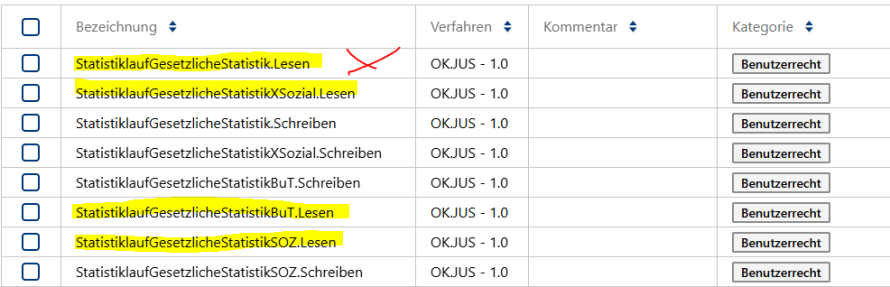
Danach auf den Button Aktualisieren klicken und speichern:
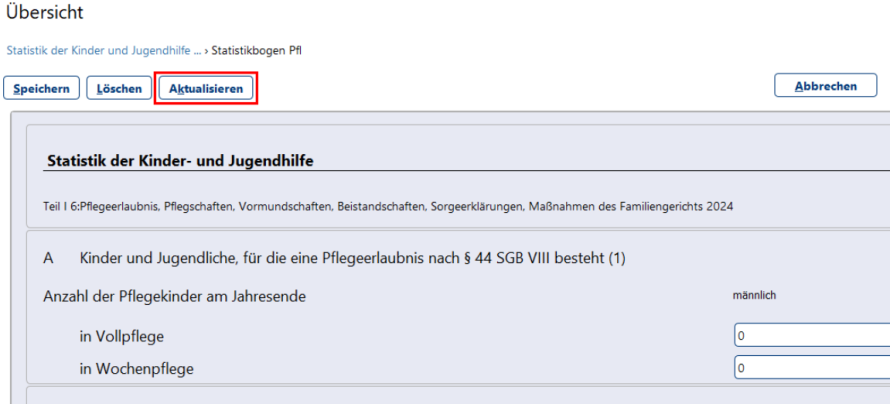
Macht man nun noch einen weiteren Prüflauf, sind die Personen aus der Hinweisliste verschwunden.
Ausgangssituation
Wann wird eine vollständig erfasste Statistik von OK.JUS auf den Status „unvollständig erfasst“ gesetzt?
Lösung
Der Status wird von "vollständig erfasst" auf "unvollständig erfasst“ gesetzt, wenn:
- Leistungspaket geändert wird
- die Hilfe in das neue Jahr weitergeht
- Änderungen am Familienverband (Mitglieder etc.) vorgenommen werden
- Änderung in der Personenverwaltung vorgenommen werden
- der Statistikbogen vom Landesamt für Statistik verändert wurde und dies mit einem OK.JUS-Update eingespielt wurde
Ausgangssituation
Der Prüflauf scheitert mit der Meldung „Berichtsempfänger und Berichtseinheit ID fehlen“
Lösung
Die fehlenden Eingaben müssen unter "Administration" - "Konfiguration" - "Allgemeine Schnittstellen" - "Steuerdaten Schnittstellen" - "Bearbeiten" hinterlegt werden.
In dieser Administrationsmaske können Sie die Steuerdaten verwalten, die Voraussetzung für die Durchführung des Statistiklaufes sind sowie weitere wie die Steuerdaten für die Meldung an die Zentrale Zulagenstelle für Altersvorsorge (ZfA)).
-> Wählen Sie:
ADMINISTRATION – ALLGEMEINE SCHNITTSTELLEN – STEUERDATEN STATISTIK
Feld | Beschreibung |
| |
Jugendamtsschlüssel | Ihr Jugendamtsschlüssel. Dieser wird nur für die Jugendhilfeberichterstattung in Bayern (JUBB) benötigt. Nehmen Sie an dieser nicht teil, können Sie dieses Feld mit beliebigen Werten füllen. |
| |
Pfad | Der Pfad aus den Serverseitigen Dateipfaden verwalten, siehe Abschnitt 2.3.13.21.3 im Handbuch Administration. |
| |
Amtlicher Gemeindeschlüssel (AGS) | Ihr amtlicher Gemeindeschlüssel. Dieser ist Voraussetzung für ein Funktionieren der Programmfunktion Zuständigkeitsprüfung verwalten in der Sachbearbeitung. Der AGS des Ortes des Jugendamts und der AGS des Ortes der leistungsbegründenden Adresse werden in der Zuständigkeitsprüfung zur Ermittlung der örtlichen Zuständigkeit herangezogen. Falls Sie für mehrere AGS zuständig sind, können Sie diese hier kommasepariert eingeben. |
| |
Berichtsempfänger | Entspricht der Kennzahl des Bundeslandes, an dessen Landesamt für Statistik die Statistiken gemeldet werden. | ||
Berichtsempfänger GruSi | Entspricht der Kennzahl des Bundeslandes, an dessen Statistisches Bundesamt die Statistiken gemeldet werden. | ||
Absenderkennung | Hier kann Ihre Absenderkennung eingegeben werden. | ||
Berichtseinheit ID HzE (JH1041,JH1042) | Hier können Sie die Berichtseinheit ID für die HzE-Statistik hinterlegen. Diese kann 8-14 Stellen haben. | ||
Berichtseinheit ID KWG ( JH1E7) | Hier können Sie die Berichtseinheit ID für die KWG-Statistik hinterlegen. Diese kann 5-11 Stellen haben. | ||
Berichtseinheit ID TPP (JH332) | Hier können Sie die Berichtseinheit ID für die TPP-Statistik hinterlegen. Diese kann 5-8 Stellen haben. | ||
Berichtseinheit ID TPK (JH331) | Hier können Sie die Berichtseinheit ID für die TPK Statistik hinterlegen. Diese kann 5-8 Stellen haben. | ||
Berichtseinheit ID VSM (JH1E7) | Hier können Sie die Berichtseinheit ID für die VSM-Statistik hinterlegen. Diese kann 5-11 Stellen haben. | ||
Berichtseinheit ID BuT | Hier können Sie die Berichtseinheit ID für die BuT-Statistiken hinterlegen. | ||
Berichtseinheit ID ADP | Hier können Sie die Berichtseinheit ID für die ADP Statistik hinterlegen. | ||
Berichtseinheit ID ADV | Hier können Sie die Berichtseinheit ID für die ADV Statistik hinterlegen. | ||
Träger der Adoptionsvermittlungsstelle | Hier können Sie die Adoptionsvermittlungsstelle für ADP und ADV eintragen. | ||
Ansprechpartner/in für die UVG Statistik | Hier können Sie Ihren jeweiligen Ansprechpartner für die UVG-Statistik hinterlegen. Dieser wird in den Erhebungsbogen hinterlegt. | ||
Meldung ZfA notwendig | Ist diese Checkbox aktiviert, werden die nachfolgenden Eingabefelder ebenfalls aktiviert und als Pflichtfelder markiert. Ist die Checkbox deaktiviert, werden die nachfolgenden Eingabefelder geleert und deaktiviert. | ||
Kundennummer ZfA | Bitte geben Sie hier die 10-stellige Kundennummer an, die Sie von der ZfA bekommen haben. | ||
Übermittelnde Stelle | Hier können Sie eine Institution vom Typ Behörde / Behördenzweigstelle angeben. Die Angaben werden benötigt, um die Anschriftsdaten der Stelle in die Meldedateien zu übergeben. | ||
Ansprechpartner/in | Bitte wählen Sie eine/n Ansprechpartner aus, der für die Meldung an die ZfA verantwortlich ist. | ||
Berichtseinheit ID GruSi | Hier können Sie die Berichtseinheit ID für die GruSi Statistik hinterlegen. | ||
Berichtseinheit ID HLU Jahresmeldung | Hier können Sie die Berichtseinheit ID für die HLU Jahresstatistik hinterlegen. | ||
Berichtseinheit ID AsylbLG | Hier können Sie die Berichtseinheit ID für die AsylbLG Statistik hinterlegen. | ||
Art des Trägers | Hier können Sie Art des Trägers für die AsylbLG Statistik hinterlegen. | ||
Berichtseinheit ID 5.-9. Kap. SGB XII | Hier können Sie die Berichtseinheit ID für die 5.-9. Kap. SGB XII Statistik hinterlegen. | ||
Absender E-Mail-Adresse | Hier können Sie eine Absender E-Mail-Adresse hinterlegen, die für Mails, die von OK.JUS versendet werden, verwendet werden soll. | ||
Ausgangssituation
Sie erhalten in der HzE Statistik die Fehlermeldung das ein Kind jünger als 5 Jahre ist, es ist aber eindeutig älter.
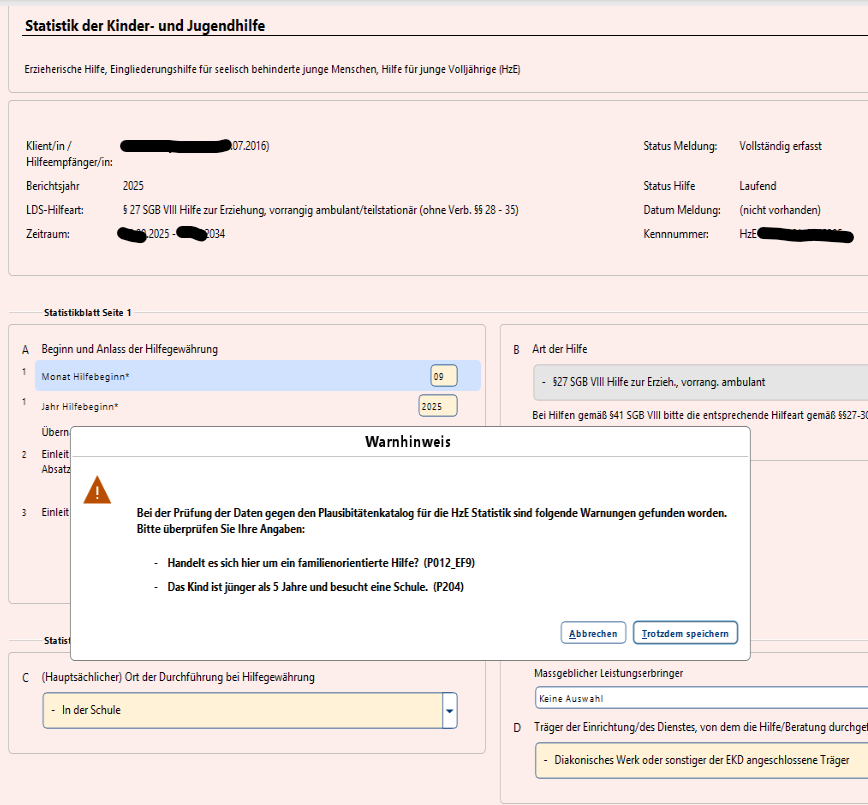
Lösung
Es handelt sich hier ja um einen (wenn auch falschen) Hinweis, also ein Kann-Fehler, der Bogen kann trotzdem gespeichert werden. Der Code zeigt keine Probleme, der Bogen kann auf vollständig erfasst gesetzt und übermittelt werden.
Bitte prüfen Sie einmal, ggf. sind hier die Hilfearten nicht ganz korrekt administriert? Ausschlaggebend ist immer die LDS Hilfeart!
Ausgangssituation
Es werden unbefristete Leistungen (Ende 31.12.2099) gewährt.
Gibt es eine Möglichkeit, dass Statistikbögen nur für das laufende Jahr angelegt werden?
Lösung
Die Statistikbögen werden immer für die gesamte Laufzeit der Hilfe angelegt. Nur durch Verkürzung des Leistungspakets erfolgt eine Löschung dann unnötiger Statistikbögen.
Ausgangsfrage
Das Merkmal „Mehrere Hilfen vorhanden“ steht im oberen Abschnitt des Statistikblattes.
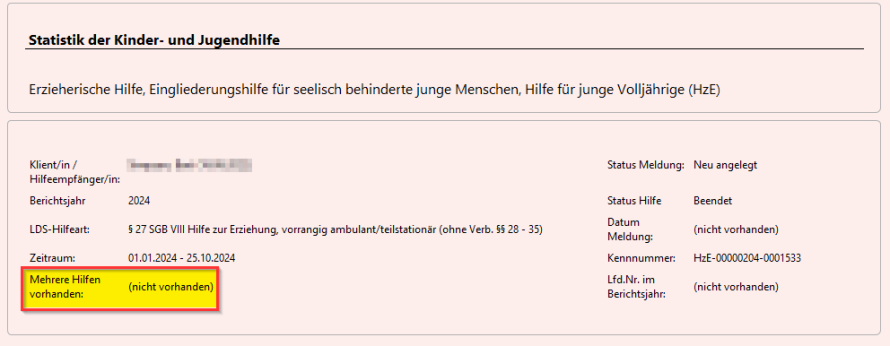
- Kann das Programm feststellen, ob für einen Hilfeanlass mehrere Hilfen/Leistungspakete gleichzeitig bestehen?
- An welcher Stelle im Programm besteht die Möglichkeit, den Statistikbogen für dieses Merkmal zu bearbeiten?
Antwort:
- Das Merkmal wird erst zum Zeitpunkt des Statistiklaufs ermittelt. In der Ansicht des Statistikbogens lässt sich dies nicht ändern und auch in keiner anderen Programmfunktion/Aktivität ändern. Daher müssen zunächst die Monatsmeldungen durchgeführt werden, bevor der Jahreslauf prüft, ob für bestimmte Personen mehrere Hilfen vorhanden sind und dies dann im Hintergrund einträgt.
Für die Prüfung auf das Merkmal innerhalb des Laufs ist es wichtig zu wissen, ob es mehr als einen Bogen mit derselben Personenkennnummer im Berichtsjahr gibt. Solange der Bogen also nicht vom Lauf verarbeitet ist, steht diese Information nicht zur Verfügung.
- Die Grundlage für die Entscheidung, ob es mehrere Hilfen gibt, sind die Leistungspakete. Dabei ist zu beachten, dass mehrere Leistungspakete nicht zwangsläufig dazu führen, dass mehrere Bögen angelegt werden (Kumulierung). Folglich wird alles, was auf einen Bogen kumuliert wird, als eine Hilfe angesehen.
Hinweis
Die Einstellungen, welche Hilfearten kumuliert oder einzeln angelegt werden, finden Sie in der Administrationsfunktion "Hilfearten".
Genauere Informationen zur Administration der genannten Funktion entnehmen Sie bitte dem Handbuch Administration.Administration - Konfiguration - Übergreifende Konfiguration - Organisation, Prozesse und Aktivitäten - Hilfearten
Ausgangssituation
1. Handelt es sich beim Teilhabeverfahrensbericht (THVB) um eine Jahresmeldung oder eine monatliche Endemeldung, also wann bzw. wie oft muss die Statistik übermittelt werden?
2. Der Teilhabeverfahrensbericht ist im Vorgang angelegt, die Aktivität "THVB Daten verwalten" aber unvollständig erfasst. Wird nun ein THVB Meldelauf/Prüflauf durchgeführt, erscheint der zugehörige ASD-Vorgang mit der zuständigen ASD-Fachkraft in der Hinweisliste. Ist dieser noch nicht angelegt, erscheint der zugehörige WiJu-Vorgang mit der zuständigen WiJu Fachkraft auf der Hinweisliste. Welche Systematik steht dahinter?
Lösung
1. Es handelt sich beim THVB um eine Jahresmeldung, die Anfang April bis Anfang Mai eines Jahres gemeldet werden muss.
2. Bei THVB besagt die Empfehlung von der BAR, dass der Bericht an der Stelle befüllt werden sollte, die über das fachliche Wissen verfügt bzw. bei der die Leistungsdaten angelegt werden, also der wirtschaftliche Jugendhilfe. Legt man die Aktivität "THVB Daten verwalten" im Kernprozess der wirtschaftlichen Jugendhilfe an, werden auch nur die Fachkräfte der WiJu in der Hinweisliste adressiert.
Ausgangssituation
Sie haben im Produktivsystem einen Testhilfeanlass mit mehreren Vorgängen. Hier wurde auch entsprechend viele Statistiken angelegt. Wie kann nun die Statistik für diesen Testfall gelöscht werden?
Lösung
Wenn das Leistungspaket gelöscht wird, dann wird automatisch auch die Statistik gelöscht.
Insgesamt sollten Testvorgänge zeitnah komplett gelöscht werden bzw. eine Wiedervorlage für deren Löschung vorgesehen werden.
Ausgangssituation
Nach dem THVB Prüflauf stehen sehr viele Hinweise in der Hinweisliste Es gibt Leistungsdaten zur Hilfeart §35a, die Teilhabeverfahrensbericht relevant sind. Es ist kein Bogen dazu angelegt. Bitte befüllen Sie einen Bogen."
Wie soll hier weiter vorgegangen werden?
Lösung
Prüfen Sie zunächst die Administrationsfunktionen Leistungsarten Dienstleister und Leistungsarten Einrichtungen bezüglich der Teilhabeleistung nach §35a. Sind dort Leistungsarten als Teilhabeleistungen nach §35a geführt, die nicht als solche geführt werden dürfen, dann bereinigen Sie zunächst die Leistungsarten, indem Sie die Teilhabeleistungen nach §35a auf nein setzen. Dies kann bereits dazu führen, das einige fälschliche Hinweise aus der Hinweisliste verschwinden.
Führen Sie dann einen neuen Prüflauf durch. Im Anschluss muss in den jeweiligen Vorgängen, zu denen weiterhin ein Hinweis in der Hinweisliste erfolgt ist, geprüft werden, ob ein Bogen in der Aktivität THVB Daten verwalten angelegt wurde oder nicht. Ist kein Bogen vorhanden, muss dieser angelegt und befüllt werden.
Der Vorgang erscheint auch dann in der Hinweisliste, wenn zwar ein Bogen vorhanden ist, aber zwei verschiedene Leistungsarten bzgl. der Teilhabeleistung 35a (bsp. Leistungen zur medizinischen Teilhabe und Leistungen zur schulischen Teilhabe) vorhanden sind, und nur eine Leistungsgruppe im Bogen angekreuzt wurde. Ergänzen Sie dann den Bogen um die Eingaben der fehlenden zweiten Leistungsgruppe, dann verschwindet die Meldung "Es gibt Leistungsdaten zur Hilfeart §35a, die Teilhabeverfahrensbericht relevant sind. Es ist kein Bogen dazu angelegt. Bitte befüllen Sie einen Bogen." aus der Hinweisliste.
Ausgangsfrage
Wird mit der Durchführung eines Echtlaufes in der Bestandsaktion Gesetzliche Statistiken, beispielsweise für die Übermittlung der Statistik zu 8a Gefährdungseinschätzungen bei Kindeswohlgefährdung JH801 -Gefährdungseinschätzungen bei Kindeswohlgefährdung (monatlich), die Statistik direkt an das Landesamt für Statistik übermittelt?
Antwort
Nein, ein automatischer Versand an das Statistikamt findet nicht statt. Sie müssen die XML-Datei (oder ggf. CSV-Datei) für die Meldung herunterladen (diese ist in der Bestandsaktion Gesetzliche Statistiken über den Button Dateien herunterladen zu finden) und manuell versenden bzw. im Portal des Landesamtes für Statistik hochladen.
Ab 2025 können Sie ein Modul erwerben, dass die Übermittlung an das Landesamt für Statistik automatisch durchführt.
Ausgangssituation
Sie möchten die Statistik-Meldung für die vorläufigen Schutzmaßnahmen über das Core Portal an das Statistische Landesamt übermitteln. Leider wurde die Meldung nicht angenommen und Sie erhalten folgende Fehlermeldung:
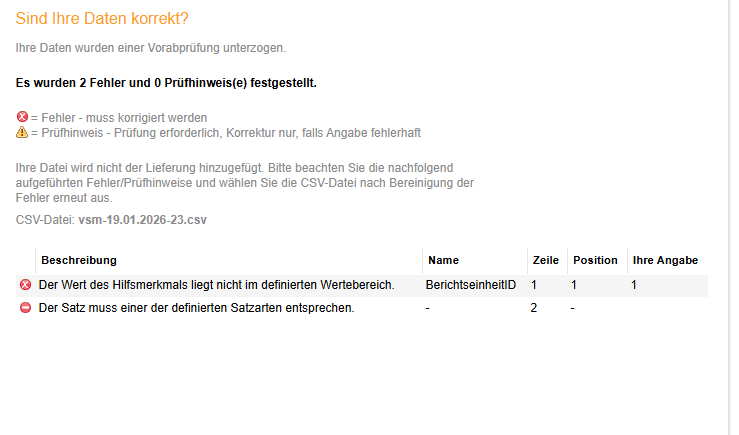
Lösung
Hier wurde versucht die CSV-Datei hochzuladen, dies zudem an der falschen Stelle.
Es muss die XML-Datei in Core hochgeladen werden.
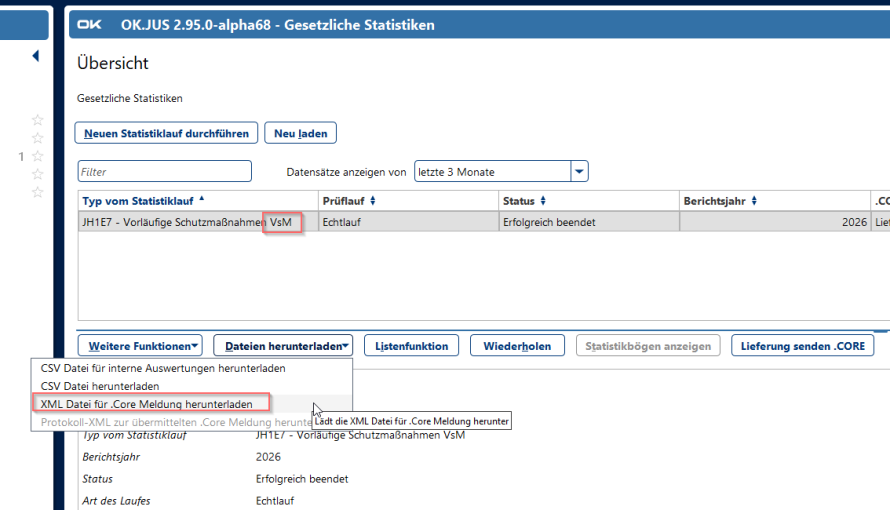
Hier die korrekte Stelle im Core Portal:
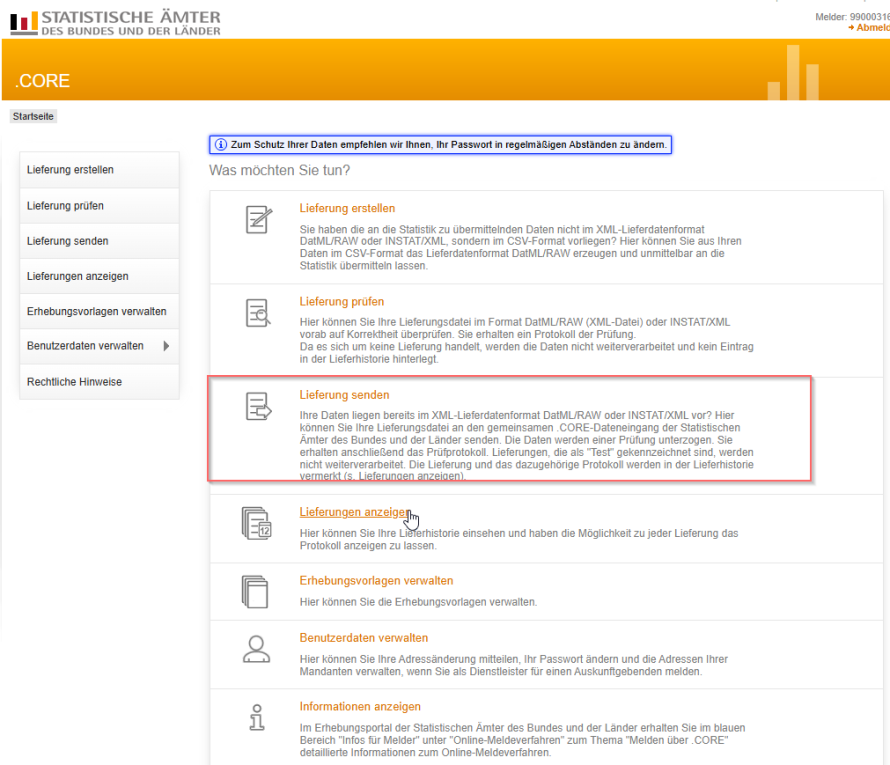
Ausgangssituation
In der Bundesstatistik ist die Rückholung nach § 7 UVG nicht gekennzeichnet.
Lösung
Wenn in einem Vorgang in den Grunddaten eine Angabe zum Übergang §7 (Übergang, teilweise realisiert) gemacht worden ist, dann muss die Kennzeichnung "Rückholung nach §7" auf "Ja" sein.
ACHTUNG! -> Wenn es auf "Nein" steht, dann landet der Vorgang in der Hinweisliste und wird in der Statistik nicht gezählt.
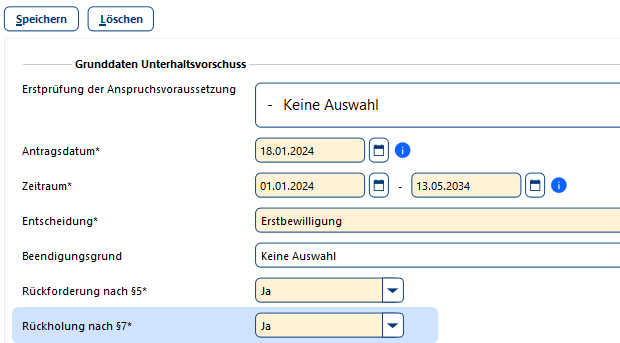
Ausgangsfrage
Können die UVG Beendigungsgründe in der PF UVG, Grunddaten verwalten angepasst werden?
Hinweis
Nein, diese sind für die UVG Statistik relevant und entsprechen den dort genutzten Kategorien. Eine Anpassung ist daher nicht möglich.
Ausgangssituation
Es wurde ein Vorgang mit einem Kernprozess angelegt, in dem die Aktivität "Leistungspaket verwalten" vorhanden ist. Da die Leistung aber nicht gewährt wurde, wurde diese Aktivität im Vorgang auch nicht befüllt.
In der Administrationsfunktion "Kernprozessdefinition und Personalbemessung" wurde der zugehörige Kernprozess so administriert, dass ein Vorgang mit diesem Kernprozess nur beendet werden kann, wenn auch die Aktivität "HzE/VSM-Statistik verwalten" bearbeitet wurde. Durch das fehlende Leistungspaket gibt es dort aber auch kein Statistikblatt, das befüllt werden könnte, um die Aktivität "HzE/VSM-Statistik verwalten" auf "erledigt" zu setzen.
Wie kann der Vorgang dennoch beendet werden?
Lösung
Man kann die Aktivität mit Rechtsklick auf "erledigt" setzen, dann kann der Vorgang beendet werden und wird gezählt - auch ohne Bearbeitung der Statistik (kein Leistungspaket / keine Statistik).
Ausgangssituation
Sie erhalten beim Lauf für die VsM-Statistik in der Hinweismeldung den Fehlertext "Die Version des Statistikbogens passt nicht zum Jahr des Bis-Datums". Was bedeutet diese Meldung konkret?
Erklärung
Wenn das Bis-Datum eines Statistikbogens nicht zu seiner Version (also dem Berichtsjahr) passt, dann kommt diese Fehlermeldung.
Beispiel: 2025 hat es bei der Statistik Änderungen gegeben, weswegen es eine neue Version des Statistikbogens gibt. Beim Lauf wird dann geprüft, ob beim Bogen das Bis-Datum mit der betroffenen Version übereinstimmt. Weil der Statistikbogen evtl. schon früher angelegt wurde, wurde der Bogen mit der alten Statistikbogen-Version abgespeichert. Beim Prüfen wird dann festgestellt, dass das Datum nicht mit der Version 2025 übereinstimmt.
Lösung
Bitte öffnen Sie im betroffenen Vorgang den betroffenen Bogen und diese speichern Sie diesen neu ab. Damit wird die Bogenversion aktualisiert und z.B. neue Felder können bedient werden.
Ausgangssituation
Es wurde in OK.JUS die KWG Statistikdatei (XML-Datei) für einen Monat erstellt. Beim Versuch diese auf core.estatistik.de hochzuladen erscheint folgende Fehlermeldung:
ERROR SCHLÜSSEL 43022 - TEXT -Es müssen mindestens 1 Datensätze geliefert werden
obwohl der Echtlauf erfolgreich beendet und die XML Datei erfolgreich erstellt wurde.
Prüfvorgehen
In diesem Fall muss geprüft werden , ob mit der XML-Datei überhaupt Meldesätze übermittelt werden. Sind in der XML Datei 0 Meldesätze vorhanden, wird beim Versuch die XML-Datei bei core.estatistik.de hochzuladen o.g. Fehlermeldung erzeugt.
Diese Situation kann z.B. dadurch entstehen, dass mehrere Echtläufe für denselben Monat gemacht werden, weil beim ersten Echtlauf noch Hinweise auf nicht vollständig bearbeitete Statistikbögen vorhanden sind. Verwendet man dann die XML-Datei des letztenEchtlaufes, um sie bei core.estatistik.de hochzuladen, erscheint o.g. Fehlermeldung. Alle Statistikbögen sind ja bereits im ersten Echtlauf verarbeitet worden. Für die weiteren Echtläufe sind keine Bögen mehr vorhanden.
Lösung
In diesem Fall muss, nachdem alle Hinweise bearbeitet worden sind, beim ersten Echtlauf ein Wiederholungslauf gemacht werden und die dabei entstandene XML-Datei bei core.estatistik.de hochgeladen werden.
Tagespflege
Ausgangslage
Ist es möglich, Elternbeiträge in der Tagespflege in OK.JUS einzupflegen?
Lösung
Diese Möglichkeit bietet OK.JUS nicht.
Ausgangssituation
Sie möchten im Bereich der Tagespflege für die Bescheid an die Eltern und Tagespflegeeltern auf zahlungsrelevante Daten (z.B. Kassenzeichen) zugreifen und verwenden dazu die Programmfunktion "Dokument erstellen".
Lösung
Für den Bereich Tagespflege (insgesamt in der wirtschaftlichen Jugendhilfe) ist die Programmfunktion "Dokument erstellen" für die Erstellung von Bescheiden nicht geeignet. Das Kassenzeichen ist hier nicht verfügbar, da keine Verbindung zu konkreten Einnahme- oder Leistungsdaten besteht.
Hier ist es notwendig, die Programmfunktion zur Bescheiderstellung zu verwenden. Der Platzhalter "Kassenzeichen" ist dort zu finden (s. Screenshot).
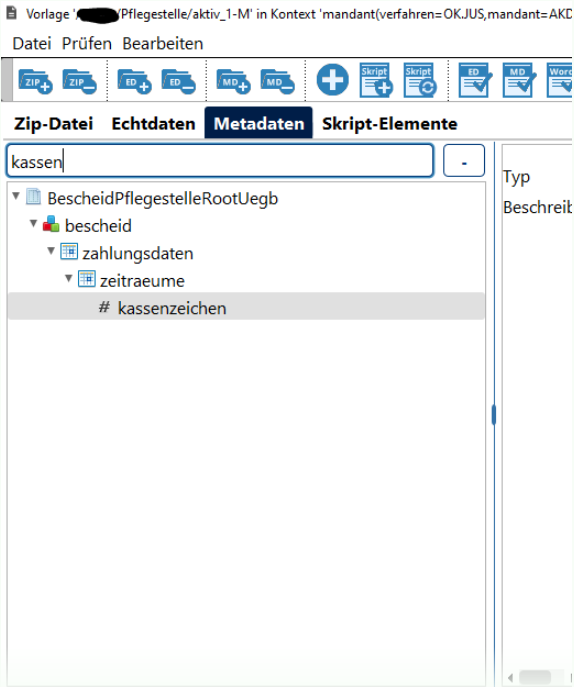
Ausgangssituation
Es wurde der Statistiklauf / Echtlauf für die Statistik "JH601 - Pflegerlaubnis, Pfleg-, Vormund-, Beistandschaften, Sorgeerklärungen, Maßnahmen des Familiengerichts" über die Bestandsaktion "Gesetzliche Statistiken" durchgeführt. Leider wurden alle Plausibilitätsfehler bei der Prüfung des Statistikbogens über die Bestandsaktion "Statistik der Kinder und Jugendhilfe Teil I 6" übersehen bzw. nicht bearbeitet, bevor der Echtlauf durchgeführt wurde. Der Status des Bogens lautet nun in der Bestandsaktion "Statistik der Kinder und Jugendhilfe Teil I 6" auf "Endemeldung übermittelt" und lässt sich nicht mehr zurücksetzen. Wie kann der Bogen aus der Bestandsaktion "Statistik der Kinder und Jugendhilfe Teil I 6" gelöscht werden?
Lösung
Der Bogen muss nicht gelöscht werden. Sie müssen lediglich die Hinweisliste aus dem entsprechenden Bogen mit dem Status "Endemeldung übermittelt" in den zugehörigen Vorgängen abarbeiten und dann über die Bestandsaktion "Statistik der Kinder und Jugendhilfe Teil I 6" im betreffenden Statistikbogen über "Bearbeiten" den Bogen nochmal "Speichern" bzw. "Aktualisieren". Damit setzt sich der Satus wieder auf "Vollständig erfasst" zurück und Sie können den Statistiklauflauf "JH601 - Pflegerlaubnis, Pfleg-, Vormund-, Beistandschaften, Sorgeerklärungen, Maßnahmen des Familiengerichts" über die Bestandsaktion "Gesetzliche Statistiken" nochmal neu durchführen.
Ausgangsfrage
Ist es möglich, Pflegestellen und Pflegestellenvorgänge zu löschen?
Anleitung
Ja, es ist möglich, Pflegestellen zu löschen. Dies geschieht aber nicht in Bestandsaktionen unter Vorgang löschen, sondern direkt in der Pflegestellenverwaltung in den Grunddaten der Pflegestelle.
Der erste Eintrag in der Programmfunktion "Pflegestelle Grunddaten verwalten" legt die Pflegestelle an. Wenn dieser Eintrag gelöscht wird, wird auch die Pflegestelle gelöscht. Beim Löschen der Pflegestelle ist es möglich, die Pflegepersonen direkt mit zu löschen.
Wenn der Pflegestellen Grunddaten Vorgang gelöscht wird, werden auch die Verwaltungsvorgänge Tagespflege und Vollzeitpflege verwalten mit gelöscht.
Vorsicht: Das Löschen ist nur möglich, wenn die Pflegestelle nicht an anderer Stelle (z.B. wirtschaftliche Jugendhilfe) in Gebrauch ist.
UVG
Ausgangssituation
Sie haben bei einem Fall bei Rückforderungen §5 verwalten eine PK-Nr. erzeugt und eine Rückforderung eingetragen.
Nachdem Sie das eingetragen haben und das Programm diese Rückforderung berechnet hat, haben Sie festgestellt, dass das falsch war. Also haben Sie es wieder gelöscht.
Nun steht aber trotzdem noch bei „Sollstellungen anzeigen und neu bilden“ die Rückforderung nach § 5 i.H.v. XX € drin. Wie wird die Sollstellung entfernt?
Lösung
Nachdem der Eintrag zu §5 gelöscht wurde, wird auch ein SN-Grund erzeugt. Sie erkennen das auch daran, dass ein Fenster mit dem Hinweis zur Sollstellungsneubildung angezeigt wird (siehe Screenshot).
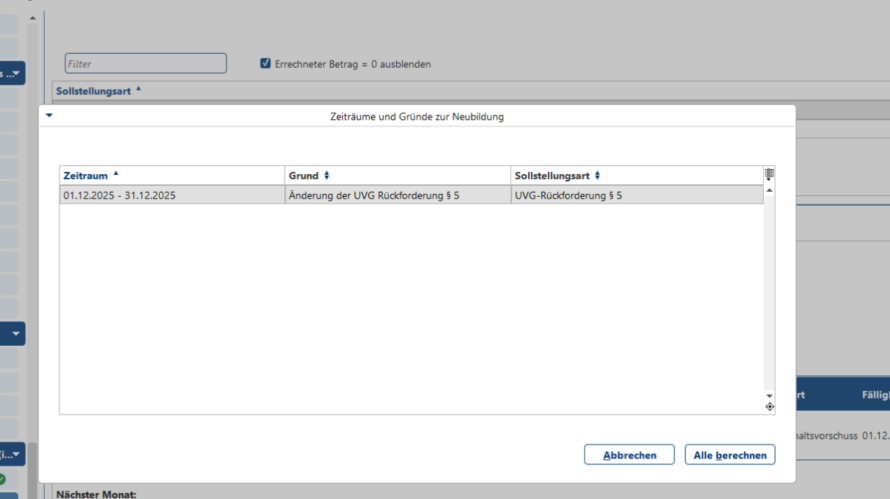
Nachdem die Sollstellung neu berechnet wurde, werden die einzelnen Sollstellungspositionen gelöscht, es bleibt aber trotzdem die Zeile zur Rückforderung §5 stehen. Es sind dort aber keine Sollstellungen mehr vorhanden.
Wie hier zum Beispiel:
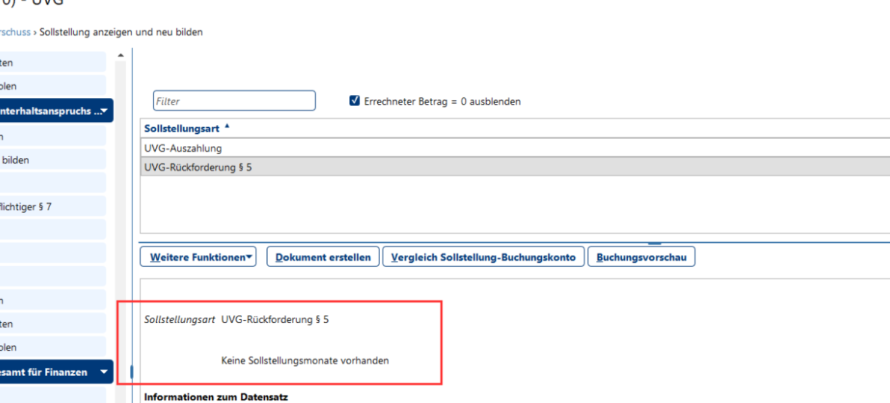
Bitte überprüfen Sie, ob dort wirklich noch Sollstellungspositionen vorhanden sind. Falls nein, passt alles soweit. Falls hier noch welche sind, dann muss die Sollstellung manuell neu berechnet werden -> über den entsprechenden Button:
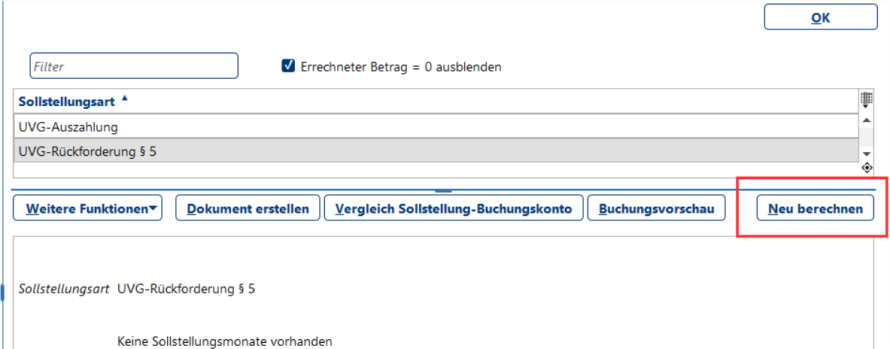
AUSGANGSSITUATION
Einnahme-Soll für das neue HHJ wird von IHV mit der Fehlemeldung "Das Konto <Konto> gehört nicht zum aktuell bewirtschafteten Haushaltsjahr." abgewiesen.
LÖSUNG
Einnahmen für das neue Haushaltsjahr dürfen erst in IHV hochgeladen werden, nachdem die offenen Einnahmen durch das LfF zentral in das neue Haushaltsjahr übernommen wurden.
Wird dies nicht befolgt, werden Buchungssätze, deren Kassenzeichen bereits beim LfF bekannt sind, abgelehnt, weil diese erst auf das neue HHJ umgestellt werden müssen.
"Einnahme-Soll zu bestehenden Kassenzeichen (Personenkontennummern) stellen für das LfF eine Änderungsanordnung dar. Eine Änderung ist erst möglich, nachdem die bestehende Anordnung, d.h. die offenen Einnahmen, in das neue HHJ übernommen wurden."
Die Sätze mit Kassenzeichen, die dem LfF noch nicht bekannt sind, werden als Erstanordnungen übermittelt und konnten deswegen bereits im Dezember verarbeitet werden.
Die Fehlerbehebung kann wie folgt aussehen:
1. Die genau gleiche Datei kann nicht zweimal hochgeladen werden, damit verarbeitete Positionen nicht nochmals übernommen werden. Sie müssen zuerst prüfen, welche Sätze vom LfF verarbeitet werden konnten. Alle Positionen, die also vom LfF erfolgreich verarbeitet wurden, müssen aus der Datei gelöscht werden.
Da es vermutlich die Erstanordnungen waren, die bereits verarbeitet wurden, kann die IHV Datei nach den Erst- und den Änderungsanordnungen aufgeteilt werden. Die Erstanordnungen werden mit den vom LfF erfolgreich verarbeiteten Positionen verglichen.
Für die Unterscheidung zwischen Erst- und Änderungsanordnung kann das Feld 44 Ereigniskennzeichen betrachtet werden (12= Erstanlage, 13= Änderungsanordnung).
Eine Alternative wäre die Positionen mit dem Zusatz +0000000000.00 zu suchen. Dieser Zusatz symbolisiert eine Erstanordnung.
2. Die Datei, ohne alle bereits erfolgreich verarbeiteten Sätze, kann dann erneut hochgeladen werden. Da es dieses mal nicht die gleiche Datei ist, sollte diese auch fehlerfrei verarbeitet werden können.
Ausgangssituation:
In der Bestandsaktion "Übernahme Einnahmen" erscheinen anstelle des aktuellen Sachbearbeiters, dem sämtliche Vorgänge auch mittels Vorgangsneuzuordnung zugeordnet wurden, die Namen von zwei ehemaligen Sachbearbeitern bei Ausgabe der Buchungslisten. Es soll so sein, dass nur eine Liste ausgegeben wird, die dem aktuellen Sachbearbeiter zugeordnet ist.
Lösung:
Es ist erforderlich nach der Neuzuordnung einen Bestandsumrechnungslauf zur Neuzuordnung durchzuführen. Dann werden auch die Sollstellungen dem aktuellen Sachbearbeiter zugeordnet und die ehemaligen Sachbearbeiter erscheinen nicht mehr auf der Buchungsliste.
Ausgangsituation
Wenn Ausgaben/Auszahlungsläufe auf ein Wochenende oder Feiertag fallen, ist Ihnen nicht klar, welches Datum Sie im Buchungslauf setzen sollen?
Lösung
Bei Ausgaben/Auszahlungsläufen kommt es natürlich immer darauf an, wann Sie diese durchführen möchten. Wenn der Fälligkeitstag Buchungslauf auf den 1. eines Monats gesetzt wird, werden alle Sollstellungen, welche bis zu diesem Datum noch nicht mitgenommen wurden, dann mitgenommen.
Der Fälligkeitstag bestimmt, welche Buchungen im Buchungslauf verarbeitet werden. Es werden alle noch nicht verarbeiteten Sollstellungen bis inklusive zu diesem Datum verarbeitet.
Ausgangssituation
Wie kann man in UVG eine nicht kassenwirksame Stornierung eines Buchungssatzes durchführen?
Lösung
Um eine nicht kassenwirksame Stornierung durchzuführen muss ein Buchungslaufmuster Stornierung mit Zugriffsberechtigung für UVG anleget werden und die entsprechenden Buchungslauf-Listen ausgewählt werden, die Zahlungsabwicklung bleibt in diesem Fall dann leer.
In OK.JUG die Adminstrationsmaske „f_xjus_gui“ öffnen und gegebenenfalls benutzerspezifische Einstellungen wie der „Pfad auf XML-Files“ setzen. Dann den Button „Kontotabellen exportieren“ auslösen.

Es erscheint ein kleines Dialogfenster mit 3 Eingabemöglichkeiten.
- Bereich: Hier sollte „UVG“ ausgewählt werden
- Von-Datum: Hier sollte der Zeitraum soweit zurück gewählt werden, dass möglichst alle relevanten Kontodaten mitgenommen werden. Wenn bspw. als Von-Datum „01/2019“ eingegeben wird, es aber für einen Vorgang Einnahme-Soll-Daten aus dem Jahr 2018 gibt, werden diese Daten nicht exportiert. Die meisten Kunden wollen so viele Daten wie möglich mitnehmen, entsprechend wird das Datum bis 2000 oder 2005 zurückgestellt. Bei so langen Zeiträumen lohnt es sich den Export mehrmals für kleinere Einheiten laufen zu lassen.
Der Datenexport kann einige Minuten in Anspruch nehmen
- Bis-Datum: Hier sollte der Monat des Beginn in OK.JUS bzw. der Beginn des Einnahme-Soll In OK.JUS verwendet werden
Der Export wird in das vorher ausgewählte Verzeichnis ausgeführt und erstellt 3 Dateien
Abbildung 2: Übersicht der exportierten Dateien
Die Datei mit der Endung .xml enthält die exportierten Datensätze, die beiden anderen Dateien sind Protokolldateien und dienen der Überprüfung auf Hinweise und Fehler.
In OK.JUS findet der Import in der bekannten Administrationsmaske „XJUS Importe“ statt.
Der Parameter „Datenmigration UVG – Beginn Ab Datum“ muss einmalig gesetzt werden und steuert dann, welche Daten im Soll-Ist-Vergleich angezeigt werden.
Ausgangssituation
Beim Datenimport wird folgende Fehlermeldung in der Hinweisliste angelegt:
"Fehler: Fall 6663 - Fehler beim Ermitteln der UVG-Falldaten: Zahlungsempfänger konnte nicht ermittelt werden!"
Information
Der Fehler kommt zustande, da beim Klienten keine Erziehungsberechtigten eingetragen sind.
Auswirkung
Der betroffene Fall wird nicht übernommen!
Lösung
Die fehlenden Erziehungsberechtigten müssen in OK.JUG ergänzt werden und der Export/Import nochmals durchgeführt werden.
Frage:
Beim Datenexport aus OK.JUG wird folgende Fehlermeldung angezeigt: „Rückholmaßnahme mit Institution 'Sonstige' kann nicht übernommen werden.“
Antwort:
Diese Meldung betrifft i.d.R. Fälle mit einer Abgabe an das Landesamt für Finanzen. Sind die Fälle auch außerhalb der (bereits mit OK.JUG abgegebenen, jährlich zu meldenden) Statistik relevant, können Einzelfälle manuell migriert werden oder über das nachfolgend beschriebene Vorgehen.
Lösung:
Für Ämter, die eine detaillierte Dokumentation (Migration) der Rückholmaßnahmen benötigen, empfehlen wir folgendes mehrstufiges Vorgehen:
- Erstellung einer Liste betroffener Institutionen:
Über den folgenden SQL-Befehl können Sie eine Liste der betroffenen Institutionen in OK.JUG erstellen:
SELECT COUNT(*) AS anzahl, ufrmezname FROM jugufrm WHERE ufrmeztab = 'SONS' GROUP BY ufrmezname ORDER BY anzahl DESC
In dieser Liste werden die Institutionen nach Häufigkeit sortiert.
- Konsolidierung der Einträge:
Der nächste Schritt besteht darin, die Liste zusammenzufassen, indem Sie die unterschiedlichen Einträge für das „Landesamt für Finanzen“ unter einer Institution bündeln.
- Skript-Erstellung:
Wir können ein Skript zur Verfügung stellen, das diese Institution mit einem geeigneten Institutionstyp und einem prägnanten Kürzel (z.B. „MIGRATION_LFF“) versieht und die Informationen bei allen relevanten Einträgen hinzufügt.
- Nach dem Einspielen des Skripts (bei autonomen Kunden über die eigene EDV, bei Rechenzentrumskunden über den Kundenservice) können die betroffenen Einträge migriert werden.
- Spezifikation in OK.JUS:
In OK.JUS können Sie abschließend den Institutionstyp für „LfF“ detaillierter beschreiben oder in einzelnen Fällen manuell ersetzen.
Bitte setzen Sie sich, sofern diese Fehlermeldung bei Ihnen relevant ist, mit dem Kundenservice OK.JUS in Verbindung.
Ausgangssituation
Beim Einnahme-IST-Lauf sind bei Ihnen zwei Muster für unterschiedliche Organisationsbereichen administriert. Wenn ein Lauf durchgeführt wird, werden aber ALLE Einnahme-IST-Sätze mitgenommen. Was kann hier administriert werden, damit für jeden Bereich ein eigener Lauf durchgeführt werden kann?
Lösung
Die Zugriffsberechtigung im Einnahme-Ist-Lauf-Muster steuert über den Organisationsbereich, welche Bereiche in der Bestandsaktion Übernahme Einnahmen (Einnahme-Ist-Lauf) welche Einnahme-Ist-Lauf-Muster zur Auswahl haben (analog zum Buchungslaufmuster).
Ein Einnahme-Ist-Lauf zieht immer alle Daten je nach seiner Kassenschnittstellen-Definition an. Eine weitere Trennung ist hier nicht möglich.
Empfehlungen Muster-Konfigurationen
Empfehlungen für bayerische Kunden mit OK.FIS
Ein solcher Kunde sollte die Einnahme-Ist-Lauf-Muster
- OK.FIS
- UVG-Einnahmen-Rückforderung nach §5
- UVG-Einnahmen-Rückzahlung nach §7
verwenden.
Empfehlungen für bayerische Kunden ohne OK.FIS
Ein solcher Kunde sollte die Einnahme-Ist-Lauf-Muster
- Standard
- UVG-Einnahmen-Rückforderung nach §5
- UVG-Einnahmen-Rückzahlung nach §7
verwenden.
Empfehlungen für außerbayerische Kunden ohne OK.FIS
Die Einnahme-Ist-Lauf-Muster sind abhängig davon, ob die hauseigene Kasse die Einzahlungen für alle Bereiche gesammelt oder getrennt liefert.
Empfehlung für gesammelte Bereitstellung durch die Kasse: Einnahme-Ist-Lauf-Muster Standard
Empfehlungen für außerbayerische Kunden mit OK.FIS
Vermutlich laufen dann alle Einnahmen über die OK.FIS-Journalabfrage.
Empfehlung für gesammelte Bereitstellung durch die Kasse: Einnahme-Ist-Lauf-Muster OK.FIS
Bitte überprüfen Sie, ob das so vorliegt.
Ausgangslage
Die Empfänger (Antragsteller) für einen UVG-Bescheid werden aus dem Hilfeanlass vorbelegt und nicht aus dem Vorgang. Wie kann dies verhindert werden?
Lösung
Werden die Antragsteller, die im Hilfeanlass hinterlegt sind, in OK.JUS in der Aktivität Vorgangsgrunddaten verwalten mit als Antragsteller hinzugefügt, werden diese Empfängerdaten automatisch der Bescheidfunktion hinzugefügt.
Prüfen Sie deshalb vorab in den Vorgangsgrunddaten, welche Antragsteller Sie in der entsprechenden Funktion ausgewählt haben und schieben Sie diese bei Bedarf aus dem Feld Ausgewählt zurück in das Feld Auswahlmöglichkeiten, dann werden auch nur die ausgewählten Antragsteller als Empfänger der Bescheidfunktion hinzugefügt.
Ausgangssituation
Sie möchten alle eigenen Vorgänge für einen ausgewählten Monat durchsuchen, in dem bei den Klienten ein Altersstufenwechsel ansteht (6, 12 und 18 Jahre). Diese sollen in einer Liste angezeigt werden.
Lösung
Im Screenshot sehen Sie, wie Sie z.B. alle Klienten, die im Januar vom Altersstufenwechsel von 6 auf 7 betroffen sind, finden. Zu diesem Ergebnis können Sie Ihre Liste erstellen. Gehen Sie bei den Altersstufenwechsel für 12 und 18jährige genauso vor.
Ausgangssituation
Über die Aktivität Kostenbeitragsberechnung wird der Bezug zu einem externen Berechnungsblatt hergestellt. Das aktuelle Berechnungsblatt ist entsprechend administriert und lässt sich auch öffnen/befüllen, jedoch wird der berechnete Kostenbeitrag nicht korrekt übernommen. Die Zelle ist korrekt zugeordnet und eine Fehlermeldung erscheint nicht.
Lösung
Bei den Berechnungsblättern handelt es sich nicht um Berechnungsblätter welche von uns zur Verfügung gestellt werden. Ggf. sind die Makros nicht aktiviert bzw. lassen sich auch nicht aktivieren, dies ist aber erforderlich um eine korrekte Berechnung durchzuführen. Daher unsere Empfehlung, laden Sie das Berechnungsblatt neu in OK.JUS hoch und führen erneut die Berechnung durch.
Ausgangssituation
Es wird im Fehlerprotokoll folgender Fehler ausgebeben:
"Fall 6959 - Fehler beim Ermitteln der UVG-Falldaten: Sonstige Zahlungspflichtige können nicht übernommen werden!"
Lösung
Der Fehler entsteht, da in OK.JUG in der Maske "JUGKUFFDAB – Bearbeiten Haupt Ze und Upf" ein sonstiger Zahlungspflichtiger eingetragen ist. In OK.JUS sind nur die Erziehungsberechtigten als Zahlungsempfänger oder Zahlungspflichtige zugelassen.
Achtung: Der Zahlungspflichtigen in OK.JUG muss korrigiert werden, sonst wird der Fall nicht übernommen.
Ausgangssituation
In welchem Kontext wird die Fehlermeldung "Kassenzeichen ist bereits vergeben" erzeugt?
Analyse
- Wurden die Kopfdaten für das entsprechende Kassenzeichen gelöscht?
- Erscheint die Fehlermeldung weiterhin, dass das Kassenzeichen bereits vergeben ist, auch wenn versucht wird, das Kassenzeichen erneut zu setzen?7
Lösung
Bitte ändern Sie die Kopfdaten wie folgt (vgl. Screenshot)
Grunddaten verwalten - Zahlungsempfänger -> Kassenzeichen (bearbeiten/ hinzufügen oder entfernen)
Für den Fall, dass das das Kassenzeichen nicht gelöscht werden kann, müssen Sie prüfen, ob bereits eine Buchung mit diesem Kassenzeichen erfolgt ist. Dazu nutzen Sie bitte das Buchungskonto.
Für den Fall, dass dieses Kassenzeichen bereits im Buchungskonto hinterlegt ist, gibt es zwei Optionen:
- Option A: Die gelöschten Kopfdaten bitte über den Historieneintrag wiederherstellen (Auszahlungshistorie - Bearbeiten)
- Option B: Die Kopfdaten erneut anlegen und ein beliebiges Kassenzeichen setzen. Beachten Sie hierbei, dass es jedes Kassenzeichen nur einmal geben darf (fortlaufende Vergabe erfolgt)
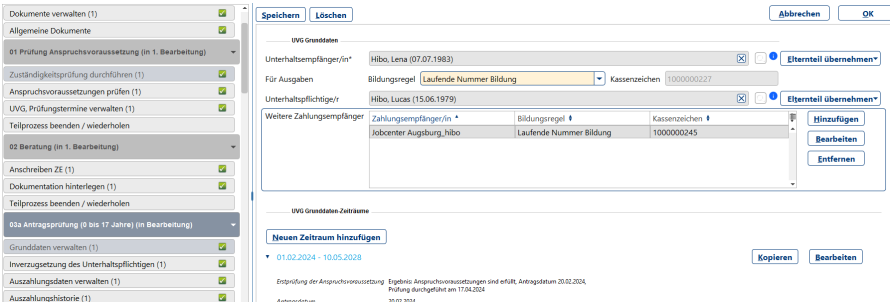
Ausgangssituation
Wie entsteht die Fehlermeldung "PK Nr bereits vergeben/vorhanden" beim Datenaustausch mit IHV?
Antwort
Es wurde ein Rückzahlungssoll von 0,00 € erfasst wurde und eine neue „OK.JUS-PKNr.“ vergeben wurde.
Wenn die nachfolgende Erhöhung des Rückzahlungsbetrags an die Kasse übergeben werden soll und die PKNr. in IHV nicht existiert, tritt diese Fehlermeldung auf.
Erhöhung des Rückzahlungsbetrags: Sobald der Zahlungspflichtige leistungsfähig wird, wird ein neuer Rückzahlungssollbetrag erfasst, der an die Kasse übergeben werden soll. Dabei wird eine Anordnung erstellt.
Lösung:
Die bisherige PKNr. (altes Kassenzeichen) wird gelöscht und eine neue PKNr. (neues Kassenzeichen) erzeugt. Für dieses neue Kassenzeichen wird eine Erstanordnung an IHV übergeben und akzeptiert. Das alte Kassenzeichen wird hingegen mit einer Verrechnung (Grund: Abgang) versehen, was zu einem weiteren Fehler innerhalb von OK.JUS führt.
Die zweite Fehlermeldung kann ignoriert werden, da sie nur zur Korrektur der ersten Anordnung auf 0 Euro erforderlich wäre.
Die ursprüngliche Ablehnung der Erstanlage durch IHV führte bereits dazu, dass die Anordnung im IHV nicht ankam, weshalb die zweite Fehlermeldung irrelevant ist.
Zusätzliche Hintergrundinformation:
Erstanlage vs. Änderungsanordnung: IHV unterscheidet zwischen Erstanlage und Änderungsanordnung. Probleme entstehen, wenn ein Erst-Zeitraum mit 0,00 € in OK.JUS erfasst wird. OK.JUS schreibt diese PKNr. in das Buchungskonto, leitet sie jedoch wegen des 0-Euro-Betrags nicht an die Kasse weiter. Bei einer nachfolgenden Betragserhöhung behandelt OK.JUS die PKNr. als Änderungsanordnung, während IHV diese als Erstanlage betrachtet. Dies führt zur erwähnten Fehlermeldung.
Vermeidung solcher Fehler: Ein Zeitraum mit einem Betrag von 0,00 € sollte nur dann erfasst werden, wenn bereits ein Betrag größer als 0 im OK.JUS Buchungskonto steht. Ein 0,00 €-Zeitraum darf nicht als allererster Zeitraum erfasst werden.
Hinweis:
Falls die PKNr. nur im Kopf erzeugt wird, um sie beispielsweise bei der Inverzugsetzung als Kassenzeichen mitzuteilen, ist dies unproblematisch.
Problematisch ist allerdings der 0,00 € Zeitraum.
Ausgangssituation
Sie möchten Umbuchungen durchführen.
Hinweis
Betrifft nur den Bereich UVG für bayerische Anwender, die mit IHV als Kassenverfahren arbeiten.
Anleitung
Alle Umbuchungen von Zahlungseingängen (beispielsweise Rücküberweisungen an Unterhaltspflichtige bei Überzahlungen, Umbuchungen zwischen PK-Nummern, etc.) sind Kassenaufgabe und werden durch die Staatsoberkasse (STOK) erledigt. Die Kommunikation mit der STOK erfolgt über den gewohnten Weg.
Wenn es zusätzlich noch notwendig sein sollte, diese Umbuchungen in OK.JUS zu korrigieren, können Sie mit den Bestandsaktionen "Buchungskonto recherchieren" und "UVG, Einnahme manuell verbuchen" arbeiten, um einerseits falsche Einzahlungen zu stornieren oder andererseits neue Einzahlungen händisch einzubuchen. Dies sollte aber nur in Ausnahmen nötig sein, da Überzahlungen nicht automatisch verbucht werden und Umbuchungen durch die STOK als negative Sätze zur Verfügung gestellt und damit wieder ausgeglichen werden.
Bitte beachten Sie, dass alle Angabe hier unter Vorbehalt getroffen werden. Es gelten die Vorgaben und Absprachen mit der STOK.
Ausgangssituation
Der jährliche Umstellungszeitpunkt für Haushaltsjahr wird von der Staatsoberkasse bekannt gegeben, bspw. der 18.12.202X (laufendes Jahr), 12:00 Uhr. In der Administrationsfunktion "Buchungsstellen" ist für UVG dieses Datum bereits hinterlegt. Ist ein Bestandsumrechnungslauf bzgl. Änderungen zum Mindestunterhalt und/oder Kindergeld bereits vor dem 18.12. für das neue Haushaltsjahr möglich? Wann müssen bei einem Bestandsumrechnungslauf auch die Bescheidsätze erzeugt werden und was passiert, wenn man dies nicht macht? Wie läuft die Erstellung von Massenbescheiden ab, wenn die UVG-Sätze den Unterhaltsberechtigten und Unterhaltspflichtigen mitgeteilt werden?
Lösung
Die Tabellen Kindergeld und Mindestunterhalt müssen Sie für das neue Haushaltsjahr bereits vor dem Jahreswechsel in der Administration hinterlegen. 01.01.202X (kommendes Jahr) - 2099.
Um den Bestandsumrechnungslauf anzustoßen, gehen Sie vergleichbar nachfolgendem Screenshot vor:
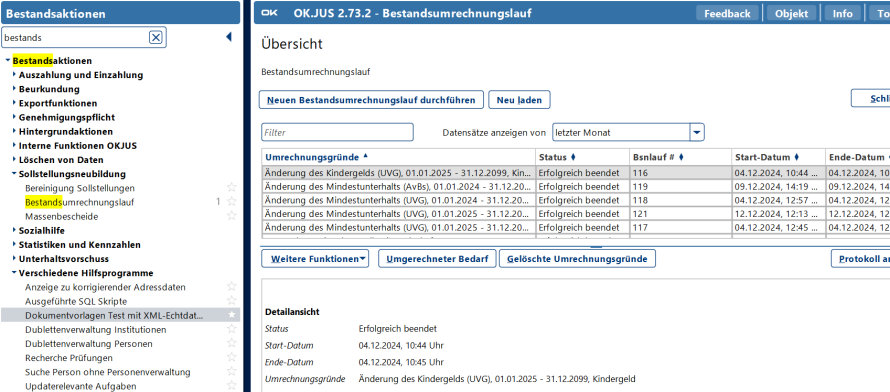
Damit erzeugen Sie Gründe für einen Bestandsumrechnungslauf bezüglich der Änderung des Mindestunterhaltes (UVG) und der Änderung des Kindergeldes (UVG).
Bitte stellen Sie dann die Parameter, vergleichbar wie bei nachfolgendem Screenshot, ein und gehen Sie auf Sollstellung bilden. Bis auch auf 31.12.202X (kommendes Jahr) stellen.
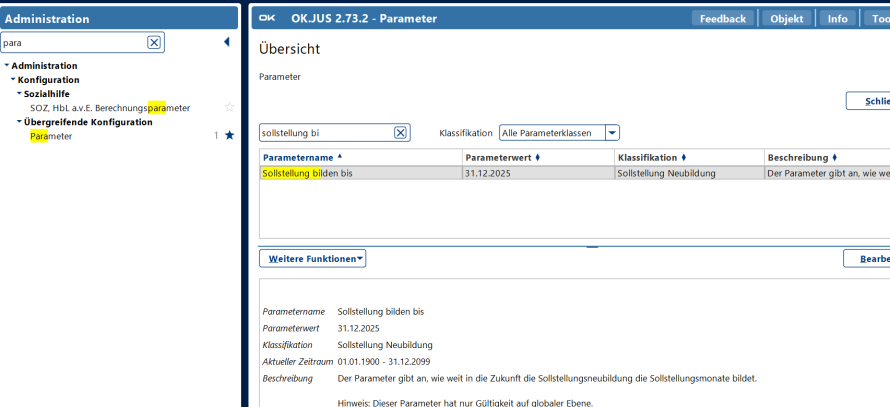
Dadurch entsteht ein Grund für einen Bestandsumrechnungslauf.
Jahressollstellungen 202X (kommendes Jahr) fortschreiben. "Fortschreibung der Sollstellung" vergleichbar hierzu nachfolgender Screenshot:
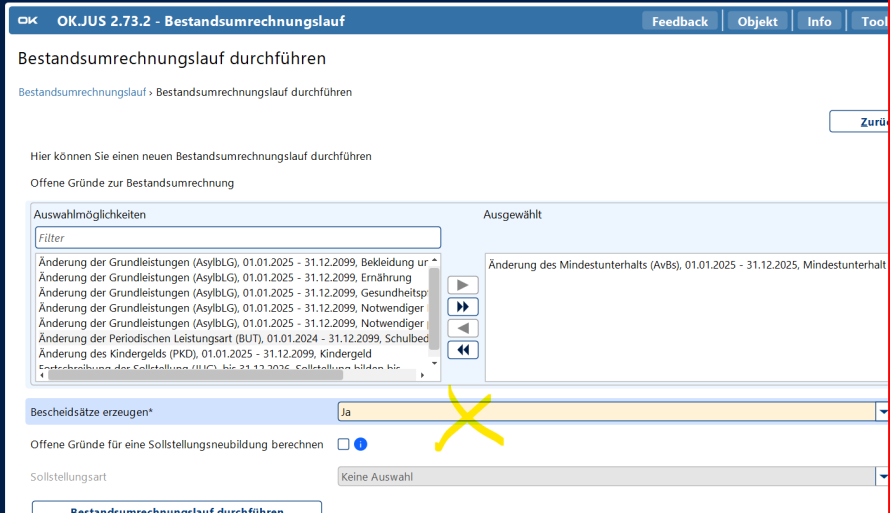
Bei hier abgebildetem Screenshot sehen Sie, wie Sie Bescheidsätze erzeugen -> Dadurch können Massenbescheide erstellt werden.
Natürlich ist hier eine fachkraftspezifische Auswahl möglich (also pro Sachbearbeiter).
-> Erstellung Massenbescheide
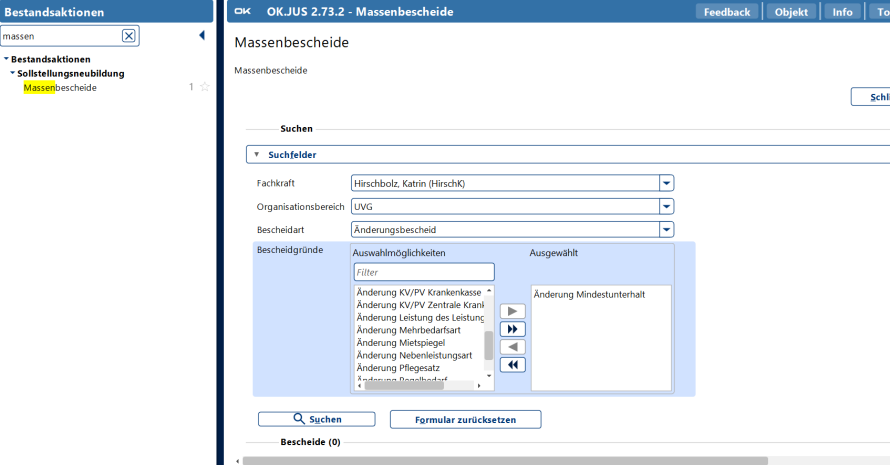
Mit Kindergeld und Mindestunterhalt z. B. als Änderungsbescheid -> vergleichbar hierzu folgender Screenshot:
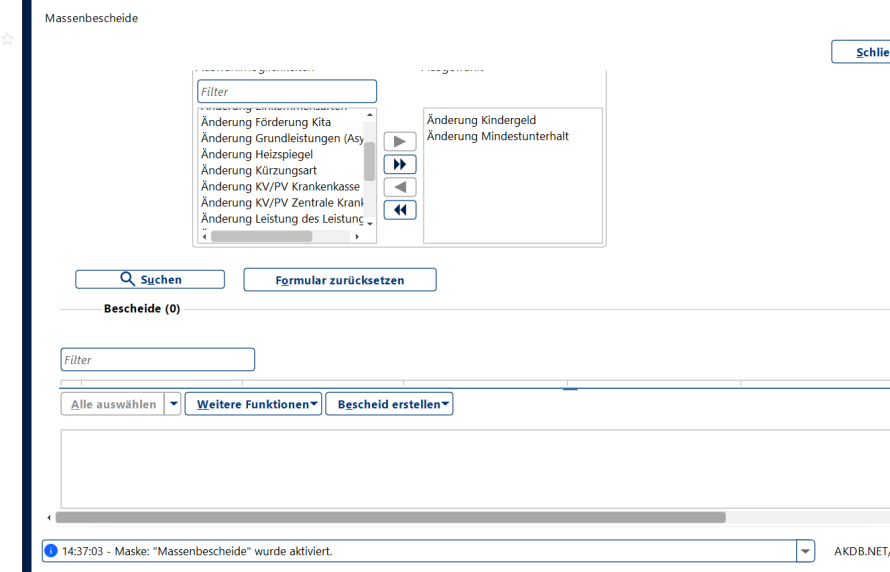
Auszahlungsläufe sind bis 17.12 möglich, ab 18.12. sind Auszahlungen für das kommende Jahr möglich.
Bitte beachten Sie hierzu das Handbuch, Kapitel Kapitel 7.2 zum Jahreswechsel für UVG in Bayern:
Nun das Datum (jetzt steht da bspw. 21.12, dies müssen Sie abändern in 18.12) in den Buchungsstellen einfach überschreiben - keinen neuen Zeitraum anlegen.
Die Einnahme müssen Sie in der IHV vergleichen.
Bitte nutzen Sie auch die Kundeninformation 2024 zum Abgleich.
Mindestunterhalt und Kindergeld müssen Sie vor dem Jahreswechsel eingeben!
Ausgangssituation
Im Fehlerprotokoll taucht folgender Hinweis auf:
"Fall 6563 Titelumschreibung: Kein Gericht angegeben --> Übernahme des Zeitraumes mit Attribut 'VereinfachtesVerfahren' = 'Ja' - Zeitraum (01.04.2010 - 31.12.2010)!"
Hinweis
Der Grund des Fehlers ist, dass in OK.JUG (Maske JUGVUFTU – Bearbeiten Titelumschreibungen…) die Kennzeichnung „Vereinfachtes Verfahren“ und die Angabe des Gerichts fehlt.
Lösung
Bei der Übertragung von OK.JUG nach OK.JUS wird automatisch das Kennzeichen „Vereinfachtes Verfahren“ gesetzt. Ist nun das Erstellungsdatum ebenfalls leer, wird es auf einen Standardwert gesetzt, da dieses Datum ein Pflichtfeld in OK.JUS ist.
Ausgangssituation
Im Dezember gibt es meistens ein Datum, in dem das HHJ der Kasse gewechselt wird. Erst nach diesem Datum können Buchungen für das nächste Jahr übergeben werden. Diese Vorgehensweise betrifft bayerische Kunden, die IHV nutzen. Bei anderen Kassensystemen raten wir zur direkten Kommunikation mit der Kassen über das weitere Vorgehen.
Buchungen für den diesjährigen Dezember müssen noch vor dem Wechsel durchgeführt und an die Kasse übergeben werden. Dies sollte in getrennten Buchungsläufen geschehen. Es steht auch ein Filter für die Angabe des Haushaltsjahres beim Buchungslauf zur Verfügung.
Falls aber doch nur ein Buchungslauf durchgeführt wurde, gibt es folgende Lösung.
Lösung/Schritt-für-Schritt-Anleitung
Die IHV-Datei muss hier so angepasst werden, dass die Zahlungen für Dezember bzw. diesjährigen, entfernt werden.
Im Screenshot sind die letzten 17 Zeichen relevant. Hier zu sehen wäre eine Auszahlung für HHJ 2022. Zu sehen an den ersten 4 Ziffern. 2022...
Um die Zahlungen für das diesjährige HHJ zu löschen geht man wie folgt vor:
- Datei mit einem Editor bearbeiten, Suchfunktion (häufig STRG+F) verwenden
- Nach den 17 Zeichen suchen, die im Screenshot markiert sind, aber hier das Jahr auf 202x, also das diesjährige Jahr anpassen
- Zunächst sollte man mit "Count" kontrollieren, ob auch wirklich die Anzahl der bearbeitet Sätze dem entspricht, was die Kasse im Protokoll zurück geschickt hat ( Erfolgssätze).
- Falls die Anzahl gleich sind, weiter mit Schritt 4
- Falls die Anzahl ungleich ist, muss geprüft werden, ob Zahlungen aus anderen Gründen nicht verarbeitet werden konnten von der Kasse
- Man sucht durch "Find Next" die Zeilen heraus mit dem aktuellen HHJ
- Die ganze Zeile kann dann manuell gelöscht werden.
- speichern.
Wenn Sie sich bei den Anpassungen unsicher sind, kontaktieren Sie bitte den Kundenservice.

Ausgangsfrage
Es soll die Jahresstatistik im Modul UVG erstellt werden. Nach dem Statistiklauf in der Bestandsaktion Gesetzlichen Statistik BMFSFJ für UVG fehlen in der Exceldatei Werte in der Tab. 8 Nr. 2 und Tab 8 Nr. 3. Wie können diese Werte aus OK.JUS generiert werden?
Anleitung
Klicken Sie dazu in der Bestandsaktion Gesetzlichen Statistik BMFSFJ auf Neuen Lauf durchführen. In der sich öffnenden Eingabemaske wählen Sie die Statistikart UVG-Jahresstatistik und das Berichtsjahr aus.
Setzen Sie dann den Haken bei der Checkbox Kommunale Zahlung, wenn Ihr Amt die UVG Zahlungen direkt übernimmt und es nicht auf Landesebene erfolgt.
Das heißt, ist die Checkbox angehakt, werden alle Werte der Tabelle 8 automatisch befüllt. Ist die Checkbox nicht angehakt, so bleiben die Werte Tab. 8 Nr. 2 und Tab 8 Nr. 3 leer (diese werden dann durch die Landesstelle, z.B. das LfF, befüllt).
Ausgangsfrage
Wo finde ich die Jahresstatistik in OK.JUS für UVG (Unterhaltsvorschussgesetz)?
Lösung
Bestandsaktionen – Statistiken und Kennzahlen – Gesetzliche Statistik BMFSFJ
Es ist möglich, sowohl die Jahresmeldung als auch die Quartalsmeldung zu erstellen. Es können folgende Formate heruntergeladen werden: .xls und .csv.
Hinweis
Achtung: Die Vorbedingung zum Starten des Laufes ist, dass für den aktuellen Monat eine Berechnung des Zahlungsrückstandes zu §5 und §7 in der Bestandsfunktion Berechnung Zahlungsrückstand durchgeführt wurde.
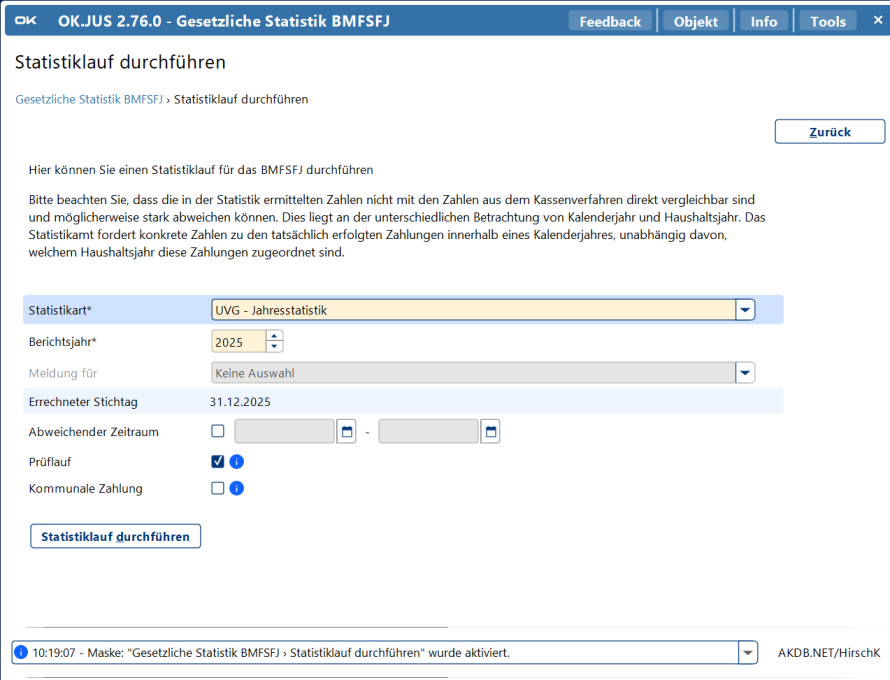
Ausgangsfrage
Wo kann man sich für UVG die jährlichen Überprüfungen anzeigen lassen und selektieren (z. B. für die Serienbrieferstellung)?
Kann man diese auch pro Fachkraft, für einen bestimmten Zeitraum oder je Anschreiben-Typ (1. oder 2. Anschreiben) anzeigen lassen?
Lösung
-> Gehen Sie in die Bestandsaktionen.
-> Wählen Sie UVG jährliche Vorgangsprüfungen aus.
-> Geben Sie die gewünschten Suchkriterien ein (Zeitraum, Fachkraft, Alter des Kindes) oder selektieren Sie nach der Frist für den Rücklauf nach dem 1. bzw. 2. Anschreiben
In der Anzeige werden Ihnen die entsprechenden Ergebnisse angezeigt.
Wählen Sie unter dem Button weitere Funktionen das gewünschte Anschreiben aus und lassen Sie sich einzelne Briefe oder einen Seriendruck ausgeben.
Falls ein Serienbrief erstellt wurde, wird das im entsprechenden Vorgang unter der Aktivität Anspruchsvoraussetzungen prüfen dokumentiert.
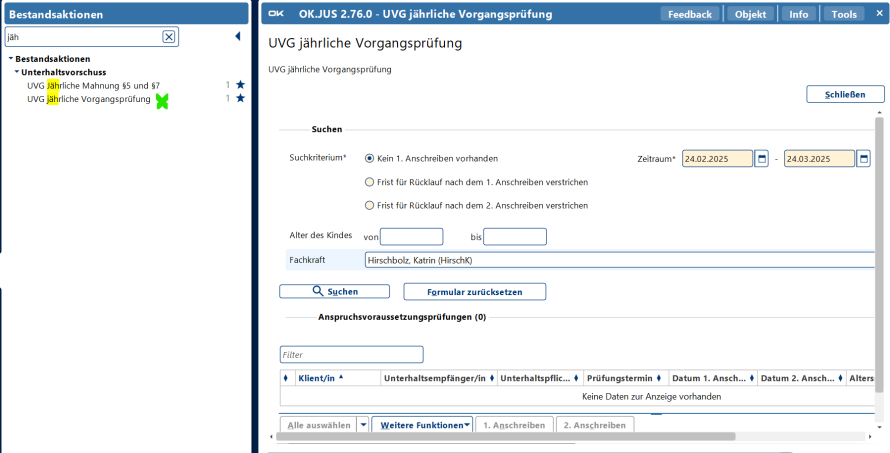
Ausgangssituation
Die Bescheidsätze, die durch den Bestandsumrechnungslauf erstellt werden, sind teilweise falsch.
Es werden für den Massenbescheid "Änderung Mindestunterhalt/Kindergeld" weitere Bescheidgründe und weitere Bescheidarten erzeugt (nicht nur die benötigte Bescheidart "Änderungsbescheid" für die Bescheidgründe "Mindestunterhalt" und "Kindergeld"). Beispielsweise werden auch Bescheidsätze erzeugt mit der Bescheidart "Einstellungs- oder Weitergewährungsbescheid".
Lösung
Gründe für die Bescheiderstellung werden auch durch Änderungen im Vorgang erzeugt (Änderung Auszahlungsdaten wie Verkürzung/Verlängerung Auszahlungszeitraum, Setzung einer Buchungssperre). Solange zu den Gründen im Vorgang kein Bescheid erstellt wurde, bleibt dieser Grund offen und fließt dann auch in den Massenbescheid als offener Grund mit ein.
Empfehlung
Wenn ein neuer Bescheidgrund (und damit ein neuer Bescheidsatz) erzeugt wird, sollte der Bescheid im Vorgang zeitnah erstellen oder, falls fälschlicherweise entstanden, zeitnah gelöscht werden.
Ausgangssituation
Fehler: L_ErmittelnUvgEntscheidung: Keine zugrundeliegende Entscheidung bei Zu- und Abgangsdatum ausgewählt. FALLNR = 6699, Von: 01.07.2017
Vorgehen
In OK.JUG (Maske: JUGVUFAD – Bearbeiten Entscheidungsdaten…) sind entweder keine oder negative Entscheidungsdaten vorhanden
Lösung
Bitte ergänzen Sie die fehlenden Entscheidungsdaten und migrieren Sie den Fall erneut.
Ausgangssituation
Bei der Migration von OK.JUK zu OK.JUS (UVG-Falldaten) wird folgende Fehlermeldung ausgegeben: "Sonstige Zahlungspflichtige können nicht übernommen werden".
Information
In der OK.JUG-Maske bei JUGKUFFDAB (Bearbeiten -> Haupt- Zahlungsempfänger und Unterhaltspflichtiger) ist ein "sonstiger Zahlungspflichtiger" eingetragen.
In OK.JUS dagegen sind nur die Erziehungsberechtigten als Zahlungsempfänger oder Zahlungspflichtige zugelassen.
Lösung
Bitte korrigieren Sie den Zahlungspflichtigen in OK.JUG und migrieren Sie den Fall/Vorgang erneut.
Ausgangssituation
Im Rahmen der Datenmigration wird folgende Fehlermeldung ausgegeben: L_ErmittelnUvgUebergang: Keinen Übergang §7 bei Zu- und Abgangsdatum ausgewählt. Fall wird nicht übernommen: FALLNR = 6285, Von: 01.08.2005
Vorgehen
In OK.JUG - Maske JUGVUFZU – Bearbeiten Zu- und Abgangsdaten Fall fehlt im Feld „Übergang §7“ ein Eintrag.
Achtung: Der Fall wird nicht nach OK.JUS übernommen.
Lösung
Der Eintrag muss eingetragen und gespeichert werden, dann kann der Fall erneut migriert werden.
Ausgangssituation
Nach der Migration (AVBS) von OK.JUK zu OK.JUS erhalten Sie die Fehlermeldung: "Im Rückzahlungssoll ZE wird ein weiterer ZE benutzt. Migration Rückzahlungssoll ZE nicht möglich".
Information
In der OK.JUG-Maske JUGVUFLZ (Bearbeiten Rückzahlungsoll Ze Fall) ist ein anderer Zahlungspflichtiger eingetragen.
Lösung
Bitte korrigieren Sie den Zahlungspflichtigen in OK.JUG und migrieren Sie den Fall erneut.
Ausgangssituation
Sie erhalten folgende Fehlermeldung: OK.JUS/Datenübernahme Unterhaltsvorschuss (XFamilie) Fehler: "unerwartetes Element"
Analyse:
Sie verwenden ggf. eine veraltete xFamilie Version 1.0.0 -> aktuell ist 1.1.0 bzw. ab Mai 2025 1.2.0.
XML_PROFIL Vergleich:
Aktuelle Darstellung im XML_PROFIL:
- Fehlender OK_KOMM_CONTENCONTAINER (Bild 1)
Gewünschte Darstellung im XML_PROFIL:
- Enthält OK_KOMM_CONTENTCONTAINER (Bild 2)
Ohne den OK_KOMM_CONTENTCONTAINER kann die Anfrage nicht in OK.JUS weiter verarbeitet werden.
Lösung:
Softwarefehler: Drittanbieter Der Fehler liegt beim Sender der Anfrage an OK.KOMM.
Durch die Aktualisierung auf die neueste Version von xFamilie (1.1.0 oder ab Mai 2025 1.2.0) sollte das Problem behoben werden.
Bitte wenden Sie sich an den Drittanbieter, um diesen Softwarefehler zu beheben.

Ausgangssituation
Sie suchen die PK-Nummer zur Ausgabe in Dokumenten.
Lösung
Die PK-Nummer findet sich unter der Bezeichnung Kassenzeichen, z.B. ${uvgDaten@rueckforderungPar5@kassenzeichen} oder ${uvgDaten@rueckzahlungsSollPar7@kassenzeichen}. Analog gilt dies auch für den Übergabebereich Bescheid UVG.
Am Besten nutzen Sie die Funktion zum Einfügen der Platzhalter aus den Meta- oder Echtdaten über Rechtsklick auf den gewünschten Platzhalter und Auswahl der Option "Platzhalter einfügen".
Ausgangssituation
In der Administrationsfunktion "Parameter" ist der Parameter "Runden von UVG-Rückzahlungen nach § 7 bei Option "wie Auszahlungsbetrag"" ist der Parameterwert "Auf einen Euro aufrunden" gesetzt. Der Rückzahlungsbetrag wird dennoch nicht gerundet.
Lösung
Runden von Beträgen:
Ob der Rückzahlungsbetrag gerundet wird, ist abhängig vom Parameter: Runden von UVG-Rückzahlungen nach § 7 bei Option "wie Auszahlungsbetrag"
- Nicht runden: Der Betrag wird am Ende der Berechnung auf die 2. Nachkommastelle (Cent-genau) kaufmännisch gerundet.
- Auf einen Euro aufrunden: Der Betrag wird am Ende der Berechnung auf volle Euro aufgerundet
Funktioniert der Parameter nicht, beachten Sie bitte den Zeitraum, ab wann der Parameter gültig ist und prüfen Sie, ob der Auszahlungszeitraum des nicht gerundeten Betrages ggf. außerhalb des Gültigkeitszeitraumes des Parameters liegt.
Ausgangssituation
Die Serienbrieferstellung für den Unterhalt ist nach den Eltern, also Empfängern, sortiert. Es ist aber gewünscht, das sie nach den Klienten/Kindern sortiert ist. Wie kann man die Sortierung verändern?
Lösung
Die Sortierung können Sie in der "Administration" - "Konfiguration" - "Übergreifende Konfiguration" - "Dokumenttitel-Bildungsregeln" nach Ihren Bedürfnissen gestalten.
Ausgangssituation
In einem UVG-Vorgang wird in der Aktivität mit der Programmfunktion Sollstellung anzeigen und neu bilden eine Fehlermeldung angezeigt: Es wird eine Sollstellung gebildet, in der ein Zeitraumsplit vorliegt, der nicht erwartet wird.
Analyse
Unter Administration - Konfiguration - Unterhaltsvorschuss - Konfiguration anrechenbares Einkommen UVG prüfen: Liegt hier ein entsprechender Zeitraumsplit vor?
Die Zeitraumsplits unter Konfiguration anrechenbares Einkommen UVG werden in der SN-Bildung auch berücksichtigt, wenn im Vorgang kein anrechenbares Einkommen gepflegt ist.
Lösung / Hinweis / Tipp: Schritt-für-Schritt-Anleitung
Unter Administration - Konfiguration - Unterhaltsvorschuss - Konfiguration anrechenbares Einkommen UVG: Zeiträume so konfigurieren, dass jeder Zeitraum zum 1. eines Monats beginnt (und folglich zum Monatsultimo endet).
Analyse
Da in machen Tabellenspalten der ausgegebenen Excel-Tabellen mehrere Einträge zusammengefügt werden, ist es nicht möglich, nach allen diesen Informationen zu suchen.
Im genannten Use Case geht es darum, die Geburtsdaten aus der Bezeichnung Hilfeanlass heraus zu lösen.
Lösung /Schritt-für-Schritt-Anleitung
- Erstellung der Excel-Liste über die erweiterte Suche
Auswahl der Zelle oder Spalte, die den aufzuteilenden Text enthält.
Auswahl von Daten > Text in Spalten.
Im Textkonvertierungs-Assistenten nacheinander Getrennt > Weiter auswählen.
Trennzeichen auswählen. In diesem Beispiel: eine öffnende Klammer. Im Fenster Datenvorschau wird eine Vorschau der Daten angezeigt. > Weiter
Zielbereich im Arbeitsblatt auswählen, in dem die aufgeteilten Daten angezeigt werden sollen (Tipp: Am besten eine Spalte die direkt hinter den bisher benutzen Spalten liegt). > Fertig stellen
- Anschließend kann anhand der entsprechenden Spalte sortiert werden.
Ausgangssituation
Die erweiterte Vorgangssuche bringt bei der Suche nach FAD (das Feld dafür ist vorhanden) keinen Treffer.
Die Personensuche mit FAD funktioniert, die Vorgangssuche nicht.
Lösung
Die Suche mit FAD bezieht sich derzeit nur auf Leistungsempfänger von Leistungspaketen.
Leistungsempfänger aus UVG werden bei dieser Suche nicht berücksichtigt.
Ausgangssituation
Es wurde nachträglich bekannt, das Unterhaltszahlungen direkt an die Mutter erfolgt sind.
Diese fallen in einen Zeitraum, in dem Teilleistungen ans Jobcenter geleistet wurden.
Die Rückforderungen müssen jedoch nur gegen den Unterhaltsemfänger geltend gemacht werden.
Wie sind diese Rückforderungen einzutragen, da für den Zeitraum der Teilleistungen ein Validierungsfehler erscheint.
Lösung
OK.JUS lässt generell für Teilleistungen an das Jobcenter, wenn in diesem Zeitraum Verrechnungssituationen entstehen, kein "Sollstellung anzeigen und neu bilden" zu, sondern gibt eine Fehlermeldung dafür aus.
Ein Bilden der Sollstellung ist somit nicht mehr möglich.
Man kann nur in dem Zeitraum Kürzungen oder Einkommen anpassen, in dem der Zahlungsempfänger selbst das Geld bekommen hat. In das Bemerkungsfeld sollte man die anderen Zeiträume zumindest dokumentarisch mit aufnehmen, rechnen lassen kann man sie nicht.
Danach Sollstellung anzeigen und neu bilden ausführen.
Im Beispielfall wurde seit 01.03.2025 UVG gezahlt:
Vom 01.03.2025 bis 31.05.2025 an das Jobcenter, ab 01.06.2025 bis 30.09.2025 an den Zahlungsempfänger.
Es werden jetzt für die Zeiträume des Zahlungsempfängers die einzelnen 4 monatlichen Verrechnungen von 227 € angezeigt.
Nun kann man eine Rückforderung nach § 5 erstellen. Dort können aus der Verrechnung die 4 Monate als Soll erzeugt werden.
Über "Hinzufügen" muss ein manueller Einnahmesollsatz für den Zeitraum 01.03.2025-30.09.2025 erzeugt werden, über eine Gesamtsumme von 681,00 €, mit der Bemerkung (Verrechnung aus Teilleistung an Jobcenter). Diese Summe wird ebenfalls vom Zahlungsempfänger zurückgefordert.
Rückforderung nach § 5 mit "OK" schließen und "Sollstellung anzeigen und neu bilden" ausführen.
Die 4 Einnahmesollsätze aus der Verrechnung und der manuell erzeugte Sollsatz aus der offenen Forderung (Teilleistung JC) werden nun zu Soll gestellt.
Im Soll-Ist-Vergleich sind dann alle Sollsätze sichtbar.
Verrechnungssituationen entstehen, wenn bereits gebuchte Sätze (Sollstellungen, die bereits in einem Buchungslauf verarbeitet wurden = Einträge im Buchungskonto) nachträglich geändert werden. Diese Änderungen werden an den entsprechenden Stellen im Vorgang eingepflegt, anschließend wird durch einen Klick auf die Aktivität Sollstellungen anzeigen und neu bilden die Sollstellung den Änderungen angepasst. OK.JUS erkennt automatisch, ob es sich um eine Verrechnungssituation handelt. Diese Verrechnungssituationen werden automatisch in der PF Verrechnungskonto verwalten angezeigt.
Dabei gibt es folgende Situationen:
Nachträgliche Erhöhung der Einnahme-Sollstellung: Verminderung
Nachträgliche Verminderung der Einnahme-Sollstellung: Abgang
Nachträgliche Erhöhung eines Auszahlungsbetrags: Nachzahlung
Nachträgliche Verminderung eines Auszahlungsbetrags: Überzahlung. Nur bei der Überzahlung sind weitere Handlungsoptionen vorgesehen.
Falls es sich beim Grund der Verrechnung um eine Überzahlung handelt, existieren folgende Optionen für den Umgang mit Überzahlung:
Einbehaltung: Mit jedem weiteren Auszahlungs-Buchungslauf wird versucht, den zu viel gezahlten Betrag einzubehalten, bis der volle Betrag einbehalten wurde. Es kann nur jeweils maximal der Betrag einbehalten werden, der auch ausgezahlt würde. An die Kasse wird dann nur der um den Einbehaltungs-Betrag gekürzte Auszahlungsbetrag gemeldet.
Bsp.: Für 01/2020 besteht ein Einbehaltungs-Soll über 50 €. Mit dem nächsten Buchungslauf wird für 02/2020 ein Auszahlungs-Soll von 170 € verarbeitet, das sich für die Einbehaltung eignet. Mit diesem Buchungslauf wird an die Kasse nur ein Auszahlungs-Soll über 120 € übermittelt. Falls nicht der Gesamtbetrag auf einmal eingezogen werden soll, kann eine Rate (in EUR) vorgegeben werden. In diesem Fall wird mit jedem weiteren Auszahlungs‑Buchungslauf versucht, die Rate einzubehalten.
Im Buchungskonto ist dies unter der Buchungskontoart Einbehaltung erkennbar. Dieser Umgang ist nur sinnvoll, wenn weitere Auszahlungen zu erwarten sind.
Einbehaltung durch Absetzung: Mit dem nächsten Buchungslauf wird der gesamte Überzahlungsbetrag negativ an die Kasse übermittelt, d. h. es resultiert eine Absetzungsanordnung. Im Buchungskonto unter der Buchungskontoart Einbehaltung durch Absetzung erkennbar. Es ist zu klären, ob die Kasse diese Absetzung mit einer weiteren Auszahlungsanordnung (z. B. aus einem anderen Vorgang) aufrechnen darf bzw. wie die Überwachung der Forderung erfolgt.
Erlass: Die Verrechnungsposition wird nicht weiterverarbeitet, auch mit keinem weiteren Buchungslauf, d. h. es erfolgt keine Übermittlung an die Kasse.
Niederschlagung: Analog Erlass.
Rückforderung: Die Verrechnungsposition wird nicht weiterverarbeitet, auch mit keinem weiteren Buchungslauf, d. h. es erfolgt keine Übermittlung an die Kasse. Manuell kann über die Programmfunktion Einnahmedaten verwalten ein Einnahme‑Soll über den Forderungsbetrag erfasst und überwacht werden. Für den Bereich UVG unter PF Rückforderung §5 verwalten.
Verrechnungskonto für UVG
Nachträgliche …
Erhöhung des Auszahlungsbetrags | Verminderung des Auszahlungsbetrags | Erhöhung des Einnahme-Solls (§7, §5, Kostenerstattung) | Verminderung des Einnahme-Solls (§7, §5, Kostenerstattung) |
Im UVG nur möglich durch Verringerung von Abzügen (Kürzungen, anrechenbares Einkommen, etc.) | Eingabe/Erhöhung von Abzügen (Kürzungen, anrechenbares Einkommen) | Entweder händischen Änderungen oder in Abhängigkeit vom Auszahlungsbetrag (§7 Rückzahlungen) | Entweder händischen Änderungen oder in Abhängigkeit vom Auszahlungsbetrag (§7 Rückzahlungen) |
Verrechnungssituation: | |||
Minderzahlung | Überzahlung | Zugang | Abgang |
Wird automatisch bereinigt > kassenwirksam | Auswahlmöglichkeiten | Wird automatisch bereinigt > kassenwirksam | Wird automatisch bereinigt > kassenwirksam |
Überzahlung | |||
Einbehaltung (Einbehaltung durch Absetzung nicht auswählen!) | Erlass | Niederschlagung | Rückforderung |
Wird kassenwirksam, aber nur wenn es noch weitere Auszahlungen gibt! | Wird nicht kassenwirksam | Wird nicht kassenwirksam | Wird nicht direkt kassenwirksam
|
Nur was kassenwirksam wird, gelangt auch ins Buchungskonto. Die anderen Verrechnungsoptionen bei Überzahlung (Rückforderung, Niederschlagung, Erlass) bleiben offen. Es wird empfohlen diese nicht weiter zu bearbeiten.
Ausgangssituation
In einem UVG Vorgang erscheint nach Eingabe der Grunddaten in der Aktivität Unterhaltsberechnung verwalten, Reiter Einkommensermittlung, beim Hinzufügen einer/s Unterhaltspflichtige/r Unterhaltsberechtigte/r folgende Fehlermeldung:
Es ist beim Ausführen folgender Aktion ein Fehler aufgetreten: Beim Ausführen der Aktion "Hinzufügen" ist ein unbekannter Fehler aufgetreten.
Lösung
Dieser Fehler erscheint, wenn in der Administrationsfunktion Leitlinien Oberlandesgericht kein Zeitraum mit den nötigen Angaben hinterlegt ist.Zur Behebung des Fehlers, öffnen Sie dieAdministrationsfunktion Leitlinien Oberlandesgericht und fügen bei dem Oberlandesgericht, dass Sie im Vorgang in den Grunddaten, im Auswahlfeld zuständiges OLG ausgewählt haben, einen gültigen Zeitraum hinzu und befüllen die dort angegeben Pflichtfelder.
Ausgangsfrage
Gibt es die Möglichkeit, die Unterhaltsberechnung mit OK.JUS durchzuführen?
Lösung
Mit dem Modul "Unterhaltsberechnung" können Sie in OK.JUS die Unterhaltsberechnung für UVG und AV/BS durchführen. Dieses Modul ist lizenzpflichtig.
- Wenn Sie es bereits erworben haben und es im Fachverfahren nicht vorhanden ist, prüfen Sie bitte die Administrationsfunktion "Verwaltung Lizenzschlüssel". Ist dort die "Unterhaltsberechnung" nicht vorhanden, fordern Sie bitte einen neuen Lizenzschlüssel über den Kundensupport an.
- Wurde es noch nicht erworben, wenden Sie sich bitte an Ihren Vertriebsberater.
Ausgangssituation
OK.JUS versucht scheinbar an einen Zahlungsberechtigten einen Betrag von weniger als 5,00 € auszuzahlen. Der Betrag findet sich auf der monatlichen Hinweisliste wieder. Dieser Betrag soll aber nicht zur Auszahlung kommen.
Lösung
Die Unterhaltsleistung ist monatlich im Voraus zu zahlen. Auszuzahlende Beträge sind auf volle Euro aufzurunden. Beträge unter 5 Euro werden nicht geleistet.
In der Hinweisliste tauchen immer nur Zahlungen auf, die (aus welchen Gründen auch immer) nicht ausbezahlt werden. Der Betrag kommt nicht zur Auszahlung und erscheint deshalb in der Hinweisliste.
Ausgangssituation
Im Nachhinein wurde bei Ihnen eine Änderung der 5,00 €-Grenze eingestellt, dadurch haben sich Positionen mit Nachzahlungen im Cent-Bereich ergeben. OK.JUS möchte nun die noch ausstehende Centbeträge aus vergangenen Zeiträumen ausbezahlen. Wie kann die Auszahlung verhindert werden?
Lösung
Bisher war es nicht möglich abzuführende Teilleistungen, die geringer als 5,00 € sind, auszubezahlen.
Diese können jetzt ganz regulär, sofern der gesamte Unterhaltsbetrag größer 5,00 € beträgt, ausbezahlt werden.
ACHTUNG:
Bitte beachten Sie, dass wenn Sie Vorgänge neu rechnen, bei denen diese Konstellation in der Vergangenheit vorlag und Sie diese ggf. bereits manuell gelöst haben, OK.JUS diesen Betrag trotzdem auszahlen will.
Wenn Sie solche Vorgänge haben, rechnen Sie diese am besten sofort manuell neu und führen Sie für diese Vorgänge einen separaten Buchungslauf durch, den Sie nicht an die Kasse übergeben.
Ausgangssituation
Für den Monat April (bspw.) wird Ihnen im Verrechnungskonto eine Minderzahlung in Höhe von 300,00 € (bspw.) angezeigt, obwohl für diesen Monat bereits der entsprechende Betrag ausgezahlt worden ist. Dies ist auch dem Buchungskonto zu entnehmen. Sobald Sie die eingetragene Buchungslaufsperre in den Auszahlungsdaten entfernen, würde in dem nächsten Buchungslauf erneut Geld ausgezahlt werden, so dass es zu einer „Doppelzahlung“ für den Monat April kommen würde.
Wieso wird in diesem Fall eine „offene“ Minderzahlung ausgewiesen?
Lösung
Verrechnungssituationen mit Minderzahlungen entstehen, wenn an den Auszahlungsdaten Änderungen vorgenommen werden. Die Verrechnungssituation kann bspw. entstehen, wenn Auszahlungszeiträume gelöscht und dann wieder eingegeben werden. Damit können zwei Verrechnungssituation entstehen, eine Minderzahlung und eine Überzahlung. Wird dann bspw. die Überzahlungen storniert, bleibt die Minderzahlung übrig und würde zu einer erneuten Auszahlung führen. Sonst hätte es sich ausgeglichen.
Prüfen Sie die Änderungshistorie in den entsprechenden Aktivitäten, um nachzuvollziehen, ob eine Änderung an den Auszahlungsdaten nach einem durchgeführten Buchungslauf für den entsprechenden Zeitraum erfolgt ist.
Wenn weniger ausgezahlt werden soll, dann in dem entsprechenden zukünftigen Monat den Differenzbetrag durch Kürzungen abziehen und genau dokumentieren. Wenn es dann zu viel Abzüge wären, dann auf zwei zukünftige Monate aufteilen. Wenn es keine zukünftigen Auszahlungsmonate mehr gibt, dann muss mit §5 Rückforderungen gearbeitet werden.
Ausgangssituation
Es wurde irrtümlich zweimal mit verschiedenen Einstellungsdatum die Einstellung durchgeführt. Ist es möglich einen Zeitraum zu entfernen, damit im Verrechnungskonto bei § 5 der „richtige“ Rückzahlungsbetrag ersichtlich ist, wird ein Einstellungsdatum benötigt. Irrtümlich wurde hier das falsche Einstellungsdatum (Bsp. 30.06.2024) verwendet. Um eine Verrechnungssituation zu erzeugen, hätte allerdings der 26.05.2024 als Einstellungsdatum angegeben werden sollen.
Wie kann die Einstellung zum 30.06.2024 rückgängig/bearbeitet/gelöscht werden.
Lösung
Wenn eine UVG Einstellung falsch erfasst wurde, kann man diese nicht entfernen oder korrigieren, der fehlerhafte Eintrag bleibt und die Einstellung muss neu eingegeben werden.
Ausgangsfrage
Welche Auswirkungen hat es, wenn die Fachkraft neu zugeordnet wird?
Auswirkungen
Vorganggrunddaten, aktuelle Sollstellungen
Die Sollstellungen werden ab dem von-Datum des aktuellen Zeitraums für die vom BSN-Grund betroffenen Sollstellungsarten berechnet, aber maximal zurück bis zum 01.01. des Vorjahres.
Vorganggrunddaten, alle Sollstellungen
Die Sollstellungen werden ab dem von-Datum des gesamten Zeitraums für die vom BSN-Grund betroffenen Sollstellungsarten berechnet.
Offene Wiedervorlagen mit Vorgangsbezug
- In Wiedervorlagen mit Vorgangbezug wird die neue zuständige Fachkraft als Empfänger gesetzt.
- Zusätzlich wird in die erste Zeile des Inhaltsfelds folgende Information geschrieben:
- "Übernommen von <bisherige Fachkraft> am <Datum der Neuzuordnung>."
Beitreibungsfachkraft, aktuell
- Die Beitreibungsfachkraft wird bei aktuellem UVG Rückzahlungssoll geändert, diese gelten als aktuell wenn:
- einmalige Rückzahlungsforderungen (Sollstellungen) ein Fälligkeitsdatum haben, dass ab dem Datum der Neuzuordnung liegt.
- Zeiträume für laufende Rückzahlungsforderungen (Sollstellungen) angelegt sind, die ab dem Datum der Neuzuordnung enden.
- Die Sollstellungen werden ab dem von-Datum des aktuellen Zeitraums berechnet, aber maximal zurück bis zum 01.01. des Vorjahres.
Beitreibungsfachkraft, alle
- Die Beitreibungsfachkraft wird bei allen UVG Rückzahlungssoll geändert.
- Die Sollstellungen werden ab dem von-Datum des gesamten Zeitraums berechnet.
BSN-Grund
Die Änderung der zuständigen Fachkraft in den Vorgangsgrunddaten, Leistungsdaten und Einnahmedaten erzeugt wie oben beschrieben gegebenenfalls einen BSN-Grund.
Ausgangssituation
Sie haben versehentlich die Kopfdaten in der Aktivität Rückzahlungssoll §7 verwalten gelöscht. Das gelöschte Kassenzeichen ist bereits nach IHV übermittelt worden.
Kann der Datensatz wieder hergestellt werden?
Lösung
Wenn es sich um ein Kassenzeichen handelt, mit welchem bereits in OK.JUG Sollstellungen nach IHV gemeldet worden sind, muss genau dieses Kassenzeichen mit demselben Startsaldo erneut eingegeben werden (dies können Sie über die "Weiteren Funktionen" - "gelöschte Datensätze" einsehen).
Prüfen Sie über die "Recherche Buchungskonto", ob das Kassenzeichen bereits ins Buchungskonto von OK.JUS geschrieben worden ist.
Ist das Kassenzeichen bereits im Buchungskonto in OK.JUS vorhanden, wird gbf. beim Neueintrag eine Fehlermeldung erscheinen, dass das betreffende Kassenzeichen bereits vergeben ist. In diesem Fall muss ein (kostenpflichtiges) Skript erstellt werden, dass die Eingabe des ursprünglichen Kassenzeichens wieder ermöglicht.
Ausgangssituation
Für die Umstellung des Mindestunterhalts wurden von einem Sachbearbeiter bereits die Bescheide gedruckt, danach fällt auf, dass im Dokument noch ein Fehler ist. Nachdem dieser Fehler behoben wurde: Gibt es hier eine Möglichkeit diese Bescheide zu erzeugen, ohne dass für die anderen Sachbearbeiter ein zweiter Datensatz im Vorgang angelegt wird?
Anleitung
Filtern Sie in der Bestandsaktion Massenbescheide nach Fachkräften und wählen Sie in den aufgelisteten nur die entsprechende Fachkraft aus. Sie können nur für diese die Bescheide neu erstellen.
Alternativ können Sie einen Bestandsumrechnungslauf durchführen und den Haken bei "Bescheidsätze erzeugen" entfernen.
Ausgangssituation
Eine Niederschlagungssollstellung im Bereich UVG erscheint nach Einstellungsdurchführung über die Programmfunktion "UVG, Forderungen nach §5 und §7 einstellen" nicht in der Buchungslaufliste bzw. nicht in IHV.
Analyse
Über die Programmfunktion "UVG, Forderungen nach § 5 und § 7 einstellen" wird die Einstellung von entweder § 7-Rückzahlungssoll oder von § 5-Rückforderungssoll erzeugt. Bei § 7-Rückzahlungssoll gibt es die Möglichkeiten, eine Teilbetrags- oder Gesamtbetragsniederschlagung oder einen Erlass einzugeben. Bei § 5-Rückforderungssoll gibt es die Möglichkeiten, eine Teilbetrags- oder Gesamtbetragsniederschlagung einzugeben. Auch eine gleichzeitige "Kompletteinstellung" beider Gesamtforderungsbeträge im Zuge der Einstellung eines Falls ist hierüber möglich.
Hierfür geben Sie in der Bearbeitungsmaske zunächst einen Monat ein (im Format: MM.JJJJ, also z. B. 05.2025), zu dem die Einstellung erfolgen soll.
Aufgrund dieser Monatseingabe bekommen die Einstellungssollstellungen als Fälligkeitsdatum den Monatsletzten des angegebenen Monats (also z. B. 31.05.2025).
Das bedeutet, dass diese "Einstellungs-Einnahmesollstellungen" erst mit einem "UVG-Einnahme-Buchungslauf" mitgenommen werden, wenn Sie bei diesem als Fälligkeitsdatum mindestens den Monatsletzten des angegebenen Einstellungsmonats (im Beispiel: 31.05.2025) oder ein Datum, welches weiter in der Zukunft liegt (also z. B. 01.06.2025) eingeben.
Schritt-für-Schritt-Anleitung
- Geben Sie zunächst den gewünschten Einstellungsmonat im Format MM.JJJJ (z. B. 05.2025) ein und berücksichtigen Sie hierbei, dass die Einstellungssollstellungen hierdurch als Fälligkeitsdatum den Monatsletzten des angegebenen Einstellungsmonats (z. B. 31.05.2025) bekommen.
- Führen Sie einen "UVG-Einnahme-Buchungslauf" durch, wobei Sie beim Fälligkeitsdatum mindestens den Monatsletzten des angegebenen Einstellungsmonats (im Beispiel: 31.05.2025) oder ein Datum, welches weiter in der Zukunft liegt (also z. B. 01.06.2025) eingeben. Dann wird die eingegebene Einstellungssollstellung vom Buchungslauf mit verarbeitet und in die zugehörige IHV-Einnahme-Sollstellungsdatei geschrieben.
- Laden Sie diese Datei wie gewohnt in IHV hoch. Auf diese Weise erfährt IHV auch von der getätigten Einstellung.
Ausgangssituation
UVG – Buchungssätze werden in IHV abgewiesen „Adresse unbekannt“
Hinweis
IHV kann nur bestimmte PLZ-Formate (fünfstellig) im Adressfeld der Kassenschnittstellendatei verarbeiten. So verursachen z.B. sowohl unbekannte Adressen (bei denen „unbekannt“ in den Adressfeldern steht) als auch ausländische PLZs Fehler bei der Übernahme der Sätze nach IHV. Falls die Adressen „unbekannt“ sind, können Sie die Personendaten in OK.JUS entsprechend anpassen und „unbekannt“ in der Anschrift auswählen. Das Problem tritt normalerweise nur bei migrierten Fällen auf.
Lösung
Unpassende (z.B. ausländische) PLZs können entweder in der Kassenschnittstellendatei selbst geändert werden, oder die Kassenschnittstellendefinition kann entsprechend abgeändert werden, so dass z.B. noch eine 0 vor der PLZ steht. Für diesen Schritt nehmen Sie bitte unbedingt Kontakt mit dem Kundenservice OK.JUS auf.
Ausgangssituation
Die Kinder, die im aktuellen Kalenderjahr 18 Jahre werden, werden bereits zur Altersstufe 18+ zugeordnet.
Lösung
Hierbei handelt es sich um keinen Fehler in OK.JUS, sondern dies ist so fest implementiert. Bei UVG Anspruchsvoraussetzungen prüfen wird nur das Jahr betrachtet. Und wenn ein Kind in 2026 18 Jahre alt wird, dann wird auch die dazugehörige Prüfung automatisch hinterlegt.
Diesbezüglich ist daher auch keine Änderung in OK.JUS geplant.
Ausgangssituation
Die Erstellung der Massenbescheide für UVG bzgl. der Änderung des Mindestunterhalts scheitert. Die Fehlermeldung bei Prüfung der Vorlage in der Vorlagenverwaltung lautet "Anweisung #list ist unbekannt". Übergabebereich ist Bescheide UVG. Folgendes Skript wurde verwendet:
[#list uvgDaten@auszahlungsZeitraeume as auszahlungsZeitraeume_var]
[#if auszahlungsZeitraeume_var.zeitraumpositionsnummer = 0]
Lösung
Da hier der Übergabebereich "Bescheide UVG" verwendet wird, stimmt der Pfad bezüglich der Auszahlungszeiträume nicht.
Anhand der XML Metadaten "Bescheide UVG" lässt sich der korrekte Pfad ermitteln. In diesem Fall muss das Skript lauten:
[#list bescheid@auszahlungsZeitraeume as auszahlungsZeitraeume_var]
[#if auszahlungsZeitraeume_var.zeitraumpositionsnummer = 0]
Ausgangssituation
In der Bundesstatistik ist die Rückholung nach § 7 UVG nicht gekennzeichnet.
Lösung
Wenn in einem Vorgang in den Grunddaten eine Angabe zum Übergang §7 (Übergang, teilweise realisiert) gemacht worden ist, dann muss die Kennzeichnung "Rückholung nach §7" auf "Ja" sein.
ACHTUNG! -> Wenn es auf "Nein" steht, dann landet der Vorgang in der Hinweisliste und wird in der Statistik nicht gezählt.
Ausgangssituation
Bei der Einführung von OK.JUS wurde empfohlen, die Aktivität/Programmfunktion "manuelle Verbuchung von Einnahmen" nicht in den UVG Kernprozess mit aufzunehmen. Macht die nachträgliche Einfügung in den Kernprozess dennoch Sinn?
Lösung
Nein. Wenn die Einnahmen manuell verbucht werden, findet keine automatische Buchung im Kassenverfahren statt. Das Ergebnis ist, dass das Kassenverfahren und das Fachverfahren gegebenenfalls nicht übereinstimmen.
Ausgangssituation
Die UVG Einnahmesollstellungen wurden beim Buchungslauf für den Januar des neuen Haushaltsjahres nicht mitgenommen. Die Ausgabensollstellung im Gegensatz dazu schon.
Analyse
Für UVG Einnahmen wird eine Folgefälligkeit erzeugt, die sich am Parameter "Folgefälligkeit" (Administration - Parameter - Folgefälligkeit) orientiert. Im Gegensatz zu den UVG Ausgaben, bei der Januarsollstellungen mit einer Fälligkeit zum 01.01. des neuen Jahres mitgenommen werden, werden die Fälligkeiten der UVG Einnahmen hinsichtlich der im Parameter eingestellten Folgefälligkeit geprüft. Ist im Parameter bspw. eine Folgefälligkeit von T15 eingegeben, werden diese 15 Tage auf die Fälligkeit "01.01." hinzugerechnet und bei einer im Buchungslauf eingegebenen Fälligkeit "01.01." nicht mitgenommen.
Schritt-für-Schritt-Anleitung
- Der UVG Einnahmebuchungslauf muss demzufolge mindestens mit einer Fälligkeit von Datum: 01.01. plus 15 Tage (=konkreter Parameterwert) durchgeführt werden (Eingabe dieser Fälligkeit unter Bestandsaktion "Buchungslauf").
- Sie können zur Verifizierung einen Prüflauf durchgeführen mit der oben ermittelten Fälligkeit, um sicherzugehen, dass die gewünschten Sollstellungen für Januar auch berücksichtigt werden.
Ausgangssituation
In einem Vorgang wurde die Leistungsgewährung versehentlich zu einem falschen Datum eingestellt. Daraufhin wurde eine neue Einstellung erfasst. Nun sind zwei verschiedene Daten vorhanden. Lässt sich ein Datum löschen?
Lösung
Wenn eine UVG Einstellung falsch erfasst wurde, kann man diese nicht entfernen oder korrigieren. Die Einstellung bleibt und muss neu eingegeben werden. Das falsch erfasste Datum lässt sich nicht löschen.
Ausgangsfrage
Können die UVG Beendigungsgründe in der PF UVG, Grunddaten verwalten angepasst werden?
Hinweis
Nein, diese sind für die UVG Statistik relevant und entsprechen den dort genutzten Kategorien. Eine Anpassung ist daher nicht möglich.
Ausgangssituation
In OK.JUG wurde ein Rückstandsbetrag von 2022 nicht korrigiert.
Mit Schreiben aus 03.2023 teilte das LfF mit, dass die Forderung gegen den KV vom 01.10.2022 – 30.11.2022 Ausfallleistungen sind. Dies wurde nicht korrigiert, es wurde der volle Betrag von damals 236,00 Euro pro Monat noch im Rückzahlungssoll erfasst.
Der Startsaldo wurde also in OK.JUS mit 4.936,00 Euro falsch übermittelt. Es hätten nur 4.464 Euro sein dürfen.
Da dieser Fehler nun behoben werden muss stellt sich folgende Frage:
Im Punkt 09a bei „Rückholmaßnahmen verwalten“ kann bei einem neuen Eintrag hinzufügen als Rückholmaßnahme „Erlass“ auswählt werden und einen Betrag erfasst werden.
Wird dieser Betrag, welcher in Erlass eingeben wird (hier in diesem Fall 472,00 Euro) kassenwirksam an die Kasse mitgeteilt? Oder wird dies nur im OK.JUS erfasst und man müsst es in IHV selbstständig korrigieren? Oder kann man die Erfassung unter einem anderen Punkt im OK.JUS kassenwirksam eintragen?
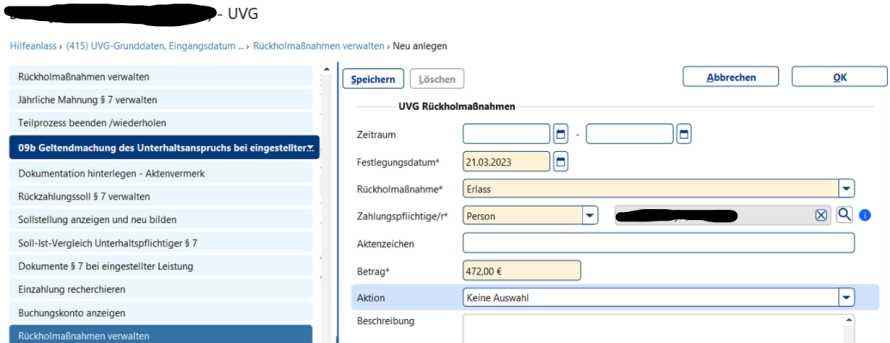
Lösung
Wird dieser Betrag, den Sie in Erlass eingeben (hier in diesem Fall 472,00 Euro) kassenwirksam an die Kasse mitgeteilt? -> Nein, die Rückholmaßnahmen sind für die Statistik.
Oder kann man die Erfassung unter einem anderen Punkt im OK.JUS kassenwirksam eintragen? -> Ja, Forderungen nach §5 und §7 einstellen.
Wo wird die Anrechnung von UVG Zahlungen in der Fachabteilung Beistandschaft hinterlegt?
Die Anrechnung in der Fachabteilung Beistandschaft von UVG (Unterhaltsvorschussgesetz) kann auf folgende Weisen hinterlegt werden:
Anpassung des Unterhalts :
- Über die Funktion "Unterhalt anpassen" in OK.JUS kann die Anpassung der Unterhaltszahlungen durchgeführt werden.
- Dies ist insbesondere relevant, wenn ein Teil der Zahlungen direkt an die Beistandschaft und ein anderer Teil auf das Rückstandskonto (RS) des Schuldners bei UVG gezahlt wird.
ODER
Erfassung der Empfängerdaten :
- Alternativ kann die Fachabteilung Beistandschaft die relevanten Angaben über die Funktion "Empfängerdaten erfassen" eingeben.
- In dieser Eingabemaske können detailreiche Informationen und spezifische Daten zur Anrechnung hinterlegt werden.
Achtung nicht bei beiden Programmfunktionen eingeben das löst einen Fehler aus.
Die Sachbearbeiter der Fachabteilung Beistandschaft müssten hier einheitlich arbeiten und nur in einem Bereich die Eingaben hinterlegen.
Hinweise
-> Bevor Sie einen neuen Hilfeartzeitraum erfassen können, speichern Sie die Daten der Hilfeart mit der Schaltfläche "Speichern".
-> Um einen neuen Hilfeartzeitraum zu erfassen, klicken Sie die Schaltfläche "Neuen Zeitraum hinzufügen".
-> Sie erhalten eine Bearbeiten-Maske. Hier können Sie folgende Inhalte definieren:
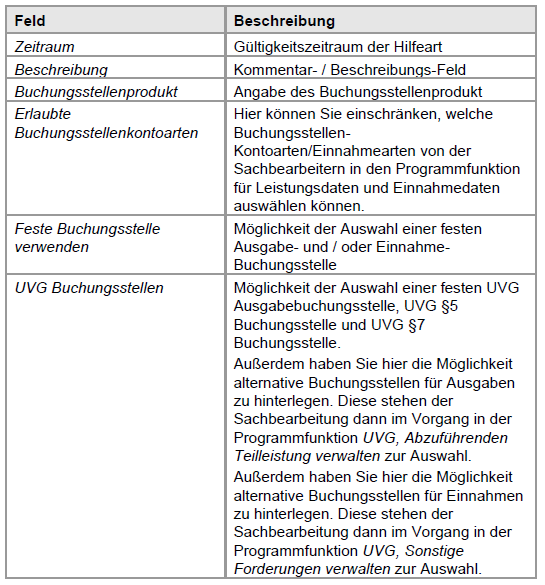
Für außerbayerische Kunden: Sie können bei der UVG §5 Buchungsstelle angeben, ob diese für Einbehaltungen berücksichtigt werden soll.
Hierbei entstehen bei einer Einbehaltung durch eine Überzahlung zusätzlich zu dem regulären Einbehaltungssatz (Betrag negativ, Auszahlungsbuchungsstelle) zwei weitere Sätze:
> Umbuchungssatz mit positiven Betrag und Auszahlungsbuchungsstelle um den Einbehaltungssatz auszugleichen.
> Umbuchungssatz mit negativen Betrag und §5-Buchungsstelle um den Betrag auf die §5-Buchungsstelle einzubehalten.
_____________________________________________________________________________________________________________________________________
-> Um den "Hilfeartzeitraum" zu speichern, klicken Sie auf die Schaltfläche "OK"
Sie erhalten im Bereich der Hilfeartzeiträume eine Übersicht angezeigt und können hier vorhandene Zeiträume kopieren oder bearbeiten.
-> Um die Hilfeart zu speichern, klicken Sie nochmals auf die Schaltfläche "OK".
Ausgangsfrage
Kann in OK.JUS die UVG-Rückholquote ermittelt werden?
Information
Als Prozentsatz kann die Rückholquote in OK.JUS nicht ermittelt werden.
Lösung
Um die Beträge bzw. das Verhältnis von Einnahme-IST zu Einnahme-SOLL zu sehen, können Sie über die Bestandsaktion Recherche Buchungskonto die Einnahme-Ist bzw. Einnahme-Soll-Beträge für einen bestimmten Zeitraum suchen.
Über die Bestandsaktion Berechnung Zahlungsrückstand und dann Bestandsaktion Recherche Zahlungsrückstand können Sie den aktuell noch vorhandenen Rückstand berechnen und anzeigen lassen.
Ausgangssituation
Im Bereich Unterhaltsvorschuss soll eine Überzahlung per "Einbehaltung" verrechnet werden. Diese soll mit dem Auszahlungslauf vom nächst fälligen Auszahlungsbetrag einbehalten werden. Obwohl unter der Aktivität "Verrechnungskonto verwalten" "Einbehaltung" ausgewählt wird, wird der Abzugsbetrag in der Aktivität "Sollstellung anzeigen und neu bilden" nicht berücksichtigt, sodass der komplette Auszahlungsbetrag mit dem nächsten Auszahlungslauf an die Kasse überstellt würde. Welche Einstellung muss vorgenommen werden, damit der Auszahlungsbetrag um den Betrag der Einbehaltung reduziert wird?
Lösung
Für den Zeitraum der Einbehaltung muss in der Aktivität "UVG Kürzungen verwalten" der entsprechende Zeitraum mit dem Kürzungsbetrag erfasst werden. Dann kann diese Kürzung auch für diesen Zeitraum in der Aktivität "Verrechnungskonto verwalten" einbehalten werden, sofern ein Auszahlungsbetrag vorhanden ist, der um den Überzahlungsbetrag gekürzt werden kann. Dies sollte dann im entsprechenden Zeitraum der Sollstellungen auch ersichtlich sein.
Um zu prüfen, ob die Kürzung vom Auszahlungsbetrag auch wirklich einbehalten wird, kann zur Absicherung vor dem Echtlauf des Buchungslaufes ein Prüflauf durchgeführt werden.
Ausgangsfrage
Wie fügt man einen weiteren Zahlungsempfänger beim Vorgang hinzu?
Lösung
In den UVG Grunddaten unter Auswahl Unterhaltsempfänger kann ein "weiterer Zahlungsempfänger" hinzugefügt werden.
Es muss ggf. ein neuer Zeitraum angelegt werden, um die Chronologie richtig abzubilden.
Tipp: Falls noch nichts gebucht (also ausbezahlt) wurde, kann der bisherige Zahlungsempfänger noch gelöscht werden.
Hinweis:
Wenn hier ein Verwendungszweck eingegeben wird, dann ist das ein abweichender Verwendungszweck, der mit dem Zahlungsempfänger speziell vereinbart wurde (dieser steht dann immer auf dem Kontoauszug und ersetzt die administrierten Verwendungszwecke z.B. Aktenzeichen - Name, Vorname des Kindes). Es wird also der nach der Bildungsregel erstellte Verwendungszweck überschrieben.
Was ist zu tun, wenn ein weiterer Zahlungsempfänger Teilleistungen erhalten soll (z. B. bei Erstattungen an das Jobcenter)?
Hierzu müssten Sie bei den UVG-Grunddaten ggf. einen weiteren Zeitraum eingeben. Als zusätzliche Zahlungsempfänger können auch Institutionen ausgewählt werden.
Dann müssten Sie in der Programmfunktion "Abzuführende Teilleistungen verwalten" z.B. das Jobcenter als Zahlungsempfänger auswählen.
Hier dient der Verwendungszweck der Zuordnung beim Jobcenter (Deutschen Rentenversicherung etc.).
WIJU
Ausgangssituation
Können in der Programmfunktion Einnahmen auch Zeiträume außerhalb des Leistungspaketes bebucht werden, obwohl ein Hinweis erscheint "die Zeiträume liegen außerhalb des Leistungspaketes"?
Lösung
Ja. Dies hat keine negativen Auswirkungen. Einnahmen müssen auch außerhalb des Leistungszeitraums gebucht werden können. Der Hinweis ist hier nur informativ.
Ausgangssituation:
Bei rückwirkender Änderung von Leistungsarten in den Leistungsdaten entsteht bei bereits gebuchten Sollstellungspositionen eine Verrechnung (Überzahlung für die ursprüngliche Leistungsart).
Es wird allerdings der komplette ursprüngliche Betrag abgesetzt und der neue Betrag an die Kasse überstellt. Gewünscht ist allerdings eine Buchung lediglich des Differenzbetrags.
Analyse:
Der Parameter "Verrechnung, Leistungsart als Verrechnungskriterium" ist auf "Ja" gesetzt.
Im Verrechnungskonto wurde als Umgang mit Überzahlung Einbehaltung durch Absetzung gewählt.
=> Für die alte Leistungsart werden Absetzungs-Anordnungen an die Kasse übermittelt. Für die neue Leistungsart gehen neue Sollstellungen an die Kasse.
Lösung:
Lösungsansatz A
Wenn der Anwender keinen Wert auf eine genaue Differenzierung der Leistungsart im Buchungskonto legt:
Änderung des Parameters "Verrechnung, Leistungsart als Verrechnungskriterium" auf den Wert "Nein".
In Folge wird die Leistungsart für zukünftige SN-Bildungen bei der Verrechnung nicht mehr als Vergleichskriterium herangezogen: Die Verrechnung lautet nur noch auf den Differenzbetrag.
Lösungsansatz B
Im Verrechnungskonto wird für den Umgang mit Überzahlung Einbehaltung gewählt.
Dann wird die Überzahlung mit den neuen Sollstellungen einbehalten und an der Kasse landet, wie gewünscht, nur der reduzierte Betrag.
Im Buchungskonto ist bei diesem Lösungsansatz klar ersichtlich, welche Beträge für welche Leistungsart gelten.
Ausgangssituation
In der Aktivität "Soll-Ist Vergleich" fehlt der Button "Übersicht Kontotabelle". Was muss administriert werden, damit dieser Button angezeigt wird?
Lösung
Der Button wird nur dann angezeigt, wenn es sich um einen migrierten Fall handelt.
Zudem wird der Button auch bei migrierten Daten nur dann angezeigt, wenn die Kontotabellen auch migriert wurden bzw. wenn auch Datensätze für diesen Vorgang vorhanden sind, die angezeigt werden können. Sind keine Daten für den Vorgang vorhanden, oder wurden keine Kontotabelle migriert, wird der Button nicht angezeigt.
Überprüfen Sie in diesem Fall, ob die Kontotabellen wirklich migriert wurden.
Ausgangssituation
Es gibt die Aktivität Leistungspaket an WiHi übergeben. Können hier auch Dokumente mitgegeben werden oder ist das nur das Leistungspaket das an die WiHi übergeben wird?
Lösung
Standardmäßig wird bei der Übergabe an eine andere Sachbearbeiterin / einen anderen Sachbearbeiter (z. B. WiHi) nur das Leistungspaket selbst bereitgestellt.
Falls zu diesem Leistungspaket Dokumente gehören, müssten diese eigenständig zugänglich gemacht werden.
Wenn Sie ergänzende Dokumente weitergeben möchten, müssten diese separat – z. B. über die Dokumenterstellung im Vorgang oder über die eAkte – übermittelt bzw. bereitgestellt werden.
Wenn Sie ein externes Berechnungsblatt anbinden und referenzieren wollen, welches mehrere Blätter beinhaltet, können Sie den Namen des Blattes angeben, danach ein ! setzen und dann das zu referenzierende Feld angeben. Die Groß- und Kleinschreibung spielt dabei keine Rolle.
Beispiel:
BLATT1!A2
Ausgangsfrage
Über OK.JUS soll eine Barauszahlung an einen Klienten erfolgen. Wie kann dies in OK.JUS erfasst werden?
Anleitung
Um über OK.JUS eine Barzahlung durchzuführen, muss eine entsprechende Aktivität verwendet werden. Die passende Programmfunktion finden Sie in der Administrationsfunktion Aktivitäten unter folgendem Namen: Leistungsdaten Barzahlung verwalten. Diese müssen Sie in Ihren entsprechenden Kernprozess einbinden und/oder nachträglich in die betroffenen Vorgänge einfügen.
Es muss auch ein Buchungslaufmuster Barzahlung angelegt werden. Diese kann als Spezialisiertes Buchungslaufmuster ausgewählt werden. Damit können Sie dann auch eine Barzahlung über die oben genannte Aktivität in OK.JUS erfassen und an die Kasse übertragen.
Ausgangssituation
Bei Ihnen ist ein Buchungslauf nur teilweise erfolgreich beendet worden, da bspw. Ihre IT-Abteilung zu dem Zeitpunkt den OK.KOMM Server neu gestartet hat. Die Kassenintegration ist fehlerhaft. Darf ohne Weiteres ein Wiederholungslauf gestartet werden?
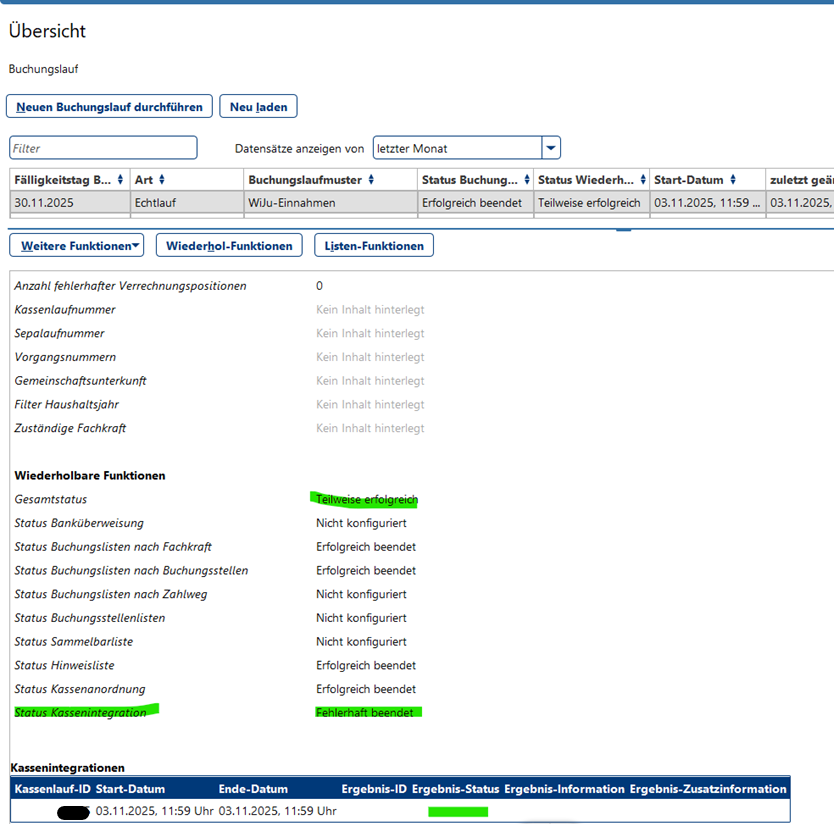
Lösung
Ja, es darf ein Wiederholunglauf gemacht werden - hier aber nur die Kassenintegration wiederholen und ggf. die Buchungslisten.
Ausgangssituation
Eine Rechnung wurde in der Aktivität "Rechnungen und einmalige Zahlungen" erfasst und dann aber eine Buchungslaufsperre gesetzt. Dennoch wurde diese Rechnung trotz Buchungslaufsperre mit dem Buchungslauf verarbeitet und ausgezahlt. Wieso greift die Buchungslaufsperre nicht?
Lösung
Prüfen Sie anhand der Aktivität Recherche Buchungskonto, wann der Buchungslauf genau durchgeführt wurde (Datum und Uhrzeit des Buchungslaufes beachten). Betrachten Sie dann in der Aktivität "Rechnungen und einmalige Zahlungen" unter "Weitere Funktionen" "Historie/Änderungsprotokoll", zu welchem Datum und welcher Uhrzeit die Buchungslaufsperre gesetzt wurde. Wenn die Buchungslaufsperre erst nach dem Buchungslauf gesetzt wurde, kann sie nicht mehr greifen.
Ausgangsfrage
Wie werden in OK.JUS Buchungsstellen mit Unterkonten hinterlegt?
Lösung
Um Buchungsstellen mit Unterkonten zu hinterlegen, muss für jedes Unterkonto eine eigene Buchungsstelle sowie eine eigene Buchungsstellenkontoart hinterlegt werden, in welchen jeweils das Feld "Unterkonto" mit der Nummer des entsprechenden Unterkontos gefüllt wird.
Beispiel: Es soll die Buchungsstelle 1234.5678 mit jeweils den Unterkonten 001, 002 und 003 hinterlegt werden. Dafür müssen dann zunächst drei Buchungsstellen 1234.5678.001, 1234.5678.002 und 1234.5678.003 angelegt werden. Anschließen müssen ebenfalls drei Buchungsstellenkontoarten 5678.001, 5678.002 und 5678.003 angelegt werden.
Ausgangssituation
Eine einmalige Rechnung wurde über die PF "Rechnungsdaten verwalten" aus Versehen über das DropDown Menü "Abweichendes Haushaltsjahr" auf das vergangene Haushaltsjahr gebucht, obwohl die Fälligkeit im aktuellen Haushaltsjahr liegt. Die Rechnung muss also auch auf das aktuelle Haushaltsjahr gebucht werden.
Lösung
In der PF "Rechnungsdaten verwalten" muss die betreffende Rechnung auf 0 gesetzt werden. Dadurch entsteht eine Verrechnung, die mit dem Verrechnungsgrund "Absetzung" in einem neuen Buchungslauf an die Kasse übermittelt wird.
Im Anschluss wird eine neue einmalige Rechnung mit dem ursprünglichen Daten und dem aktuellen Haushaltsjahr erfasst und mit einem neuen Buchungslauf an die Kasse übermittelt.
Ausgangssituation
Der Einnahme-IST-Lauf wird fehlerhaft abgebrochen. Im technischen Protokoll steht folgender Fehlertext: "SoapClient sendMessage fehlgeschlagen".
Die vollständige Fehlermeldung in der Bestandsaktion "Hintergrundaktionen" lautet im entsprechenden Datensatz:
Fehlertyp: F522001, Fehlertext: SoapClient sendMessage fehlgeschlagen - https://apk.dvpn.bayern.de/okkomm/services/KomService, Fehlerwert: Transport error: 502 Error: Bad Gateway, Fehlerfeld: (leer)
Analyse
Die Verbindung zu OK.FIS via OK.KOMM ist kurzzeitig unterbrochen, dadurch scheitert der Einnahme-Ist-Lauf. Dieser muss, sobald die OK.KOMM Verbindung wieder hergestellt ist, wiederholt werden.
Lösung / Schritt-für-Schritt-Anleitung
In der Übersicht "Übernahme Einnahmen" den letzten erfolgreichen Einnahme-IST-Lauf suchen.
In der Spalte "Einnahme-IST-Datei" findet sich z.B. die Datei ok.fis.journalabfrage60.xml als höchst nummerierte Datei. Die "60" im Dateinamen benennt die Laufnummer, die von OK.FIS übergeben wurde.
In der Detailansicht von OK.JUS findet man zu diesem Eintrag: Laufnummer des Kassenverfahrens0000000060. Der nachfolgend gescheiterte Lauf hatte also die OK.FIS-Nr. 60+1=61.
(Eine Datei ok.fis.journalabfrage.xml ohne Nummer bezeichnet i.d.R. einen Lauf, bei dem von OK.FIS keine neuen Sätze zur Übertragung bereitstanden, d.h. es wurden 0 Datensätze erfolgreich übertragen.)- Den gescheiterten Lauf Nr. 61 dann folgendermaßen wiederholen:
"Neuen Einnahme-IST Lauf" anklicken und das entsprechende Einnahme-Ist-Laufmuster auswählen.
- In der Zeile "OK.FIS-Laufnummer" die Nummer 61 eintragen und auf "Einnahme-IST-Lauf durchführen" klicken.
Wenn der Lauf mit Laufnummer 61 erfolgreich beendet wurde, sollte wieder der 'Normalzustand' hergestellt sein: Die höchste Laufnummer in OK.JUS ist nun die Nummer 61, da OK.FIS zuletzt die Nr. 61 geliefert hat. Beim nächsten Einnahme-IST-Lauf (ohne Angabe einer OK.FIS-Laufnummer) wird nun die Nr. 62 geliefert, die OK.JUS dann wieder automatisch übernehmen kann.
Ausgangssituation
Beim Einnahme-IST-Lauf sind bei Ihnen zwei Muster für unterschiedliche Organisationsbereichen administriert. Wenn ein Lauf durchgeführt wird, werden aber ALLE Einnahme-IST-Sätze mitgenommen. Was kann hier administriert werden, damit für jeden Bereich ein eigener Lauf durchgeführt werden kann?
Lösung
Die Zugriffsberechtigung im Einnahme-Ist-Lauf-Muster steuert über den Organisationsbereich, welche Bereiche in der Bestandsaktion Übernahme Einnahmen (Einnahme-Ist-Lauf) welche Einnahme-Ist-Lauf-Muster zur Auswahl haben (analog zum Buchungslaufmuster).
Ein Einnahme-Ist-Lauf zieht immer alle Daten je nach seiner Kassenschnittstellen-Definition an. Eine weitere Trennung ist hier nicht möglich.
Empfehlungen Muster-Konfigurationen
Empfehlungen für bayerische Kunden mit OK.FIS
Ein solcher Kunde sollte die Einnahme-Ist-Lauf-Muster
- OK.FIS
- UVG-Einnahmen-Rückforderung nach §5
- UVG-Einnahmen-Rückzahlung nach §7
verwenden.
Empfehlungen für bayerische Kunden ohne OK.FIS
Ein solcher Kunde sollte die Einnahme-Ist-Lauf-Muster
- Standard
- UVG-Einnahmen-Rückforderung nach §5
- UVG-Einnahmen-Rückzahlung nach §7
verwenden.
Empfehlungen für außerbayerische Kunden ohne OK.FIS
Die Einnahme-Ist-Lauf-Muster sind abhängig davon, ob die hauseigene Kasse die Einzahlungen für alle Bereiche gesammelt oder getrennt liefert.
Empfehlung für gesammelte Bereitstellung durch die Kasse: Einnahme-Ist-Lauf-Muster Standard
Empfehlungen für außerbayerische Kunden mit OK.FIS
Vermutlich laufen dann alle Einnahmen über die OK.FIS-Journalabfrage.
Empfehlung für gesammelte Bereitstellung durch die Kasse: Einnahme-Ist-Lauf-Muster OK.FIS
Bitte überprüfen Sie, ob das so vorliegt.
Hinweis: Die FAQ gilt nur für OK.FIS (Journalabfrage) in Verbindung mit OK.KOMM. Nur hier gibt es die Option "Fortsetzen"
Der Einnahme-Ist-Lauf ist gescheitert, weil OK.KOMM zu dem Zeitpunkt eine Unterbrechung hatte.
Wichtig: Die Kassenlaufnummer (Laufnummer des Kassenverfahrens) wurde noch nicht vergeben (siehe sonst verknüpfte FAQ).
In diesem Fall wie folgt vorgehen: auf dem selektierten Einnahme-Ist-Lauf über den Button "Einnahme-Ist-Lauf fortsetzen" die Funktion aufrufen, die genau in solchen Fehlersituationen aktiviert sein sollte.
Ausgangssituation
Sie möchten im Bereich der WiJu bei der Konfiguration nur einen Ablehnungsbescheid (Ablehnung wegen fehlender Mitwirkung) hinterlegen, so das dieser automatisch vorgegeben wird. Wie ist dies möglich?
Lösung
Es ist leider nicht möglich im Bereich der WiJu bei der Konfiguration nur einen Ablehnungsbescheid zu hinterlegen, so dass dieser automatisch vorgegeben/erstellt wird. Hier ist dieser immer aktiv auszuwählen.
Zur Erklärung und Abgrenzung: Im Bereich des UVG sind die Bezugsobjekte dafür die UVG Auszahlungsdaten und UVG Anspruchsvoraussetzungen, daher ist es hier möglich. Im Bereich der WiJu sind die Bezugsobjekte Leistungsdaten und Einnahmedaten, daher ist es hier nicht möglich, direkt Ablehnungsbescheide als einzige Bescheidkonfiguration zu hinterlegen.
Ausgangssituation
Sie haben eine Eltern-FAD (123456) angelegt und möchten diese gerne auf einen der Elternteile umschreiben. Die Person, welche die Eltern-FAD erhalten soll, hat aber noch eine weitere FAD (987654). Grund ist, das nun nicht mehr die Eltern gemeinsam zahlungspflichtig sind, sondern nur noch ein Elternteil. Außerdem wurde bereits im Buchungskonto zu dem aktuellen Vorgang auf die FAD (123456) gebucht. Ist es überhaupt möglich in einem solchen Fall die Eltern-FAD zu übertragen?
Lösung
Als Lösung, um die FAD umzuschreiben, wäre folgendes möglich:
Zuerst wird die Eltern-FAD (123456) über die Admin-Funktion Korrektur FAD-Nummer geändert. Hier muss geprüft werden, welche Nummer vergeben werden soll.
Vorsicht bei der FAD-Nummern-Generierung mit laufender Nummer, weil sonst die gleiche FAD-Nummer an anderer Stelle erzeugt werden könnte. Das liegt daran, dass OK.JUS die händisch vergebene Nummer nicht kennt und der Zähler nicht automatisch hochzählt. Hier muss dann der Zähler "Finanzadresse global" in der gleichnamigen Admin-Funktion händisch hochgesetzt werden!
Ist im betroffenen Vorgang weiterhin als Zahlungspflichtiger "Eltern" ausgewählt, wird diese neue FAD dort dann auch verwendet. Was hier gewollt ist, muss dann geprüft und ggf. angepasst werden.
Danach kann auch die FAD von der Einzelperson (aktuell 987654) auf die "alte" Eltern-FAD (123456) geändert werden.
Sollen die Einnahmedaten des betroffenen Vorgangs weiterhin auf die FAD-Nummer 123456 gehen? Dann muss hier der Zahlungspflichtige entsprechend angepasst werden, ansonsten wird die neue Eltern-FAD verwendet.
Es darf zeitgleich nie die gleiche FAD-Nummer für mehrere Personen geben, deswegen muss in der oben beschriebenen Reihenfolge vorgegangen werden.
Ausgangsfrage
Warum erhalten sowohl ASD als auch WJH Fachkräfte Prüflisten mit Fehlermeldungen zur Korrektur der Statistikblätter?
Problembeschreibung: Es werden Hinweislisten zur Kontrolle der Statistikblätter an alle Fachkräfte der Wirtschaftlichen Jugendhilfe (WJH) geschickt, obwohl diese keine Berechtigung zum Befüllen der Statistik haben und die Hinweislisten eigentlich nicht erhalten sollten. Die Fachkräfte des Sozialdienstes (ASD) haben hingegen Zugriff auf die Statistikdaten.
Schritt-für-Schritt-Anleitung
1. Kontrollieren Sie anhand der Hinweislisten, ob alle Hilfearten betroffen sind oder das Problem nur bei bestimmten Hilfearten auftritt. Je nachdem erfolgt die weitere Konfiguration. Falls das Problem bei allen Hilfearten auftritt, müssen Sie bei jeder Hilfeart (die eine Konfiguration zur Statistik erfordert) den anlegenden Organisationsbereich ausfüllen.
2. Gehen Sie in die Administration von OK.JUS und öffnen Sie die Einstellungen der Hilfearten.
3. Öffnen Sie die betroffene Hilfeart, bei der die Fehlermeldungen auftreten.
4. In der Bearbeitungsmaske der Hilfeart navigieren Sie zum Bereich "Anlegende Organisationsbereiche".
5. Wählen Sie die für Ihre Organisation relevanten Organisationsbereiche aus.
6. Bestätigen Sie die Änderungen durch Klicken auf den Button "OK" oben rechts in der Bearbeitungsmaske.
Durch diese Konfiguration stellen Sie sicher, dass nur die Fachkräfte mit entsprechender Berechtigung die Hinweislisten zur Kontrolle der Statistikblätter erhalten, während die WJH-Fachkräfte diese nicht mehr unnötig erhalten.
In OK.JUS können im Bereich Administration > Wirtschaftliche Jugendhilfe > Externe Berechnungsblätter Kostenbeitragsberechnungsblätter-Dateien hinterlegt werden. Diese können mit Daten aus OK.JUS für vorbelegt werden. Für die Übergabe stehen folgende Felder zur Auswahl: "Datenquellen Klient/-in", "Aktenzeichen", "Beitragspflichtige/-r", "Gültig ab" und "Tagesdatum".
In einer Aktivität mit der Programmfunktion „Externe Kostenbeitragsberechnung durchführen“ können die angelegten Berechnungsblätter verwendet werden.
Eine detaillierte Anleitung finden Sie im Kundenportal.
Ausgangslage:
In der Aktivität "Externe Kostenbeitragsberechnung durchführen" wurde ein externes Berechnungsblatt angebunden. Nachdem dies im Vorgang ausgefüllt worden ist, wird der Kostenbeitrag jedoch nicht in die Aktivität im Feld "Kostenbeitrag" übernommen.
Lösung:
Prüfen Sie zunächst in der Administrationsfunktion "Externe Berechnungsblätter", ob in der Tabelle "Ausgaben" auf die korrekte Zelle zum "Berechneten Kostenbeitrag" verwiesen wird. Ist der Verweis korrekt hinterlegt, prüfen Sie, ob Sie im Vorgang nach dem Befüllen der Datei in Excel auf "Speichern" geklickt haben. Ohne Speichern der Exceldatei wird der errechnete Kostenbeitrag nicht nach OK.JUS übernommen.
Ausgangssituation
Es wurden FAD-relevante Daten (Adresse, Bankverbindung) geändert und erwartet, dass dazu FAD-Änderungssätze mit dem nächsten Buchungslauf in der FAD-Datei erscheinen.
Lösung/Hinweise
FAD-Sätze werden im Rahmen des Kassenlaufs nur in die FAD-Datei geschrieben, wenn:
Tagesdatum des Buchungslaufs >= Gültig-ab-Datum des FAD-Satzes.
(Wenn z.B. eine Adresse erst ab einem zukünftigen Zeitpunkt gilt, wird das gültig-ab-Datum für den zugehörigen FAD-Änderungssatz auf diesen Zeitraum-Beginn gesetzt.)
evtl. betroffene Bankverbindungen genehmigt sind, falls die Genehmigungspflicht hierzu aktiviert ist.
in der Kassenschnittstellen-Dateidefinition Bedingungen definiert (und erfüllt) sind, um einen FAD-Satz zu ignorieren.
Falls die Parameter "Fad-Änderung pro Kassenzeichen in der Beistandschaft" / Einnahmedaten / UVG auf Ja stehen, werden FAD-Änderungssätze zu einem Kassenzeichen nur erzeugt, wenn eine Sollstellung zu dem Kassenzeichen existiert.
Zur Lösung des Problem ist folgendes zu prüfen bzw. anzupassen:
Sind nicht genehmigte Bankverbindungen betroffen? => genehmigen
Liegt das gültig-ab-Datum für die Änderung nach dem heutigen Tagesdatum? => FAD-Satz kann mit einem Buchungslauf ab dem Gültig-ab-Datum an die Kasse übermittelt werden.
Sind Bedingungen an der Admin-Funktion "Kassenschnittstelle-Dateidefinitionen" definiert, um FAD-Sätze zu ignorieren? => Bedingungen prüfen
Ist die Fälligkeit bei einmaligen Einnahmen anders als bei laufenden Einnahmen?
Ja. Für die Sollstellungsart Einnahmedaten gibt es die Ausnahme, dass es neben dem Fälligkeitsdatum, das an die Kasse geht, auch ein internes Fälligkeitsdatum gibt, das den Zeitpunkt der Weitergabe des Einnahmesoll an die Kasse steuert.
Der Grund für dieses interne Fälligkeitsdatum ist, dass eine zahlungspflichtige Person oder Institution schon bei Erhalt des Bescheides (also zum Bescheiddatum) die Möglichkeit haben muss, Geld einzuzahlen, d.h. die Einnahme-Sollstellung muss zu diesem Zeitpunkt an die Kasse gesendet werden.
Es gilt für einmalige Einnahmen: Internes Fälligkeitsdatum = Bescheiddatum und
für laufende Einnahmen: Internes Fälligkeitsdatum = Maximum von Bescheiddatum und Monatserster des Sollstellungsmonat.
Ausgangsituation
In einem WiJU Vorgang wurde über die Aktivität "Rechnungen und einmalige Zahlungen verwalten" ein Leistungsposten als Minusbetrag zum Abzug gebracht. Dies hat bisher in allen Rechnungen so funktioniert, dass der Minusbetrag vom Auszahlungsbetrag ohne Verrechnung abgezogen wurde und im Buchungslauf verarbeitet werden konnte. In diesem Fall wurde jedoch eine Verrechnung erzeugt und diese als Absetzung mit dem Buchungslauf verarbeitet.
Lösung
Prüfen Sie zunächst die Fälligkeiten der vorhandenen Auszahlungszeiträume.
Abzugsposten, also negative Leistungsposten (egal ob in den Rechnungsdaten oder Leistungsdaten), landen grundsätzlich in der Verrechnung, wenn für den Sollstellungsmonat schon ein Eintrag im Buchungskonto ist.
Das ist kein Fehler, sondern ganz bewusst so implementiert, da es sonst sein kann, dass eine negative Auszahlung entsteht und diese die Erstellung der sepa-Datei verhindert.
Grundsätzlich gilt: Wenn im Rahmen einer Sollstellungsbildung der Hinweis erscheint, dass eine Verrechnung entstanden ist, dann sollte man auf jeden Fall einen Blick ins Verrechnungskonto werfen.
Hier wäre dann vor dem Buchungslauf ersichtlich gewesen, dass der Abzugsbetrag im Verrechnungskonto ist und der Umgang mit der Verrechnung hätte entsprechend geändert werden können:
Über den Umgang "Einbehaltung" wäre dann der Abzugsposten vom Auszahlungsbetrag abgezogen worden.
Es existiert aber auch bereits ein Ticket, dass der Sollstellungsmonat anhand des Leistungszeitraums bestimmt wird:
Die Nummer hierzu lautet JUS-420. Mit Umsetzung dieses Tickets wird dann der Sollstellungsmonat anhand des Leistungszeitraums bestimmt (statt anhand des Fälligkeitsdatums).
Ausgangssituation
Sie haben für die Auszahlung in der Wirtschaftlichen Jugendhilfe einen Zahlungslauf ausgeführt.
Status Buchungskonto-Erstellen = Erfolgreich beendet
Status Wiederholbare-Funktionen = Teilweise erfolgreich
Aktuell fehlen in OK.JUS die Buchungslauflisten und der Sepa-Begleitzettel.
Bei Ihrer Kasse ist der Lauf "angekommen" und konnte in OK.FIS integriert werden.
Lösung
Sie können mit einem Wiederholungslauf auch nur die Buchungslisten und die Sepa Datei erstellen lassen: Beim Wiederholungslauf müssen dazu nur die Buchungslisten und die sepa.xml (mit der sepa.xml erstellt sich auch der sepa Laufzettel) ausgewählt werden. Die sepa.xml müssen Sie nach dem Lauf in den "serverseitigen Dateien" löschen.
Beachten Sie: bei diesem Wiederholungslauf darf die Kassenschnittstellen Datei nicht mit ausgewählt werden.
Ausgangssituation
Der Soll-Ist Vergleich kann in der Aktivität Einnahmedaten verwalten nicht mehr angezeigt werden. Es erscheint die Fehlermeldung Beim Öffnen von Dialog SOLL_IST_Vergleich ist ein Fehler aufgetreten. Zähler mit der Datenbank-ID 9: hat seinen Maximalwert von 99999 überschritten. Derselbe Fehler erscheint in der Aktivität Sollstellung anzeigen und neu bilden. Hier erschient die Fehlermeldung beim Versuch, die Sollstellung neu zu berechnen. Über die Administrationsfunktion Zähler kann anhand der ID festgestellt werden, dass es sich um den Zähler Verwendungszweck global handelt, der seinen Maximalwert überschritten hat. Wie kann dieser erweitert werden?
Lösung
Gehen Sie in die Administrationsfunktion Verwendungszweck-Felder und öffnen Sie den Eintrag zu laufende Nummer. Dort können Sie den Maximalwert bspw. auf 9999999 erhöhen und entsprechend auch die Feldlänge auf 7 setzen (da 7-stelliger Maximalwert). Damit wird der entsprechende Zähler erweitert und die betroffenen Aktivitäten lassen sich wieder fehlerfrei bedienen.
Sind unter laufende Nummer die Felder Maximalwert und Feldlänge ausgegraut und lassen sich dadurch nicht bearbeiten, wenden Sie sich bitte an den Kundenservice OK.JUS.
Interne Lösung für den Kundenservice:
Sind unter laufende Nummer die Felder Maximalwert und Feldlänge ausgegraut und lassen sich dadurch nicht bearbeiten,
muss der Maximalwert per Skript hochgesetzt werden.
Ausgangssituation
Sie möchten in OK.FIS vorhandene FAD nach OK.JUS übernehmen
Schritt-für-Schritt-Anleitung
Neuanlage einer FAD in OK.FIS und Übernahme von OK.FIS nach OK.JUS, wenn für die Person noch keine FAD in OK.FIS vorhanden ist
Die Umsetzung ist folgendermaßen:
An den Stellen in OK.JUS, in denen FAD Nummern eingeben werden können (z.B. Personenverwaltung, PF Institution Grunddaten bearbeiten, PF Pflegestelle Grunddaten bearbeiten) ist es unter den entsprechenden Umständen (passende Berechtigung, keine FAD vorhanden) möglich, eine Datenabfrage auf OK.FIS zu starten. Dadurch öffnet sich ein Fenster, in dem die Suchkriterien vorbelegt sind.
1. Validierungen bzgl. OK.KOMM-Route, Zeichensatz, Typ und Länge
2. Erstellen einer xml-Struktur für die Schnittstelle Finanzdatenauskunft
3. Übergabe der xml-Struktur per konfigurierter OK.KOMM-Route an OK.FIS
4. Verarbeiten der Antwort-xml von OK.FIS. Ergebnis: Entweder Fehlermeldung oder Anzeige der von OK.FIS gelieferten FAD-Sätze im Modalen Dialog.
Ein Klick auf Übernehmen löst aus:
1. Validierung auf vorhandene FAD-Nummer
2. Die markierte FAD-Nummer wird nach OK.JUS in die Ausgangsmaske in das Anzeige-Feld der FAD-Nummer übernommen.
3. Der modale Dialog wird geschlossen und die Ausgangsmaske wird angezeigt.
Das tatsächliche Speichern der FAD-Nr. erfolgt erst durch Speichern der Ausgangsmaske.
Neuanlage
OK.JUS schickt FAD-Daten ohne FAD-Nummer an OK.FIS. OK.FIS integriert automatisch und liefert mit „OK“ auch die neu angelegte FAD-Nr. zurück. Diese FAD-Nr. wird in OK.JUS übernommen. Die Neuanlage ist jeweils aus dem modalen Dialog zur FAD-Auskunft heraus möglich. So ist sichergestellt, dass VOR einer Neuanlage zumindest versucht wurde, eine bereits vorhandene FAD-Nummer in OK.FIS zu suchen.
Anmerkung: Das funktioniert natürlich nur, wenn die jeweiligen Institutionen/Personen auch ähnlich angelegt und gepflegt sind, so dass sie in OK.FIS auch auffindbar sind. Ideal wäre eine einheitliche Regel, welche Daten vorhanden sein müssen.
Für die Neuanlage dient der Button Neuen FAD-Satz in OK.FIS anlegen. Der Klick auf den Button Neuen FAD-Satz in OK.FIS anlegen löst folgende Aktionen aus:
• Validierung: Ist die Person/Institution bereits gespeichert?
• Schließt modalen Dialog "FAD-Auskunft aus OK.FIS" und
• öffnet modalen Dialog "FAD-Neuanlage in OK.FIS" mit Vorbelegungen
Klick auf Button FAD neu anlegen löst aus:
• Validierungen zu OK.KOMM-Route, Pflichtfeldern, Zeichensatz, Typ und Länge, Staat
• Rückfrage: Es wird zu den angegebenen Daten in OK.FIS ein FAD-Satz angelegt.
• Erstellen der xml-Struktur für die Anfrage
• Übergabe der xml-Struktur per konfigurierter OK.KOMM-Route (s.o.) an OK.FIS
• Verarbeitung der Antwort-xml von OK.FIS
• Validierung auf bereits vorhandene FAD-Nummer
• Zurückgemeldete FAD-Nummer wird (sofort) gespeichert.
(Die ganze Person/ Institution wird gespeichert, daher erfolgt bei Aufruf der Neuanlage eine Rückfrage, falls die Person/Institution noch nicht gespeichert ist)
Das Ergebnis ist dann, dass die Person/Institution sowohl in OK.FIS als auch OK.JUS mit derselben FAD-Nummer existiert.
Hinweis
Es handelt sich um ein kostenpflichtiges Modul. Wenn die FAD-Auskunft oder Neuanlage nicht möglich ist, prüfen Sie bitte, ob Sie eine entsprechende Lizenzdatei haben.
Ausgangssituation
Bei einem Seriendruck der WiJu über die erweiterte Vorgangssuche erscheint folgende Fehlermeldung "Fehler beim Versuch eine Vorlage einzubinden: Include darf sich nicht in einem Eingabefeld befinden! Bitte schreiben Sie den Include-Befehl in den Fließtext" und der Seriendruck scheitert. In der Adminfunktion Seriendruck ist die Konfiguration korrekt hinterlegt, ohne den Briefkopf bzw. die Rahmenvorlage lässt sich das Dokument mit dem Inhalt fehlerfrei erstellen.
Die Situation kann auch in normalen Schreiben auftreten.
Lösung
Prüfen Sie in der Rahmenvorlage / dem Briefkopf den bodytemplate-Befehl. Ist dieser in einem Feld hinterlegt (graue Markierung)? Falls ja, kopieren Sie nur den Text und fügen Sie den bodytemplate - Befehl als normalen Text wieder ein. Dann sollte sich das Dokument fehlerfrei erstellen lassen.
Prüfen Sie im Zuge dessen auch Ihre weiteren Vorlagen, ob es weitere Include-Befehle gibt, die sich in einem Eingabefeld befinden (erkennbar durch eine graue Hinterlegung der Includes).
Falls danach die verknüpfte Vorlage nicht in der Rahmenvorlage eingesetzt wird und Sie nur eine leere Rahmenvorlage/Briefkopf bekommen, gehen Sie wie folgt vor:
1. Rahmenvorlage im Vorlageneditor öffnen.
2. Löschen Sie die Zeile in der "${bodytemplate}" steht.
3. Machen Sie einen Absatz in die nächste Zeile.
4. Schreiben Sie erneut "${bodytemplate}".
5. Entfernen Sie die vorher eingefügte Leerzeile.
Ausgangssituation
Sie möchten bereits zum Jahresende einen Testlauf Monatslauf Vollzeitpflege für Januar des Folgejahres durchführen und schauen, ob die Kindergeldanrechnung richtig durchführt wird. Sie haben das Fälligkeitsdatum auf den 10.01. des Folgejahres gestellt und einen Fall heraus gesucht, welcher entsprechend den Kriterien noch läuft. Fälligkeitstage in den Parametern habe Sie auch bereits hochgesetzt. Leider kommt bei der Liste keine Treffer. An was könnte das liegen?
Lösung
Bitte prüfen Sie einmal wie die Parameter "Sollstellung bilden bis" und "Neues Haushaltsjahr bebuchbar ab, für Ausgaben" eingestellt sind?
Welches Jahr steht beim Buchungslauf durchführen bei "Filter Haushaltsjahr"? - Siehe Screenshot:
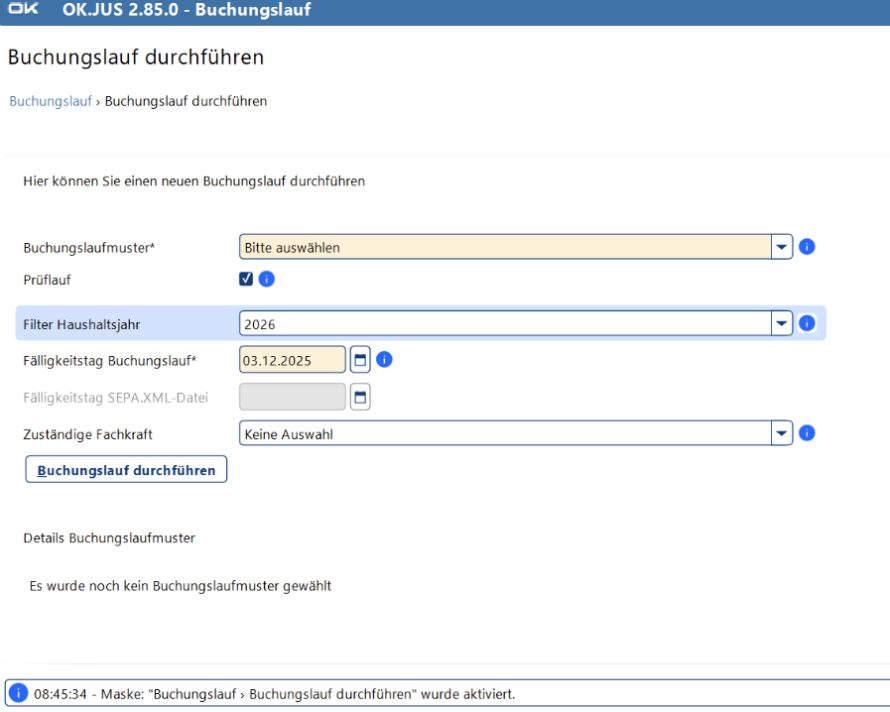
Wenn der Parameter Sollstellung bilden bis auf 31.12. des noch laufenden Jahres eingestellt ist, funktioniert es nicht, da noch keine Sollstellungen für das kommende Jahr gebildet wurden. Bitte geben Sie bei diesen Parameter nur das nächste Kalenderjahr an. Sonst werden sehr viele Sollstellungen gebildet, die noch häufig Veränderungen unterliegen. Das führt zu nicht notwendigen Einschränkungen in der Performance.
Ausgangssituation
Sie möchten im Bereich der Tagespflege für die Bescheid an die Eltern und Tagespflegeeltern auf zahlungsrelevante Daten (z.B. Kassenzeichen) zugreifen und verwenden dazu die Programmfunktion "Dokument erstellen".
Lösung
Für den Bereich Tagespflege (insgesamt in der wirtschaftlichen Jugendhilfe) ist die Programmfunktion "Dokument erstellen" für die Erstellung von Bescheiden nicht geeignet. Das Kassenzeichen ist hier nicht verfügbar, da keine Verbindung zu konkreten Einnahme- oder Leistungsdaten besteht.
Hier ist es notwendig, die Programmfunktion zur Bescheiderstellung zu verwenden. Der Platzhalter "Kassenzeichen" ist dort zu finden (s. Screenshot).
Ausgangsfrage
Welche Schritte muss ich ausführen, um eine bestehende FAD-Nummer zu ändern?
Schritt-für-Schritt-Anleitung
Schritt 1: Navigieren Sie zur Administration
Öffnen Sie die ADMINISTRATION.
Wählen Sie KONFIGURATION - BUCHHALTUNG - FAD-NUMMER
Wählen Sie dort KORREKTUR FAD-NUMMER. (Alternativ können Sie diesen Begriff auch direkt in die Suche unter Administration eingeben).
Schritt 2: Korrektur der FAD-Nummer
Hier haben Sie die Möglichkeit, die falsche FAD-Nummer zu korrigieren.
Geben Sie die zu ändernde FAD-Nummer ein und klicken auf den Button Suchen.
Geben Sie Ihre Korrektur ein.
Bestätigen Sie die Änderung mit dem Button OK.
Schritt 3: Manuelle Berechnung der betroffenen Sollstellung
Sollte die Änderung sich nicht automatisch auf den Vorgang auswirken, dann berechnen Sie die Sollstellung manuell neu.
Gehen Sie in einen entsprechenden Vorgang in die Aktivität "Sollstellung anzeigen und neu bilden".
In dieser Aktivität finden Sie den Button Neu berechnen. Klicken Sie darauf, um die Sollstellung manuell neu zu berechnen.
Hinweis
FAD-Nummern können nur 1x in OK.JUS vergeben werden! Bitte achten Sie darauf, keine Leerzeichen mit einzugeben.
Ausgangsfrage
Wie korrigiere ich einen Buchungssatz (Einnahmen)?
Schritt-für-Schritt-Anleitung
- Der zu korrigierende Satz (Einnahmesoll) muss zunächst bei der Kasse storniert werden.
Treten Sie dazu mit einer Ansprechperson Ihrer Kasse in Kontakt.- Kontrollieren Sie in der Administration unter Buchungslaufmuster in der „Stornierung“, ob bei den „Angaben zur Zahlungsabwicklung“ nichts hinterlegt ist. In der Regel sollte dies so sein.
- Dies hat zur Folge, dass die Stornierung nicht bei Ihrer Kasse ankommt.
- Deshalb ist es wichtig, dass die Kasse selber diese Einnahme storniert.
- Wenn dies erfolgreich abgeschlossen wurde, wird die entsprechende Einnahme auch in OK.JUS wie folgt storniert:
- Suchen Sie in der Aktivität „Buchungen recherchieren“ nach der Einnahme. Nutzen Sie hier die Filtermöglichkeiten und entfernen das Häkchen bei „Auszahlung“.
- Die gewünschte Einnahme markieren und rechts unten unter „Bearbeiten“ Stornieren wählen.
- Wählen Sie einen entsprechenden Stornierungsgrund. Für den Fall, dass keine Stornierungsgründe hinterlegt sind, können Sie diese in der Adminfunktion "Stornierungsgründe" anlegen (lassen).
- Tragen Sie eine Beschreibung ein.
- Unter den Buchungskontosätzen finden Sie dann nach wie vor die eben stornierte Einnahme, zusätzlich wird aber ein weiterer Satz angelegt. Dieser ist unter der Tabellenspalte „Zahlweg“ auch mit "Stornierung" gekennzeichnet. Je nachdem, ob Sie einen negativen oder positiven Betrag stornieren, ist der Stornierungssatz das Gegenteil dessen.
- Anschließend wird die Sollstellung neu eingegeben und dann mit der Korrektur über den nächsten Buchungslauf an die Kasse übertragen.
- Sollte bei der Kasse eine Stornierung nicht möglich sein, eröffnen Sie bitte beim Kundenservice von OK.JUS ein Ticket.
Ausgangssituation
In einem Vorgang sollte die bereits getätigte Auszahlung um 2 Monate gekürzt werden, konkret das Leistungsdatum 2 Monate später beginnen, als ursprünglich erfasst. Durch die Kürzung des Leistungspaktes (Eintrag eines späteren Beginn-Datums) wurde aber keine automatische Verrechnung erzeugt, obwohl der Hinweis, dass die Kürzung Auswirkungen auf die Sollstellungen hat, erscheint.
Lösung
Die Auszahlung wird erst dann gekürzt, wenn man den Bedarf bei Einrichtung / Pflegestelle / Dienstleister / KiTa verwalten kürzt. Eine Kürzung des Leistungspaketes (den Beginn - also "Beginn-Datum" im Zeitraum des Leistungspaketes verändern, auf einen späteren Zeitpunkt) liefert noch keine Verrechnung. In diesem Fall wird erst bei Eingabe des neuen Beginn Datums im Bedarf, nach Sollstellungsneubildung, die Verrechnung erzeugt.
Hinweis
Anders ist es, wenn Sie in der Aktivität Leistungspaket verwalten, im Zeitraum das "Bis Datum" im Leistungspaket ändern: Dadurch wird bei allen Bedarfen die Verrechnung bei Sollstellungsneubildung sofort erzeugt.
Ausgangssituation
Zu einem Vorgang der wirtschaftlichen Jugendhilfe wurden aus Versehen zwei ASD Vorgänge erstellt und das Leistungspaket aus dem falschen Vorgang an die wirtschaftliche Jugendhilfe übergeben. Wie kann dies bereinigt werden?
Schritt-für-Schritt-Anleitung
- Sie können das Leistungspaket nochmal im korrekten ASD Vorgang anlegen - mit den gleichen Daten, die bereits an die wirtschaftliche Jugendhilfe übergeben worden sind. Beachten Sie vor allem, dass der Zeitraum des Leistungspaktes mit dem bereits übergebenen Leistungspaket übereinstimmt. Schalten Sie in der Tabelle die ID des Leistungspaktes ein, damit Sie wissen, welche ID das korrekte Leistungspaket hat und notieren Sie sich diese.
- Dieses neue Leistungspaket übergeben Sie dann in den Vorgang der wirtschaftlichen Jugendhilfe, in dem das falsche Leistungspaket eingebunden worden ist.
- Übernehmen Sie dann das Leistungspaket in den Vorgang der wirtschaftlichen Jugendhilfe. Schalten Sie auch dort in der Tabelle die ID des Leistungspaktes ein, damit Sie wissen, welche ID das korrekte Leistungspaket hat.
- Dann können Sie in der Aktivität "Leistungspaket verwalten" das richtige Leistungspaket auswählen und abspeichern.
- Dieses Leistungspaket müssen Sie dann noch in allen Bedarf verwalten -Aktivitäten auswählen, in denen das falsche Leistungspaket verwendet wurde und abspeichern. Dann können Sie im Anschluss in der Aktivität Leistungspaket verwalten das falsche Leistungspaket löschen, ohne dass eine Verrechnung erzeugt wird.
Ausgangssituation
Das Leistungspaket in der WJH lässt sich nicht kürzen, obwohl Änderungen erforderlich sind.
Ursache: Die Ursache dafür liegt in einer früheren Konfiguration, bei der Statistikblätter sowohl in den Vorgängen der WJH als auch im ASD angelegt wurden. Die Statistik wird jedoch nur vom ASD geführt oder ausgefüllt. Obwohl das Leistungspaket nicht vom WJH zum ASD übergeben wurde, wurden im Hintergrund die Statistikblätter aus dem WJH-Vorgang mit denen aus dem ASD-Vorgang verknüpft. Diese Verknüpfung verhindert die Änderung des Zeitraums des Leistungspakets im WJH-Vorgang. Dieses Problem kann natürlich auch gespiegelt vorliegen, indem die WJH die Statistik anleget und nicht der ASD.
Lösung
- Nutzen Sie die Admin-Funktion "Hilfearten Rekonfiguration Statistikmerkmale", um die im WJH-Vorgang falsch angelegten Statistikblätter zu löschen.
- Passen Sie anschließend den Zeitraum des Leistungspakets entsprechend an.
Schritt-für-Schritt Lösung:
1. Anmelden und Zugang erhalten:
- Melden Sie sich in OK.JUS als Administrator an und gehen in die Administration.
2. Auswahl der Rekonfiguration:
- Wählen Sie die Funktion "Hilfearten Rekonfiguration Statistikmerkmale" aus dem Administrations-Menü.
3. Einstellungen in der Rekonfiguration für die entsprechende Hilfeart durchführen:
- ACHTUNG: Der Kunde sollte zuvor entscheiden, ob in den Hilfearten/Vorgängen HZE-Bögen benötigt werden! Je nachdem müssen die Hilfearten in der Rekonfiguration konfiguriert werden.
- Genauere Informationen zur Administrationsfunktion "Hilfearten Rekonfiguration Statistikmerkmale" finden Sie im Handbuch "Statistiken, Kennzahlen und Vergleichsringe" unter dem Punkt "HzE/VsM – Hilfearten Rekonfiguration Statistikmerkmale".
- Beispiel
Variante A – Rekonfiguration mit Erhalt der Statistikbögen:
Variante B – Rekonfiguration mit Erhalt der Statistikbögen:
4. Durchführung der Rekonfiguration:
- Führen Sie die entsprechende Rekonfiguration gemäß der Entscheidung des Kunden durch.
5. Kontrolle der Excel-Tabelle:
- Nach der Vorbereitung zur Rekonfiguration wird eine Excel-Tabelle erstellt.
- Laden Sie diese unter "Dateien herunterladen" herunter und kontrollieren Sie sie sorgfältig, bevor Sie die Rekonfiguration durchführen.
ACHTUNG: Die Rekonfiguration sollte nur von autorisierten Personen durchgeführt werden, um unerwünschte Änderungen zu vermeiden.
Falls Sie sich unsicher sind, ob ihr Problem mit dieser Lösung behoben werden kann, wenden Sie sich bitte an den Kundenservice OK.JUS.
Ausgangssituation
Das Leistungspaket wird vom ASD geschnürt und an die WIJU übergeben. Das Leistungspaket kann zum Ende der Maßnahme nur von dort verändert werden. Die Aktivität HzE/VSM-Statistik wird vom ASD bearbeitet.
Zum Ende der Maßnahme wird vom ASD ein Dokument über das Leistungsende erzeugt und an die WIJU übergeben. Das Statistikblatt zum Ende kann jedoch nicht direkt als nächster Arbeitsschritt im gleichen Teilprozess ausgefüllt werden, da hier noch die Daten des bisherigen Leistungspaketes enthalten sind, das von der WIJU angepasst werden muss.
Das Statistikblatt wird also nicht korrekt erzeugt und kann mit den richtigen Daten (Einstellungsdatum/Monat) gespeichert werden.
Lösung
Das Endedatum des Leistungspaketes kann ebenso vom ASD, auch nach Übergabe des Leistungspaketes an die Wirtschaftliche Jugendhilfe verändert werden.
Um dies zu aktivieren, muss man in der Administrationsfunktion Aktivitäten in der Aktivität Leistungspakt verwalten die Checkbox Bis Datum ändern erlauben aktiviert werden. Dann kann der ASD, auch nach Übergabe des Leistungspaketes an die Wirtschaftliche Jugendhilfe, das Endedatum (verkürzen oder verlängern) des Leistungspaketes ändern.
Ausgangssituation
Es erscheint eine Fehlermeldung mit dem Hinweis: Die Buchungsstelle 0.4561.7709.40000 (Beispiel Buchungsstelle) wird nicht exportiert, da sie doppelt vorkommt.
Information
Hinweis auf eine doppelt vorhandene Buchungsstelle
Lösung/Vorgehen
Keine Korrektur nötig. Es sollte aber überprüft werden, ob die genannte Buchungsstelle tatsächlich doppelt vorhanden und identisch ist.
Ausgangssituation
Es erscheint beim Import der Stammdaten zu den Kindertagesstätten folgender Fehler:
Fehler beim Import: XJUS_stammdaten_2_1_2_Kindertagesstaetten,xml:
LeistungChronologie.delegate[0].leistungen[11].leistungsart: Kein(e) LeistungChronologie.delegate[0].leistungen[11].leistungsart gefunden.
Ursache
Eine mögliche Ursache hierfür kann sein, dass Leistungsarten fehlen, welche mit den Dateien XJUS_stammdaten_1_2_3_Leistungsarten.xml bzw. XJUS_stammdaten_1_2_4_Leistungsarten_Dienstleister_(aus_Einrichtung).xml importiert werden.
Lösung/Vorgehen
Die beiden XML-Dateien in der entsprechenden Reihenfolge (erst ..3, dann ...4) noch einmal importieren.
Ausgangssituation:
Mit OK.JUS können Sollstellungsdaten von OK.JUG übernommen werden.
Analyse:
Damit diese auch im Buchungslauf verarbeitet werden, ist eine bestandsweite Sollstellungsneubildung erforderlich.
Lösung:
- Übernahme aller gewünschten Falldaten inklusive Sollstellungen.
- Über Bestandsaktionen - Bestandsumrechnungslauf eine bestandsweite Sollstellungsneubildung anstoßen. Im Anschluss daran können Buchungsläufe durchgeführt werden, welche die migrierten Sollstellungen berücksichtigen.
Ausgangssituation
Was muss beachtetet werden, wenn sich der Name einer Institution / eines Trägers ändert? Was passiert mit den Sollstellungen und wie geht die Namensänderung an die Kasse?
Lösung
Grundsätzlich hat die Namensänderung also für Sollstellungen, die bereits durch den Buchungslauf verarbeitet wurden, keine Auswirkung, da die Sollstellung bereits mit diesem Namen an die Kasse gegeben wurde und keine Verrechnung ausgelöst wird.
Für alle Sollstellungen, die noch nicht über den Buchungslauf an die Kasse gegeben wurden, wird ab Änderung dann der neue Name der Institution / des Trägers an die Kasse gegeben.
Dies aber auch nur, wenn der Name überhaupt mit der Sollstellung an die Kasse gegeben wird. An manche Kassen wird nur die FAD, nicht der Name der Zahlungsperson, übergeben. Oder vom Kassensystem wird nur die FAD weiterverarbeitet, auch wenn der Name mit übergeben wird.
Für Kassen, an die FAD-Änderungen automatisch übertragen werden (das gilt NICHT für OK.FIS) geht über die FAD-Datei die Änderung des Namens ans Kassensystem. Was an das Kassensystem übergeben wird, kann in der Kassenschnittstellen-Dateidefinition geprüft werden.
Für alle anderen Kassen gilt, dass die Namensänderung auf anderem Weg an die Kasse gehen und im Kassensystem manuell geändert werden muss.
Bei OK.FIS wird der Name der Zahlungsperson grundsätzlich nicht übergeben. Wenn Sie also mit OK.FIS arbeiten, muss eine Namensänderung immer manuell in OK.FIS eingegeben werden.
Ausgangssituation
Wird der hier erfasste Betrag umgerechnet, wenn er über einen Monat hinaus geht, oder ist es ein absoluter Betrag?
Lösung
In der Programmfunktion "Rechnungsdaten verwalten" handelt es sich um einen absoluten Betrag.
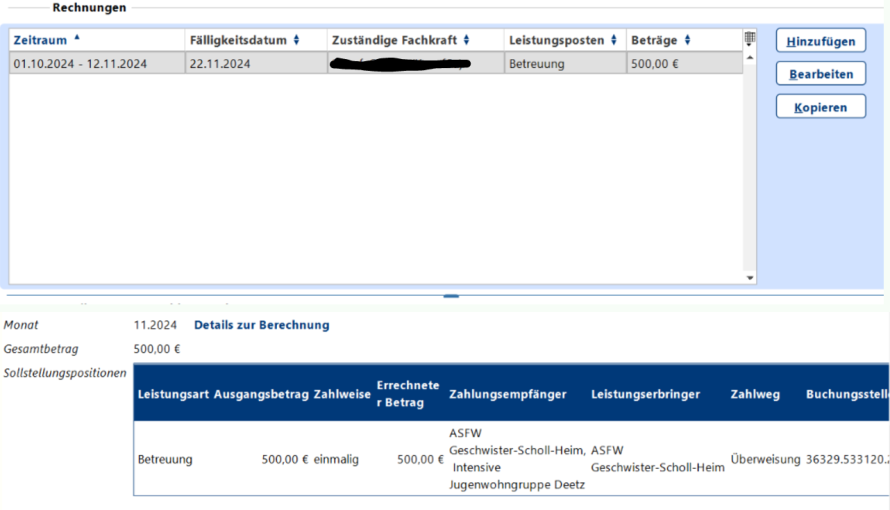
Damit OK.JUS die SEPA-XML-Dateien im gewünschten Dateiformat erstellt, muss der Parameter eingestellt werden.
OK.JUS unterstützt mehrere SEPA.xml-Versionen. Die gewünschte SEPA.xml-Version können Sie über den Parameter SEPA.XML Version einstellen. Hier eine Übersicht zu den Versionen (auch im Handbuch "Administration" ab 2.3.4 zu finden).
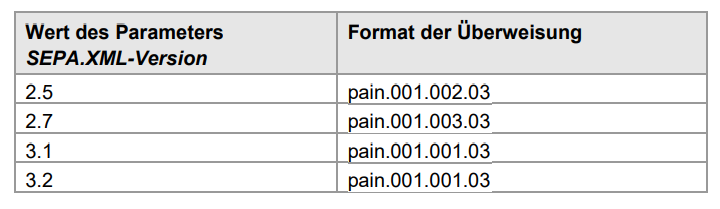
Ausgangssituation
Wird ein Seriendruck aus der "Erweiterten Vorgangssuche" erzeugt, werden die Platzhalter zum Block "zugeordnete Leistungspakete" nicht befüllt, obwohl diese für das Dokument benötigt werden.
Analyse
Die Platzhalter werden nur befüllt, wenn die Suche über das Suchschema "Leistungen" vorgenommen wird. Werden nur Filter im "Suchkopf" (also allgemeine Felder wie Kernprozess, Organisationsbereich oä) befüllt, wird keine Verbindung zu Leistungspaketen hergestellt.
Lösung
Im Suchschema "Leistungen" muss mindestens ein Suchkriterium ausgewählt werden, um die Platzhalter zu befüllen. Dabei kann beispielsweise die Hilfeart, Leistungsart oder Institutionsart, je nachdem welche Ergebnisse man erhalten möchte, ausgewählt werden.
Dadurch werden die Platzhalter zum Block "zugeordnete Leistungspakete" entsprechend mit Daten gefüllt.
Ausgangssituation
In OK.JUS ist im Soll-Ist-Vergleich ein Betrag xy € auf die Fälligkeit (bspw.) 27.02.2024 gebucht. Eigentlich sollte dieser Betrag auf die Fälligkeiten (bspw.) 01.04.2024 und 02.05.2024 gebucht sein. Gibt es eine Möglichkeit, dies in OK.JUS zu ändern? Die Stornierung muss nicht kassenwirksam sein (in OK.FIS passt es). Die Einnahmen wurden manuell gebucht.
Schritt-für-Schritt-Anleitung
- Bitte prüfen Sie zuerst, ob ein Buchungslaufmuster Stornierung mit Zugriffsberechtigung für die wirtschaftliche Jugendhilfe (keine Kassenanbindung) vorhanden ist.
- Nun können Sie im betroffenen Vorgang in der Programmfunktion Buchung recherchieren die entsprechende Einzahlung im Einnahme-Ist markieren und über bearbeiten stornieren.
- Im nächsten Schritt können Sie über die Programmfunktion Buchung recherchieren prüfen, ob die Fälligkeiten nun stimmen. Ist dies der Fall, über die Bestandsaktion "manuelle Verbuchung Einnahmen" die betroffenen Buchung auswählen/markieren und über Einzahlung buchen (unten) den Betrag manuell buchen.
- Anschließen nochmal in Einnahmen verwalten den Soll-Ist-Vergleich prüfen.
Ausgangsfrage
Wieso werden die Sollpositionen vom Buchungslauf nicht mitgenommen, obwohl das korrekte Buchungslaufmuster ausgewählt wurde?
Lösung
Der Grund liegt entweder an den Filterkriterien beim Buchungslauf und hier vor allem an einem falschen Fälligkeitsdatum, welches vor dem Fälligkeitsdatum der entsprechenden Sollpositionen liegt.
Ein andere Grund könnte sein, dass das Buchungslaufmuster falsch konfiguriert sind. Hier muss insbesondere überprüft werden, ob die korrekte Sollstellungsart eingeschlossen ist, die korrekten Hilfearten ein- bzw. nicht ausgeschlossen sind und ob die korrekte Buchungsstellenart gewählt wurde. Ein häufiger Fehler bei letzterem ist, dass hier die Art "Beides" gewählt wird, welches aber in der Regel für keine Buchungsstelle zutrifft. An dieser Stelle wird empfohlen explizit Ausgaben bzw. Einnahmen auszuwählen.
Ausgangssituation
Der Bezirk zahlt an die Jugendämter einen Pauschalbetrag aus.
Daraufhin muss das Amt jährlich oder quartalsweise nachweisen, was tatsächlich von den gezahlten Geldern ausgegeben wurde. Dies wird in diesem Kontext als Spitzabrechnung bezeichnet.
Die Anforderung besteht nun darin, die Datengrundlage für diese Abrechnung aus OK.JUS zu erhalten.
Lösung
1. Zunächst muss über das Buchungskonto in OK.JUS die Grundlage zur Datenanalyse generiert werden.
2. Die erzeugte Excel-Datei kann über Excel-spezifische Funktionen (z.B. Pivot Tabelle) analysiert werden.
Ausgangssituation
Wird ein Kind, das sich in der Tagespflege befindet, drei Jahre alt, wechselt i.d.R. die Altersstufe und die Tagespflegemutter erhält einen niedrigeren Pflegesatz (da Kinder i. d. R. ab dem 3. Lebensjahr in die Kita gehen). Ist jetzt der 3. Geburtstag z. B. im Februar, erhält die Tagespflegemutter bereits ab diesem Zeitpunkt einen niedrigeren Pflegesatz, obwohl das Kind erst ab September in die Kita geht.
Will das Jugendamt die Tagespflegemutter für den Zeitraum ab dem 3. Geburtstag bis zum Kitaeintritt mit einem höheren Betrag entlohnen, kann dies über die Programmfunktion "Leistungsdaten Pflegestelle verwalten" eingestellt werden.
Schritt-für-Schritt-Anleitung
In OK.JUS in den betreffenden Vorgang wechseln.
- Neues Leistungspakt angelegen.
- Die Programmfunktion "Leistungsdaten Pflegestelle verwalten" auswählen und einen neuen Eintrag erstellen.
- Das neue Leistungspaket aus 1) hinterlegen.
- Die Pflegestelle, in diesem Fall die Tagespflegemutter, auswählen.
- Einen neuen Zeitraum hinzufügen.
Normalerweis werden bereits Einträge vorhanden sein, die angepasst werden müssen. Wichtig ist, die Zeiträume richtig anzulegen, also einen Zeitraum für die "normalen" Sätze und dann den Zeitraum ab dem Geburtstag des Kindes. Dort muss dann der abweichende Betrag gepflegt werden! - Im Kopfbereich die individuellen Daten eintragen.
- Über die Programmfunktion "Sollstellung anzeigen" und "Neu berechnen" kann der monatliche Auszahlbetrag überprüft werden.
Ausgangssituation:
Ein Klient wird z.B. am 20. Februar 16 Jahre alt und erreicht damit eine neue Altersstufe hinsichtlich des Taschengeldes. In der Barbetragsverordnung unter Punkt 6.1 steht: "Der Barbetrag wird in der entsprechenden Höhe vom Ersten des Monats an gewährt, in dem der Berechtigte das maßgebliche Alter erreicht."
In der Berechnung im Verfahren wird jedoch taggenau gerechnet. Im zugehörigen Parameter kann keine Auswahl getroffen werden, die der Barbetragsverordnung entspricht.
Lösung:
Das Taschengeld muss zunächst in den Nebenleistungen über "Typ:" "freier Betrag" und nicht über "Typ:" "Barbetrag" angelegt werden.
In der Administrationsfunktion "Parameter" muss dann bei "Rechenart Alterssprung" diese Nebenleistungsart ausgewählt und der entsprechende Parameterwert hinterlegt werden. In diesem Fall der Wert "Höhere Stufe bei Monatsbeginn" .
Verrechnungssituationen entstehen, wenn bereits gebuchte Sätze (Sollstellungen, die bereits in einem Buchungslauf verarbeitet wurden = Einträge im Buchungskonto) nachträglich geändert werden. Diese Änderungen werden an den entsprechenden Stellen im Vorgang eingepflegt, anschließend wird durch einen Klick auf die Aktivität Sollstellungen anzeigen und neu bilden die Sollstellung den Änderungen angepasst. OK.JUS erkennt automatisch, ob es sich um eine Verrechnungssituation handelt. Diese Verrechnungssituationen werden automatisch in der PF Verrechnungskonto verwalten angezeigt.
Dabei gibt es folgende Situationen:
Nachträgliche Erhöhung der Einnahme-Sollstellung: Verminderung
Nachträgliche Verminderung der Einnahme-Sollstellung: Abgang
Nachträgliche Erhöhung eines Auszahlungsbetrags: Nachzahlung
Nachträgliche Verminderung eines Auszahlungsbetrags: Überzahlung. Nur bei der Überzahlung sind weitere Handlungsoptionen vorgesehen.
Falls es sich beim Grund der Verrechnung um eine Überzahlung handelt, existieren folgende Optionen für den Umgang mit Überzahlung:
Einbehaltung: Mit jedem weiteren Auszahlungs-Buchungslauf wird versucht, den zu viel gezahlten Betrag einzubehalten, bis der volle Betrag einbehalten wurde. Es kann nur jeweils maximal der Betrag einbehalten werden, der auch ausgezahlt würde. An die Kasse wird dann nur der um den Einbehaltungs-Betrag gekürzte Auszahlungsbetrag gemeldet.
Bsp.: Für 01/2020 besteht ein Einbehaltungs-Soll über 50 €. Mit dem nächsten Buchungslauf wird für 02/2020 ein Auszahlungs-Soll von 170 € verarbeitet, das sich für die Einbehaltung eignet. Mit diesem Buchungslauf wird an die Kasse nur ein Auszahlungs-Soll über 120 € übermittelt. Falls nicht der Gesamtbetrag auf einmal eingezogen werden soll, kann eine Rate (in EUR) vorgegeben werden. In diesem Fall wird mit jedem weiteren Auszahlungs‑Buchungslauf versucht, die Rate einzubehalten.
Im Buchungskonto ist dies unter der Buchungskontoart Einbehaltung erkennbar. Dieser Umgang ist nur sinnvoll, wenn weitere Auszahlungen zu erwarten sind.
Einbehaltung durch Absetzung: Mit dem nächsten Buchungslauf wird der gesamte Überzahlungsbetrag negativ an die Kasse übermittelt, d. h. es resultiert eine Absetzungsanordnung. Im Buchungskonto unter der Buchungskontoart Einbehaltung durch Absetzung erkennbar. Es ist zu klären, ob die Kasse diese Absetzung mit einer weiteren Auszahlungsanordnung (z. B. aus einem anderen Vorgang) aufrechnen darf bzw. wie die Überwachung der Forderung erfolgt.
Erlass: Die Verrechnungsposition wird nicht weiterverarbeitet, auch mit keinem weiteren Buchungslauf, d. h. es erfolgt keine Übermittlung an die Kasse.
Niederschlagung: Analog Erlass.
Rückforderung: Die Verrechnungsposition wird nicht weiterverarbeitet, auch mit keinem weiteren Buchungslauf, d. h. es erfolgt keine Übermittlung an die Kasse. Manuell kann über die Programmfunktion Einnahmedaten verwalten ein Einnahme‑Soll über den Forderungsbetrag erfasst und überwacht werden. Für den Bereich UVG unter PF Rückforderung §5 verwalten.
Ausgangsfrage
Wie funktioniert eine vorgangsübergreifende Umbuchung im Ausgabenbereich?
Schritt-für-Schritt-Anleitung
- Möchten Sie ein bereits ausgezahltes Soll von einem auf den anderen Vorgang umbuchen (z.B. wenn aus einer regulären Hilfe eine Hilfe für junge Volljährige wird), so müssen Sie die ursprüngliche erfassten Leistungsdaten zunächst entsprechend kürzen und die Sollstellung neu berechnen.
- OK.JUS erkennt daraufhin eine Verrechnungssituation. Bevor Sie diese umbuchen ist es allerdings wichtig, dass im "Zielvorgang" auch bereits eine entsprechende Sollstellung erfasst ist.
- Dann können Sie im Verrechnungskonto im entsprechenden Eintrag den Button "Vorgangsübergreifende Umbuchung" betätigen und den Vorgang auswählen, auf den umgebucht werden soll.
Hinweis: da bei einer vorgangsübergreifenden Umbuchung im Hintergrund auch ein Buchungslauf ausgelöst wird, ist es wichtig, dass bei den Buchungslaufmustern ein entsprechendes spezialisiertes Muster für Umbuchungen angelegt ist.
Ausgangssituation
Wie hinterlegt man bei einer neuen Institution in OK.JUS die Beträge, die man z. B. nicht fest beziffern kann, denn diese fallen oft auch unterschiedlich aus? Wie muss man in diesem Fall vorgehen?
Lösung
In den Leistungen der Institution werden diese mit 0,00 EUR beziffert.
Wenn später die Fachkraft in einem konkreten Vorgang die Leistungsdaten erfasst, kann die angelegte Leistung ausgewählt werden und es muss nur noch der richtige Betrag eingegeben werden
eAkte
Ausgangssituation
In OK.JUS soll der Titel des Bescheides frei vergeben werden und dann mit dem im Vorgang eingegebenen Dokumenttitel in die eAkte übernommen werden. In der Administrationsfunktion Konfiguration Bescheiderstellung wurde im Auswahlfeld Dokumenttitel-Bildungsregel eine Bildungsregel ausgewählt und im Feld eAkte-Dokumentname ALLE eingegeben. Wird im Vorgang dann der Bescheid erzeugt, umbenannt und die Daten zur eAkte übernommen, erscheint folgende Fehlermeldung:
Cannot invoke "de.akdb.ok.jus.commons.frontend.dialogsteuerung.dialog.BaseDialog.openModalenDialog(de.akdb.ok.jus.commons.frontend.dialogsteuerung.dialog.BaseModalerDialog)" because the return value of "de.akdb.ok.jus.commons.frontend.mvp.presenter.BasePresenter.getDialog()" is null.
Lösung
In der Administrationsfunktion Konfiguration Bescheiderstellung kann die Dokumenttitel-Bildungsregel hinterlegt werden, um den Dokumenttitel generell gleich zu bilden. Möchte man einen (individuellen) Dokumenttitel pro Bescheid im Vorgang vergeben, muss die Dokumenttitel-Bildungsregel entfernt werden und nur im Eingabefeld eAkte-DokumentnameALLE eingegeben werden.
Ausgangssituation
Sie bereiten die Aktenaussonderung von Vorgängen in OK.JUS als auch der dazugehörigen eAkten in KomXwork vor.
Die Auswertung von eAkten soll über das Verfahren laufen, z. B. Eingabe der Aufbewahrungsfrist im Verfahren und die Weitergabe an die eAkte (über die Schnittstelle).
Die Vorgänge sollen nach dem Ablauf der Aufbewahrungsfrist aus dem Verfahren gelöscht werden und somit auch die dazugehörige eAkte aus KomXwork.
Dazu benötigen Sie Infos, was ist hier bereits möglich bzw. vorgesehen?
Lösung
- Aufbewahrungsfristen können in OK.JUS für Kernprozesse bereits definiert werden (Admin-Funktion Archivierungs- und Löschungsregeln)
- Diese können dann Kernprozessen hinzugefügt werden (an der Admin-Funktion Kernprozesse, ganz unten)
- Beim Beenden von Vorgängen nach diesen Kernprozessen errechnet OK.JUS dann daraus die Aufbewahrungsfristen
- Hierbei kann diese Frist auch an komXwork übergeben werden (siehe hierzu die Releasenotes der 2.85.0 im Kapitel „1.1.2.5 Elektronische Akte – Übergabe des Löschdatums als Jahr jetzt möglich“)
- (für bereits beendete Vorgänge kann mittels der Bestandsaktion „Anwendung der Archivierungs- und Löschungsregel“ die Datumswerte für diese Vorgänge berechnet und automatisch gesetzt werden, ein Übertrag der Fristen nach komXwork findet hierbei allerdings nicht statt)
- Mittels den Bestandsfunktionen „Archivierung Vorgänge“ und „Löschung archivierter Vorgänge“ können die Vorgänge zuerst archiviert und dann gelöscht werden, sobald die entsprechenden Fristen erreicht sind (in einer manuellen Massenaktion)
- Die Löschaktion wird allerdings nicht an die Schnittstelle zu komXwork übergeben. Diese müssen dann manuell in komXwork gelöscht werden (sollte aber durch die Übergabe des Löschjahres mit entsprechenden Filtern einfach möglich sein)
Fehlerbeschreibung:
Es können nicht zuverlässig eAkten erzeugen werden, in manchen Vorgängen geht es, in anderen Vorgängen nicht. Als eAkte ist D3 im Einsatz.
Lösung/Ursache
Das DMS (D3) benötigte in den Vorgangsgrunddaten die Auswahl vom Feld Klient/in. In einigen Vorgängen war dies jedoch nicht hinterlegt.
Nachdem ein Klient nachgetragen wurde, hat die Anlage problemlos funktioniert.
Tipp: In der Administration des Kernprozesses die Angabe Klient/in als Pflichtfeld markieren, dann kann die Fehlersituation nicht mehr auftreten.
Ausgangsfrage
Wird die Beendigung eines Vorgangs an die E-Akte übergeben?
Lösung
Ja, OK.JUS schickt mit der Beendigung eines Vorgangs folgende Informationen an das jeweilige DMS (Dokumentmanagementsystem):
• der Vorgang wird beendet
• Abgangsdatum
• Archivierungsfrist
• Löschungsfrist
Es hängt allerdings vom jeweiligen DMS ab, wie dort mit diesen Informationen umgegangen wird.
Mit kxw kann diese Information ab dem Sommerrelease 2025 verarbeitet werden (auf Basis des Ablagejahres).
Ausgangssituation
Sie haben ein Projekt „Beispiel – Leistungen an XYZ“ an komXwork angebunden.
In komXwork werden die Vorgangsnamen nicht ,wie in der Schnittstellendatei angegeben, angelegt. Es wird immer der „Projektname“ mit dem „Titel“ zusammen angelegt. Ihre Schnittstellendatei sieht wie folgt aus:
<Mapping>
<Project>
<ProjectTitle IgnoreInFilter="True">#NAME#, #ORG_BEREICH_EAKTE_KURZTEXT#, #VORGANG_ID#</ProjectTitle>
<ProjectEAPL>4312.02</ProjectEAPL>
<ProjectNO/>
Lösung
Bei den Projekt-Vorgängen stört letztendlich nur, dass dem Projekt-Titel die Kernprozess-Bezeichnung vorangestellt ist. In der configuration.xml ist der Titel über #NAME#, #ORG_BEREICH_EAKTE_KURZTEXT#, #VORGANG_ID# definiert.
Bitte verwenden Sie hier statt #NAME# den #VORGANG_TITEL#
Ausgangssituation
Ist es möglich ein Datumsfeld zu bekommen, dass jjmmdd, also ohne Trennzeichen und das Jahr nur 2stellig?
Kann zwischen Datum und Vorlagenname ein Leerzeichen diese trennen, evtl. mit Konstante und Eingabe eines Leerzeichens?
Wäre es möglich noch ein Feld zu definieren, welches auf den in der Aktivität definierten eAkte-Dokumentname zugreift?
Weiterhin stellt sich Ihnen die Frage, ob es möglich wäre die Dokumenttitel-Bildungsregel auch überschreibbar zu machen?
Lösung
Die angefragte Datumsformatierung „jjmmdd“ ohne Trennzeichen und mit zweistelligem Jahr wird nicht unterstützt. Standardmäßig wird beim Verlassen eines Datumsfeldes automatisch ins Format „tt.mm.jjjj“ umformatiert, auch wenn nur Tag oder Tag+Monat eingegeben werden. Abweichende Formate wie zweistelliges Jahr sind dort nicht vorgesehen.
Ein Leerzeichen als separate Konstante in der Titelbildungsregel wird vom System beim Speichern entfernt; es gibt keine Möglichkeit das dauerhaft zu erzwingen, wenn das System Leerzeichen bei der Speicherung entfernt.
Ein Feld mit Zugriff auf den in der Aktivität definierten eAkte-Dokumentnamen ist in der Funktionsauflistung nicht beschrieben. Ebenso gibt es keine Angabe zur Überschreibbarkeit einer automatisch gebildeten Dokumenttitelregel; die Dokumentation nennt keinen Mechanismus, um die generierte Regel im Einzelfall zu ändern.
Fazit: Die gewünschten Anpassungen – abweichendes Datumsformat, persistentes Leerzeichen in der Titelregel, Zugriff auf eAkte-Dokumentnamen und Überschreibbarkeit der Titelbildungsregel – sind im Funktionsumfang nicht vorgesehen.
Funktionsbeschreibung:
Für die Erstellung einer Bildungsregel stehen die folgenden Felder zur Auswahl:
- Klient Name
- Empfänger Name (angezeigt wird dann Name, Vorname)
- Empfänger PLZ (Hier wird die PLZ der aktuellen Anschrift des Empfängers herangezogen)
- Vorgang Titel
- Laufende Nummer
- Datum jjjj-mm-dd (Hier wird das Datum der Serienbrief-Erstellung gesetzt)
- Vorlagenname
- Konstante (hier wird das Textfeld rechts neben dem Dropdown aktiviert)
- Datum dd_mm_jjjj (Erstelldatum)
- Datum dd-mm-jjjj (Erstelldatum)
- Datum dd.mm.jjjj (Erstelldatum)
Diese können in den Felder ausgewählt werden und werden in aufsteigender Reihenfolge in den Titel des Dokumentes integriert.
Button “Regel in Aktivitäten setzen”
Aus dieser Funktion heraus, Aktivitäten mit dieser Regel setzen.
- Dies wird durch den Button “Regel in Aktivitäten setzen” durchgeführt
- Beim Klick des Button erscheint der Modale Dialog: Bildungsregel in Aktivität setzen
- In diesem Dialog werden alle Aktivitäten mit Dokumenterstellung Einstellungen angezeigt
- Für alle ausgewählten Aktivitäten in der DualListBox wird die Bildungsregel in jede einzelne Dokumenterstellung Einstellung hinterlegt
- Ein überschreiben einer Regel ist möglich und wird nicht geprüft
Es muss mindestens ein Feld gewählt werden, ansonsten erscheint ein Validierungsfehler: Es muss mindestens ein Dokumenttitel-Feld gesetzt werden.
Ist ein Feld in der Bildungsregel enthalten, das durch den in der Seriendruckkonfiguration ausgewählten Übergabebereich nicht befüllt werden kann (z .B. "Vorgang Titel" in "Seriendruck Personen/ZfA Meldung/Institutionen/Pflegestellen/Sorgeregister") dann bleibt dieses Feld leer. Es muss allerdings mindestens ein Feld der Bildungsregel befüllt werden können, ansonsten greift die automatische Bildungsregel.
Kann für kein einziges Feld der gewählten Bildungsregel ein Inhalt ermittelt werden, dann wird der Titel wie im Abschnitt "Bildung des Titels von Serienbriefen" im Konzept Serienbrieferstellung gebildet.
Ein Dokumentname darf 50 Zeichen nicht überschreiten, andernfalls wird der Dokumentname gekürzt.
Es sind nur folgende Zeichen erlaubt:
- a-zA-Z-_0123456789()§$[].,%&#!
- Umlaute werden ersetzt durch ae, oe, etc.
- Zeichen mit Akzente werden ersetzt durch ihr Zeichen ohne Akzent
- Alle anderen werden ersetzt durch _
Ausgangssituation
Es kann vorkommen, dass bei der eAkten-Titelbildung bestimmte Felder nicht gefüllt werden, obwohl diese in der configuration.xml hinterlegt sind.
Beispiel-Situation: Es sollte für die eAkte ein Titel gebildet werden, der über die configuration.xml wie folgt definiert war:
#PERSON_NAME#, #PERSON_VORNAME#, #PERSON_GEBDAT#, #FALLNR#, #ORG_BEREICH_EAKTE_KURZTEXT#
Unter anderem das Feld #PERSON_NAME# wurde nicht befüllt, sondern blieb für den eAkte-Titel leer.
Anleitung
Hier muss geprüft werden, ob unter QDMS-Archivanbindung im Reiter Konfiguration auch das entsprechende Feld aufgeführt ist. Es kann insbesondere nach Updates, in welchen die eAkten-Schnittstelle erweitert wurde, sein, dass hier die ergänzten Felder fehlen.
Das fehlende Feld kann dann manuell ergänzt werden (Name: erdok.meta.laufendeNummer, Wert: Name des Feldes, z.B. PERSON_NAME) oder es kann auch alternativ die gesamte Archivanbindung mit unseren Auslieferungsdaten aktualisiert/ zurückgesetzt werden. Dies ist möglich über die Admin Funktion "eAkte Konfiguration", Button QDMS Standardkonfiguration herstellen. Hierbei muss man dann nur darauf achten, evtl. geänderte Dateipfade wieder anzupassen.
Ausgangssituation
Hinweis: diese Beschreibung gilt nur für komXwork-Kunden.
Die Fachkraft klickt im Vorgang im Tools Panel auf den Button "eAkte anzeigen" und es erscheint die Meldung "Konfiguration am Server nicht verfügbar".
Analyse
Es wurde nachträglich ein EAPL-Unterordner eingeführt. Dieser ist noch nicht in der confiuration.xml eingetragen.
Lösung:
In der confiuration.xml muss ein Eintrag für die fehlende ApplicationId gemacht werden.
Wichtig ist dabei, dass die richtige Root-Id von KomXwork eingetragen wird (Detail-Infos des EAPL-Ordners).
Empfehlung:
Nehmen Sie die Änderung gemeinsam mit dem Kundenservice vor.
Ausgangssituation
Welche Rechte sind für die eAkte nötig und was bewirken sie im Einzelnen?
Lösung
Für die eAkte gibt es die folgenden Rechte (jeweils Lesen/Schreiben):
- eAkte:
- erlaubt den Zugriff auf die Admin-Funktion „eAkte internes Tool“
- mit der Funktion kann die Schnittstelle getestet werden in dem man Beispielaufrufe von dort absetzen kann
- eAkteBestandsinitialisierung
- erlaubt den Zugriff auf die Bestandsfunktion „eAkte Bestandsinitialisierung“
- damit kann für alle bestehenden Vorgänge in OK.JUS eine entsprechende Akte im DMS angelegt werden
- Achtung: jeder Sachbearbeiter muss die Funktion für seine eigenen Vorgänge ausführen
- eAkteKategorie
- erlaubt den Zugriff auf die Admin-Funktion „eAkte Kategorien“
- Dort können die Dokumentkategorien, die auch im DMS verwendet werden, konfiguriert werden
- Konfiguration_eAkte
- Erlaubt den Zugriff auf die Admin-Funktion „eAkte Konfiguration“
- Dort können allgemeine Einstellung zur eAkte vorgenommen werden, sowie die eigentlich eAkten-Regeln (für welchen Prozess wird in welchem Ordner des DMS die Akte erstellt)
- Dort wird die Schnittstelle zur eAkte aktiviert/deaktiviert
→ die Sachbearbeiter brauchen nur das Recht eAkteBestandsinitialisierung.Schreiben (und das auch nur für den Start)
→ die anderen Rechte sind reine Admin-Rechte
Außerdem benötigen alle Sachbearbeiter die Rolle QDMSUser.
Diese kann aber auch über eine andere Rolle oder eine Gruppe vergeben werden.
Vorab:
- Die Werte können Sie ändern indem Sie in der Spalte "Wert" die Begriffe neu hineinschreiben ("true" / "false" jeweils ohne Anführungszeichen!).
- Im Erfolgsfall können Sie Nr. 7 überspringen.
- Ist die Erstellung einer LogDatei zur weiteren Analyse nötig, folgen Sie bitte der Beschreibung durchgängig.
Lösungsweg:
- Navigieren Sie in OK.JUS zu Systemeinstellung / Archivanbindung.
- Sie benötigen die drei im Screenshot markierten Konfigurationen (allg.rueckgabeverarbeitung / allg.verzeichnis.subdir / allg.verzeichnis)
- Für die Überprüfung der eAkten Anbindung:
- Stellen Sie den Wert wie folgt um: = Umstellung "allg.rueckgabeverarbeitung" von "true" auf "false" (Dies betrifft die Verknüpfung zur eAkte)
- Rufen Sie in den betroffenen Vorgängen die eAkten Anbindung auf.
- Bei Erfolg, stellen Sie anschließen unbedingt den Wert zurück: = Umstellung "allg.rueckgabeverarbeitung" von "false" auf "true"
- Falls kein Erfolg = Verknüpfung zur eAkte löschen und neu anlegen lassen, eAkten Aufruf erneut versuchen
- Im betroffenen Vorgang die eAkten Anbindung erneut aufrufen
- Falls weiterhin kein Erfolg = erstellen Sie eine LogDatei zur Weitergabe an die AKDB
- Stellen Sie den Wert wie folgt um: = Umstellung "allg.verzeichnis.subdir" von "true" auf "false" (Erstellt ab Umstellung die LogDatei)
- Rufen Sie in den betroffenen Vorgängen die eAkten Anbindung auf.
- Falls kein Erfolg = Verknüpfung zur eAkte löschen und neu anlegen lassen, eAkten Aufruf erneut versuchen
- Abschließend! Unbedingt alle zuvor geänderten Werte zurückstellen auf den Ausgangswert!
- = Rückstellung "allg.rueckgabeverarbeitung" von "false" auf "true"
- = Rückstellung "allg.verzeichnis.subdir" von "false" auf "true
- Die LogDatei finden Sie in Ihrem System unter: c:/temp/eAkte. Bitte laden Sie diese anschließend als Attachment in das Ticket hoch.
- Nach Lösung der Problematik im Ticket empfehlen wir die LogDatei aus Datenschutzgründen von Ihrem System zu löschen.
Screenshot aus einem internen Testsystem:
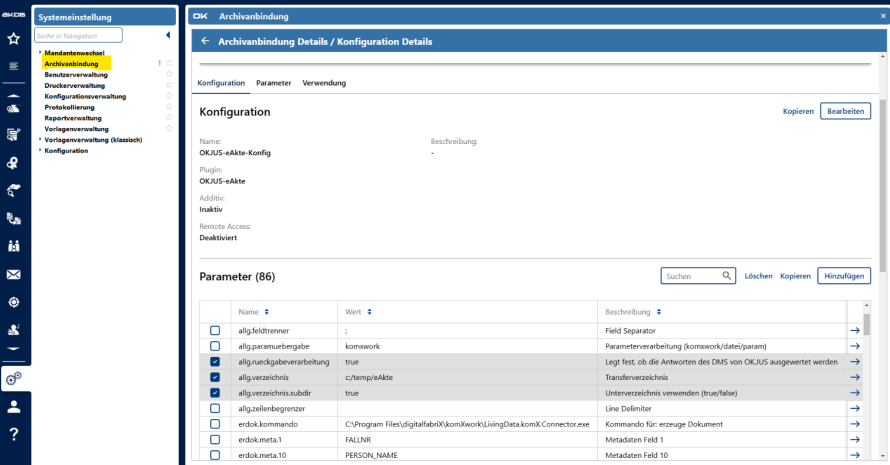
Screenshot OK.JUS / Systemeinstellungen / Archivanbindung
Ausgangssituation
Gibt es eine Möglichkeit, aus OK.JUS heraus im DMS alle Stellen zu aktualisieren, die sich auf eine bestimmte Personen-ID beziehen?
Aktuell ist es so, dass nur die Hauptakte und der Vorgang aus dem aktualisiert wird, in DMS aktualisiert werden.
Was muss im DMS konfiguriert werden, damit alles, was sich auf eine bestimmte Personen-ID bezieht, aktualisiert angezeigt wird?
Lösung
Die Aktualisierung des DMS kann konfiguriert werden, z. B. automatische Aktualisierung beim Vorgang öffnen oder schließen oder manuelle Aktualisierung über den Button "Aktualisieren". Siehe auch Handbuch "eAkten-Anbindung".
Prüfen Sie hierzu die Konfiguration in OK.JUS oder fragen Sie den Hersteller bzgl. der korrekten Einstellungen zur Aktualisierung.
Ausgangssituation
Sie nutzen die Anbindung an die eAkte enaio und erhalten folgende Fehlermeldung:
DMS Aufruf fehlgeschlagen. Fehlertext des DMS: "1234"
ggf. auch in Verbindung mit weiterer Fehlermeldung:
Fehler beim Lesen der Komxwork-Response-Datei.
Lösung
OK.JUS kann die Antwortdatei von enaio nicht verarbeiten. Der Fehler "1234" wird von enaio geschrieben. Wenden Sie sich an Ihren DMS Anbieter, um den Fehler zu beheben.
Als Workaround könnte helfen, die Verarbeitung der Rückmeldedatei von enaio auszuschalten (die Response-Datei ist die Rückmeldedatei, wenn diese ausgeschaltet wird, sollte es gar nicht zu dem Fehler kommen).:
Systemeinstellung -> Archivanbindung -> Konfiugrationen -> OKJUS-eAkte-Konfig -> siehe Bild
Ausgangssituation
Bei den Institutionen zur Institutionsart "Einrichtung" ist keine eAkten-Verknüpfung vorhanden.
In der "Administration" - "Institution verwalten" - "bearbeiten" bzw. in "eAkte Konfiguration" - "Institution verwalten" ist zudem die Institutionsart "Einrichtung" nicht vorhanden. Wie kann diese konfiguriert werden?
Lösung
"Einrichtungen" sind im Verwaltungsprozess "Leistungsanbieter verwalten" zu finden.
Für diesen Prozess muss eine eigene eAkten-Regel erstellt werden, damit bei den Institutionen zur Institutionsart "Einrichtung" auch die eAkten-Verknüpfung vorhanden ist.
Ausgangsfrage
Warum erhalte ich die Fehlermeldung "Dateityp nicht akzeptiert", wenn ich versuche, ein Dokument in die eAkte über OK.JUS (Seitenleiste Tools) zu scannen?
Fehlerbeschreibung:
Wenn Sie beim Versuch, ein Dokument in die eAkte über OK.JUS (Seitenleiste Tools) zu scannen, die Fehlermeldung "Dateityp nicht akzeptiert" erhalten, liegt dies höchstwahrscheinlich an einer fehlerhaften Benennung der Datei.
Dieser Fehler tritt auf, nachdem Sie einen Dateinamen eingegeben und den Scanvorgang abgeschlossen haben.
Schritt-für-Schritt-Anleitung
Um diesen Fehler zu beheben und Dokumente erfolgreich in die eAkte zu scannen, müssen Sie sicherstellen, dass Sie das Dateiformat im Dateinamen angeben.
- Datei scannen: Starten Sie den Scanvorgang wie gewohnt in OK.JUS.
- Dateinamen eingeben: Sie werden aufgefordert, einen Dateinamen für das gescannte Dokument einzugeben. Stellen Sie sicher, dass Sie einen aussagekräftigen Namen wählen, der das Dokument beschreibt.
- Dateiformat-Endung hinzufügen: Achten Sie darauf, dass Sie das Dateiformat Ihrer Datei im Dateinamen angeben. Dies erfolgt in der Regel durch eine Dateiendung wie ".pdf" für PDF-Dateien.
Zum Beispiel, wenn Sie ein Dokument im PDF-Format scannen, sollte Ihr Dateiname ähnlich aussehen: "MeinDokument.pdf". - Bestätigen: Nachdem Sie den Dateinamen inklusive des Dateiformats eingegeben haben, bestätigen Sie die Meldung. Der Scanvorgang sollte nun ohne Probleme in die eAkte übertragen werden können.
Indem Sie das Dateiformat im Dateinamen angeben, stellen Sie sicher, dass das System das akzeptierte Dateiformat erkennt und die Fehlermeldung "Dateityp nicht akzeptiert" vermieden wird. Beachten Sie, dass die genaue Benennung je nach den Anforderungen Ihres Systems variieren kann, aber das Hinzufügen des Dateiformats ist in den meisten Fällen eine bewährte Methode, um dieses Problem zu lösen.
Ausgangsfrage
Im Bereich der Systemeinstellungen - Archivanbindung - Konfiguration wird Ihnen keine Konfiguration für die eAkten-Anbindung angezeigt. Wie wird die hier notwendige Konfiguration hergestellt?
Lösung Schritt für Schritt
Rollen sicherstellen :
- Stellen Sie sicher, dass Sie über folgende Rollen in der Benutzerverwaltung verfügen: QDMSAdmin und QDMSUser .
Schritte zur Konfiguration :
- Gehen Sie wie folgt vor:
- Öffnen Sie die Administration in OK.JUS.
- Suchen und öffnen Sie den Menüpunkt eAkte Konfiguration.
- Klicken Sie auf den Button Bearbeiten
- Klicken Sie nun auf den Button QDMS Standardkonfiguration herstellen.
- Die Konfiguration wird somit automatisch erzeugt und ist unter Systemeinstellungen - Archivanbindung - Konfiguration zu finden.
- Gehen Sie wie folgt vor:
Überprüfung der Konfigurationsdatei :
- Stellen Sie sicher, dass die Pfadangabe zur komX.Connector.exe korrekt ist. Überprüfen Sie hierzu die folgenden Felder in der erstellten Konfiguration und fragen ggf. um Unterstützung Ihrer internen IT-Abteilung.
erdok.kommando:C:\Program Files\digitalfabriX\komXwork\LivingData.komX.Connector.exe- Kommando für: erzeuge Dokumentloedok.kommando:C:\Program Files\digitalfabriX\komXwork\LivingData.komX.Connector.exe- Kommando für: lösche Dokumentnachdok.kommando:C:\Program Files\digitalfabriX\komXwork\LivingData.komX.Connector.exe- Kommando für: Nachbearbeiten des Dokumentsredok1.kommando:C:\Program Files\digitalfabriX\komXwork\LivingData.komX.Connector.exe- Kommando für: recherchiere Vorgängeredok2.kommando:C:\Program Files\digitalfabriX\komXwork\LivingData.komX.Connector.exe- Kommando für: recherchiere Dokumentescan.kommando:C:\Program Files\digitalfabriX\komXwork\LivingData.komX.Connector.exe- Kommando für: scanne und archiviere Dokument
- Stellen Sie sicher, dass die Pfadangabe zur komX.Connector.exe korrekt ist. Überprüfen Sie hierzu die folgenden Felder in der erstellten Konfiguration und fragen ggf. um Unterstützung Ihrer internen IT-Abteilung.
Ausgangssituation
In einem Vorgang wird die eAkte nicht angezeigt. Klickt man auf den Button eAkte anzeigen erscheint die Fehlermeldung des komXwork.connector: Der Vorgang konnte nicht gefunden werden. Es gibt dazu keine Details bzw. ausführliche Fehlermeldung. Die eAkten Verknüpfung wurde geprüft und ist korrekt. Es betrifft auch nur einen Vorgang, weitere Anlagen inkl. eAkten Verknüpfung sind problemlos möglich. Wie kann die Verknüpfung zur eAkte in KomXWork für diesen Vorgang erstellt werden?
Schritt-für-Schritt-Anleitung
- Öffnen Sie die Vorgangsgrunddaten und klicken Sie auf den Button eAkte.
- Es öffnet sich das Fenster eAkten Verknüpfung.
- Diese einmal löschen (in dem Fenster auf Button Löschen klicken).
- Dann den eAkte- Button nochmal anklicken und, im sich erneut öffnenden Fenster, auf anlegen klicken.
- Dann wird die eAkte in KomXWork angelegt.
Ausgangssituation
Sie erhalten die Fehlermeldung Fehler beim Hinzufügen der Dokumente zur eAkte: DMS Aufruf fehlgeschlagen. Fehlertext des DMS: "2005" bzw. Fehlertext des DMS: "2005".
Lösung
Die Fehlermeldung weißt auf einen Fehler bei/von kommXWork hin. Eröffnen Sie hierzu ein Ticket bei KommXwork.
Probleme beim Öffnen von migrierten eAkten
Ausgangssituation
Selbst wenn in Ihrem Dokumentenmanagementsystem (DMS) für jede Person eine eigene Akte erstellt wurde, kann es vorkommen, dass beim Versuch, eine eAkte aus OK.JUS zu öffnen, nicht die richtige eAkte angezeigt wird.
Schritt-für-Schritt-Anleitung
1. Überprüfung auf migrierte eAkten:
- Prüfen Sie, ob es sich bei der betreffenden eAkte um eine migrierte eAkte handelt.
Hintergrund:
Bei migrierten eAkten erfolgt die Suche nach dem eAkten-Vorgang über die Abweichende Vorgangsnummer (Fallnummer des Bestandsverfahrens)
Identifikation der eAkten-Vorgänge:
Die Fallnummer in Verbindung mit dem Bereich identifiziert den eAkten-Vorgang.
Bei mehreren eAkten-Vorgängen zu einer Fallnummer und einem Bereich kann OK.JUS die eAkte möglicherweise nicht eindeutig finden und verwendet den ersten Treffer.
2. Lösungsschritte:
- Die betroffene eAkten-Regel im Attribut "migrierte eAkten" auf "Nein" setzen (enthaken).
- Gehen Sie dazu in die Administrationsfunktion "eAkte konfigurieren".
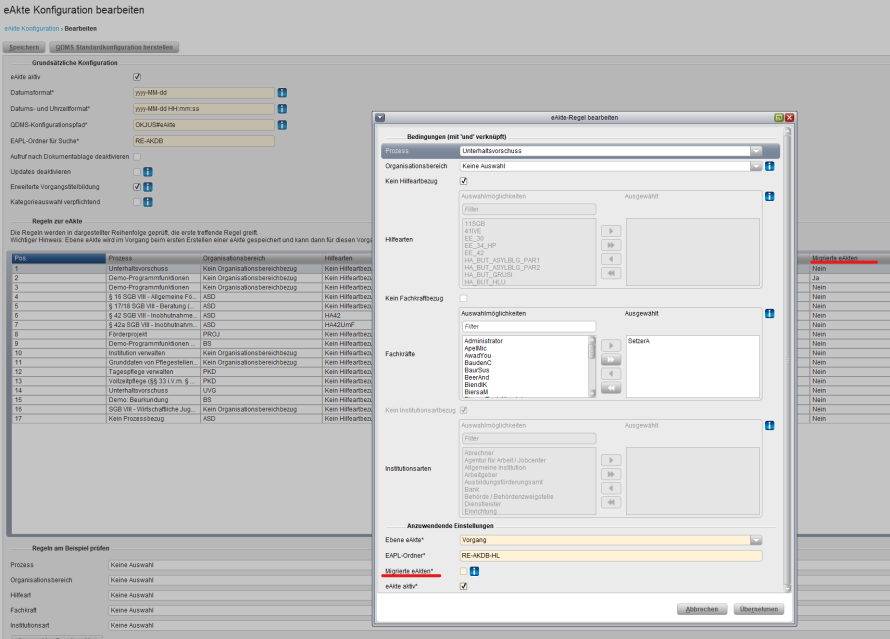
- In den betroffenen Vorgängen die gespeicherte Verknüpfung zur eAkte löschen.
- Gehen Sie dazu in die Vorgangsgrunddaten Ihres Vorgangs und klicken auf den Button "eAkte".
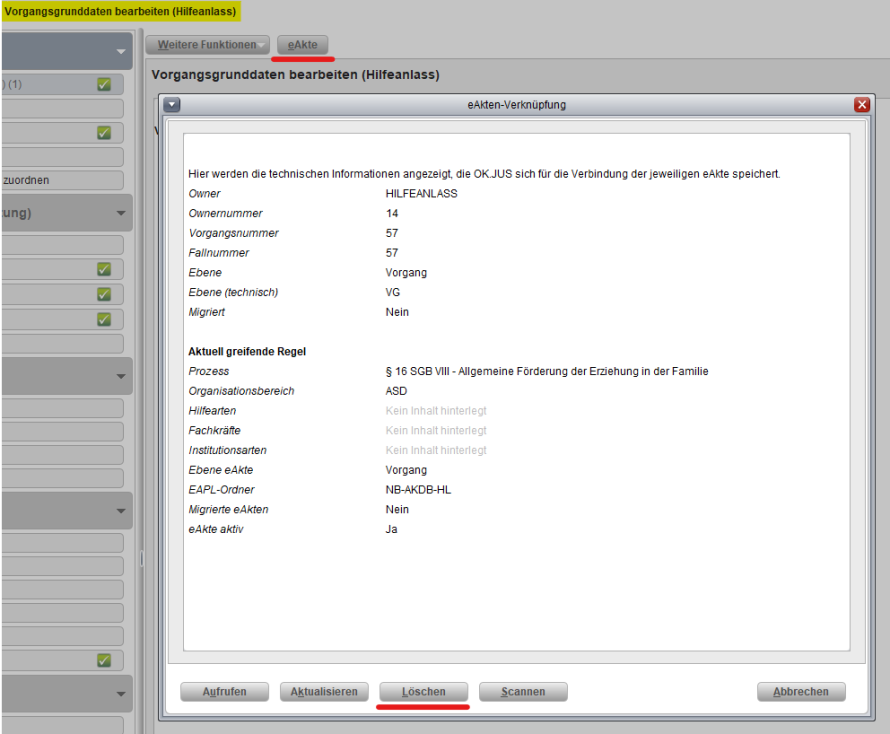
- Die Verknüpfung zur eAkte neu anlegen
Hinweis: Die Verknüpfung wird nun über die Hilfeanlass- oder Vorgangsnummer aus OK.JUS erzeugt und nicht mehr über die Abweichende Vorgangsnummer.
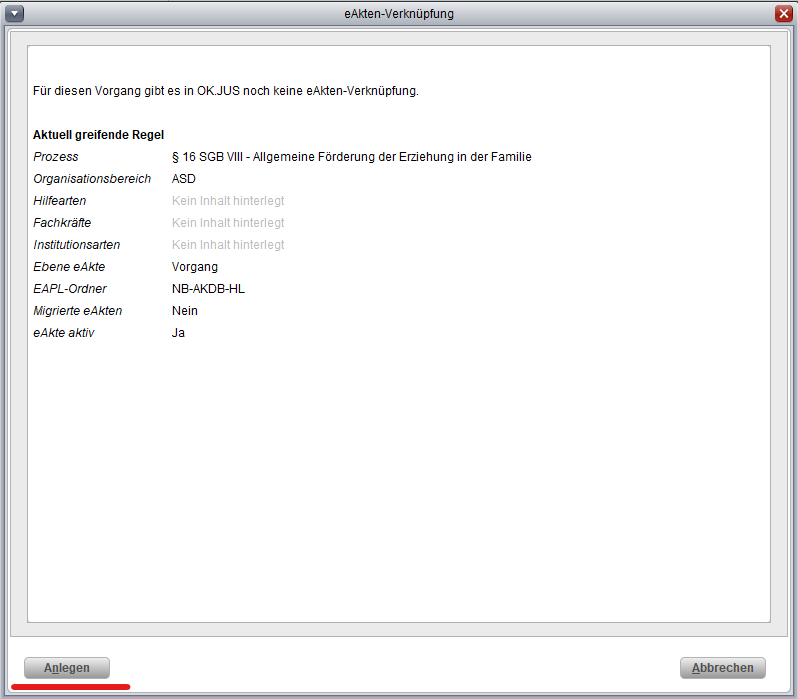
- In der eAkte (z.B. in komXwork) muss der eAkten-Vorgang eine neue Fallnummer erhalten (entweder die eAkte erlaubt es die Fallnummer zu überschreiben oder es kann eine Verknüpfung zu einem neu erstellten Vorgang mit der neuen Fallnummer gemacht werden).
- Nach erfolgreicher Ausführung sollte die anfangs veränderte eAkten-Regel wieder auf den ursprünglichen Zustand (Haken) geändert werden.
Frage: Ist es in OK.JUS möglich bei der Archivanbindung (Systemeinstellungen) einen benutzerbezogen Pfad zum DMS (z.B. komXwork) zu hinterlegen?
Antwort: Nein, dies ist nicht möglich. Die in der Archivanbindung hinterlegte Pfadangabe zum Aufruf des DMS-Systems ist global und kann nicht benutzerbezogen hinterlegt werden.
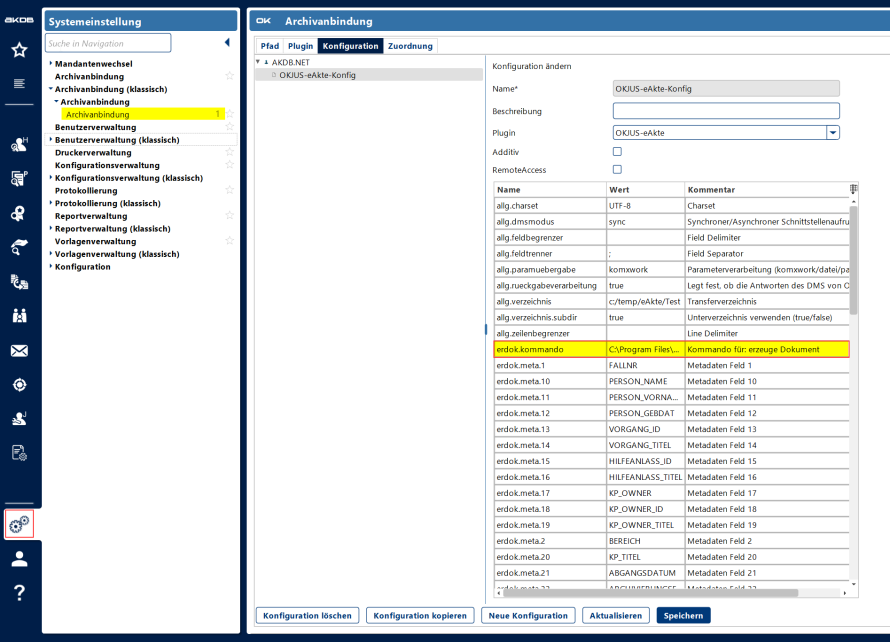
Das Fehlen einer passenden Regel in den Vorgangsgrunddaten kann auf die eAkten Konfiguration und die Angabe von konkreten Hilfearten der einzelnen Regeln zurückzuführen sein. Hier sind einige häufig gestellte Fragen und Antworten zu diesem Problem:
1. Warum wird in den Vorgangsgrunddaten keine passende Regel angezeigt?
- Die Hilfeart eines Vorgangs wird durch das angelegte Leistungspaket festgelegt. Bis ein Leistungspaket vorhanden ist, gibt es keine spezifische Hilfeart für den Vorgang und somit kann eine eAkten Regel, die auf Ebene der Hilfearten angelegt ist, auch nicht angezeigt werden.
2. Kann die eAkte trotzdem über den Vorgang aufgerufen werden, auch wenn keine Regel angezeigt wird?
- Ja, sobald das Leistungspaket angelegt ist, sollte der Aufruf der Akte über den Vorgang problemlos funktionieren, selbst wenn keine Regel in den Vorgangsgrunddaten angezeigt wird.
3. Wie funktioniert die Suche bzw. das Öffnen einer eAkte aus OK.JUS heraus?
- In der eAkten-Konfiguration wird ein Suchordner angegeben, auf dem gesucht wird. Die Details des OK.JUS-Vorgangs werden dann an die eAkten-Software übergeben. Sobald zu diesen Details Vorgänge gefunden werden, werden diese geöffnet bzw. zum Öffnen angeboten.
- Dadurch kann es dazu kommen, dass Ihnen evtl. auch mehrere Einträge (z.B. verschiedene Organisationsbereiche) zum Öffnen einer eAkte angezeigt werden.
- Dies lässt sich hauptsächlich durch die Verwaltung der Rechte in Ihrer eAkten-Software steuern.
Für weitere Unterstützung bei spezifischen Konfigurationsfragen wird empfohlen, sich an den OK.JUS Support oder die Administratoren Ihres eAkten-Anbieters zu wenden.
Ausgangssituation
Nach dem OK.JUS Update in der Testumgebung wird unter Tools die eAkte nicht angezeigt.
Lösung
Dies ist so korrekt, da in der Testumgebung eine Anbindung an die E-Akte keinen Sinn machen würde bzw. müssten die angelegten Testfälle dann wieder alle gelöscht werden.
Ausgangssituation
Gibt es in OK.JUS oder in KomXwork eine Möglichkeit zum filtern, welche Vorgänge in OK.JUS bereits beendet wurden, nicht aber in der eAkte?
Lösung
Es ist nicht möglich nach eAkten zu filtern.
Um dies prüfen zu können, muss man in OK.JUS nach beendeten Vorgänge filtern und dann manuell die dazugehörenden eAkten prüfen, ob diese ebenfalls beendet wurden.
Ausgangssituation
Nach der Übergabe des Dokuments mit dem komXwork-Assistenten aus OK.JUS in die eAkte ist die Fußzeile verrutscht.
Lösung
Das Dokument wird beim Erstellen in OK.JUS richtig ausgegeben. Erst durch die Übertragung nach komXwork mit dem Assistenten wird die Formatierung verändert. Eröffnen Sie dazu ein Ticket bei digitalfabriX.